팀
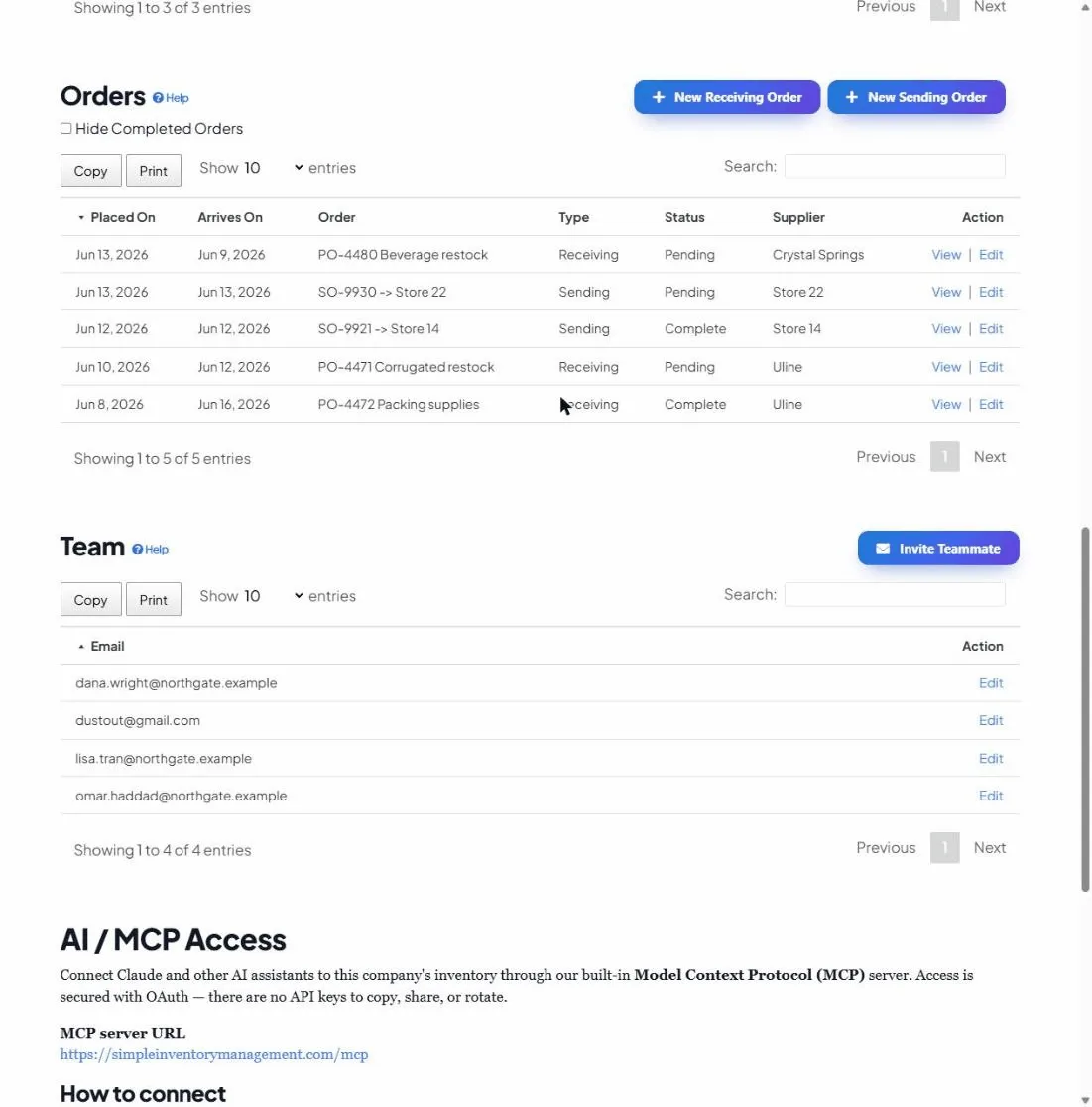
팀 섹션에서는 회사의 재고를 다른 사람과 공유합니다. 이메일로 팀원을 초대하면, 모두가 같은 실시간 수치로 작업하므로, 어떤 사람의 갱신이 모두에게 보이게 됩니다.
대시보드 열기이 섹션의 역할
앱의 각 회사는, 고유한 멤버 목록을 가집니다. 그 목록에 있는 각 사람은, 회사를 열고, 그 재고, 어셈블리, 스냅샷, 발주를 열람하고 변경할 수 있습니다. 팀 섹션은, 단지 그 사람들의 목록과, 그들을 추가하고 삭제하는 조작입니다.
팀원을 초대하기
- 팀 섹션 상단에서 팀원 초대를 클릭합니다.
- 상대의 이메일 주소를 입력하고, 초대를 클릭합니다.
- 그 사람은 회사의 멤버 목록에 추가되고, 시작을 위한 링크가 담긴 초대 이메일을 받습니다.
접근 권한은 당신이 초대한 정확한 이메일 주소에 연결됩니다. 팀원은
바로 그 주소로 등록(또는 로그인)해서 회사에 들어갑니다. 상대가 실제로 로그인에 쓰는 주소를 초대하세요.
접근 권한의 작동 방식
- 멤버십은 회사마다입니다. 누군가를 어떤 회사에 초대해도, 다른 회사로의 접근 권한은 주어지지 않습니다.
- 멤버는 데이터의 단일한 실시간 뷰를 공유합니다. "내 사본" 대 "상대의 사본"은 없습니다. 어떤 사람의 변경이, 모두가 보는 것입니다.
- 신경 써야 할 상한은 없으니, 필요한 만큼 팀원을 추가하세요.
접근 권한을 취소하기
누군가가 더 이상 접근이 필요하지 않은 경우(떠났거나, 실수로 추가한 경우), 팀 목록의 그 항목을 클릭하고, 삭제를 선택합니다. 그 사람은 즉시 이 회사로의 접근을 잃습니다. (이것은 이 회사에서 그 사람을 삭제할 뿐이며, 그 계정을 삭제하지는 않습니다.)
AI 어시스턴트에게도 재고 관리를 돕게 하고 싶나요? 그것은 여기가 아니라,
AI/MCP 접근에서 별도로 설정합니다. Claude 연결하기 가이드를 확인하세요.
더 자세히: 팀 협업 개요.