Equipe
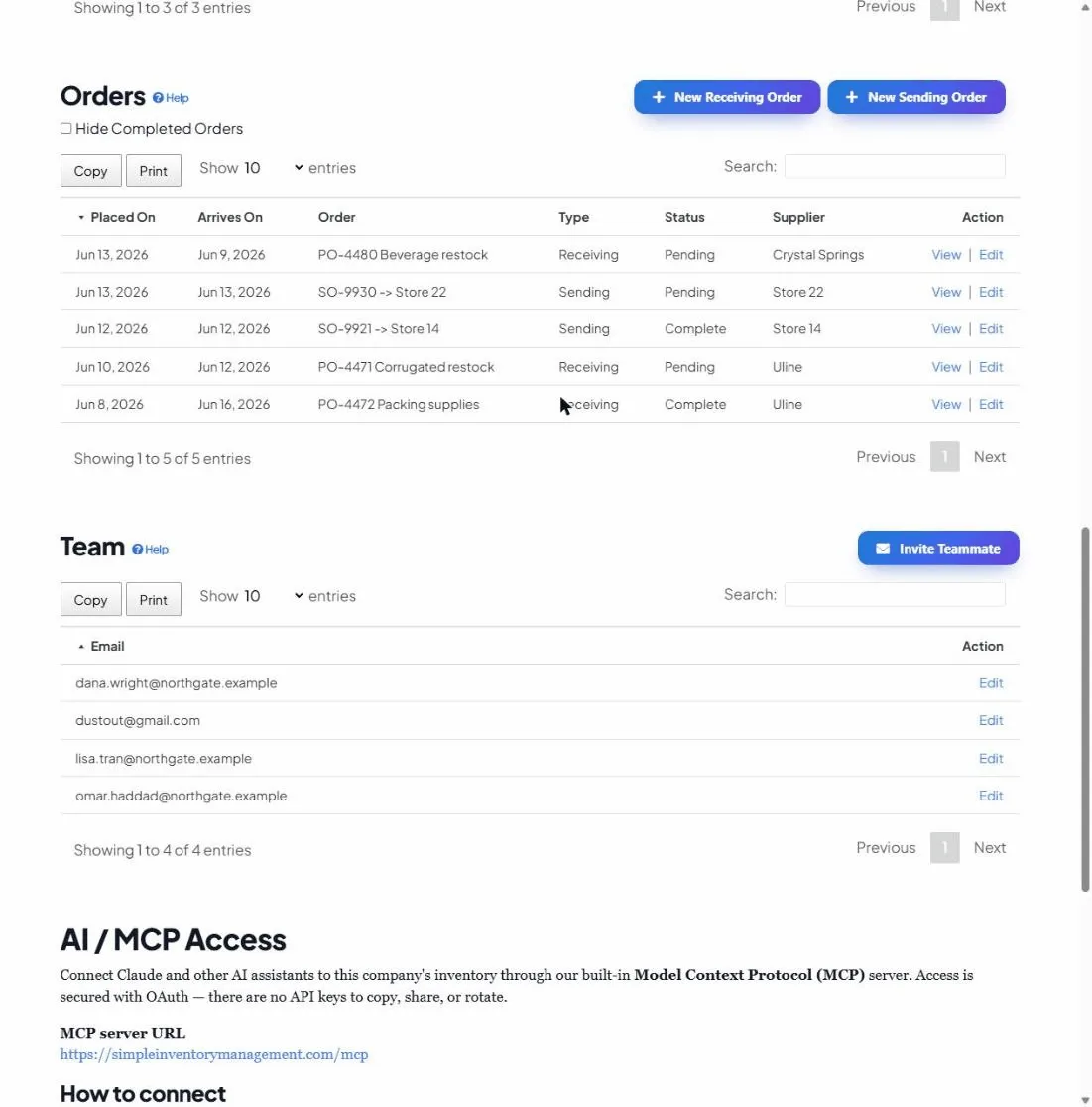
A seção Equipe é onde você compartilha o estoque de uma empresa com outras pessoas. Convide membros da equipe por e-mail e todos trabalham a partir dos mesmos números ao vivo, de modo que as atualizações de uma pessoa aparecem para todos.
Abrir seu painelO que esta seção faz
Cada empresa no aplicativo tem a sua própria lista de membros. Qualquer pessoa nessa lista pode abrir a empresa e ver e alterar o seu estoque, as suas montagens, os seus instantâneos e os seus pedidos. A seção Equipe é simplesmente a lista dessas pessoas, com os controles para adicioná-las e removê-las.
Convidar um membro da equipe
- Clique em Convidar membro da equipe no topo da seção Equipe.
- Digite o endereço de e-mail da pessoa e clique em Convidar.
- Ela é adicionada à lista de membros da empresa e recebe por e-mail um convite com um link para começar.
Como funciona o acesso
- O vínculo é por empresa: convidar alguém para uma empresa não lhe dá acesso a nenhuma outra.
- Os membros compartilham uma única visão ao vivo dos dados; não há “minha cópia” contra “a cópia dele”. Uma alteração feita por uma pessoa é o que todos veem.
- Não há nenhum limite a respeitar, então adicione quantos membros da equipe forem necessários.
Remover o acesso
Quando alguém não precisa mais de acesso (saiu, ou foi adicionado por engano), clique na sua entrada na lista Equipe e escolha Excluir. Ela perde o acesso a essa empresa imediatamente. (Isso a remove apenas dessa empresa; não exclui a sua conta.)