Configura las alertas de stock bajo de Microsoft Teams en cinco minutos
Este es todo el proyecto: saca un enlace webhook de Microsoft Teams, pégalo en tus ajustes de notificación de inventario, y demuestra que funciona con una tarjeta de prueba. A partir de ahí, cualquier artículo que baje de un umbral que hayas definido se anuncia en tu canal. Cinco minutos, sin ticket de informática, nada que instalar.
Antes de empezar
Asegúrate de que al menos un artículo tenga realmente un umbral: un nivel de aviso, un nivel crítico o un punto de reposición en el propio artículo. Los umbrales son propios de cada artículo, y los artículos sin umbral nunca alertan. (¿Nuevo con los puntos de reposición? Aquí tienes cómo definirlos para no quedarte nunca sin stock.)
Paso 1: consigue el enlace webhook desde Teams
- Abre el canal que debe recibir las alertas, haz clic en el menú … junto a su nombre, y elige Workflows.
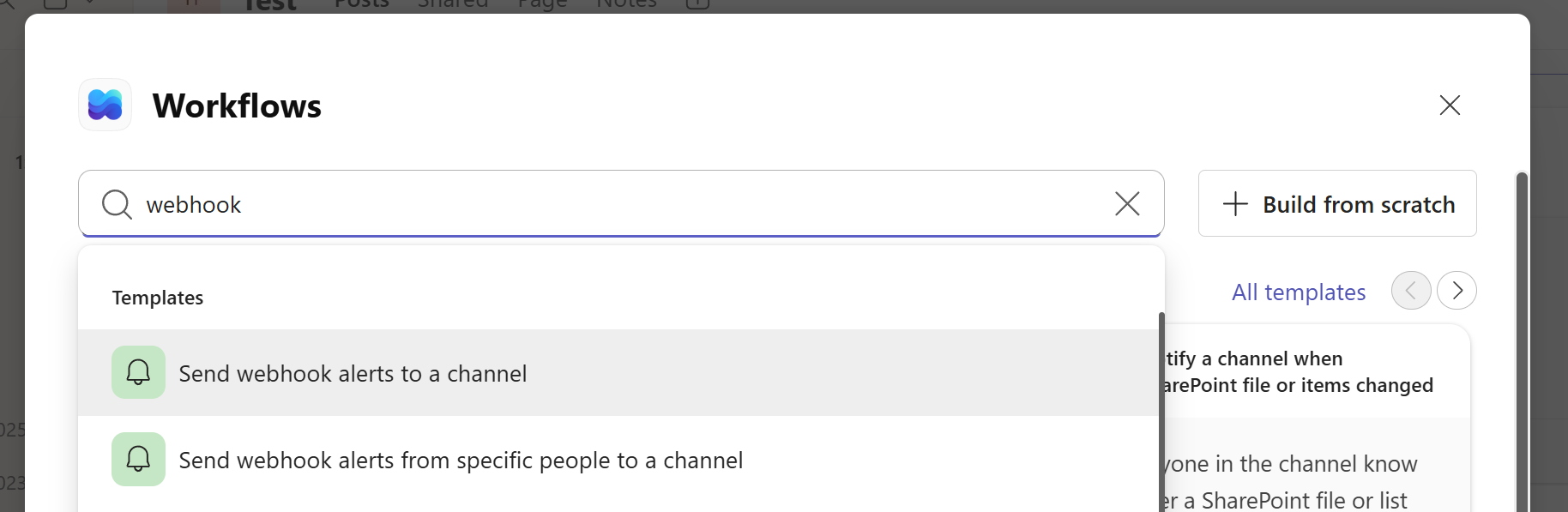
- Escribe webhook en el cuadro de búsqueda y elige «Enviar alertas de webhook a un canal».
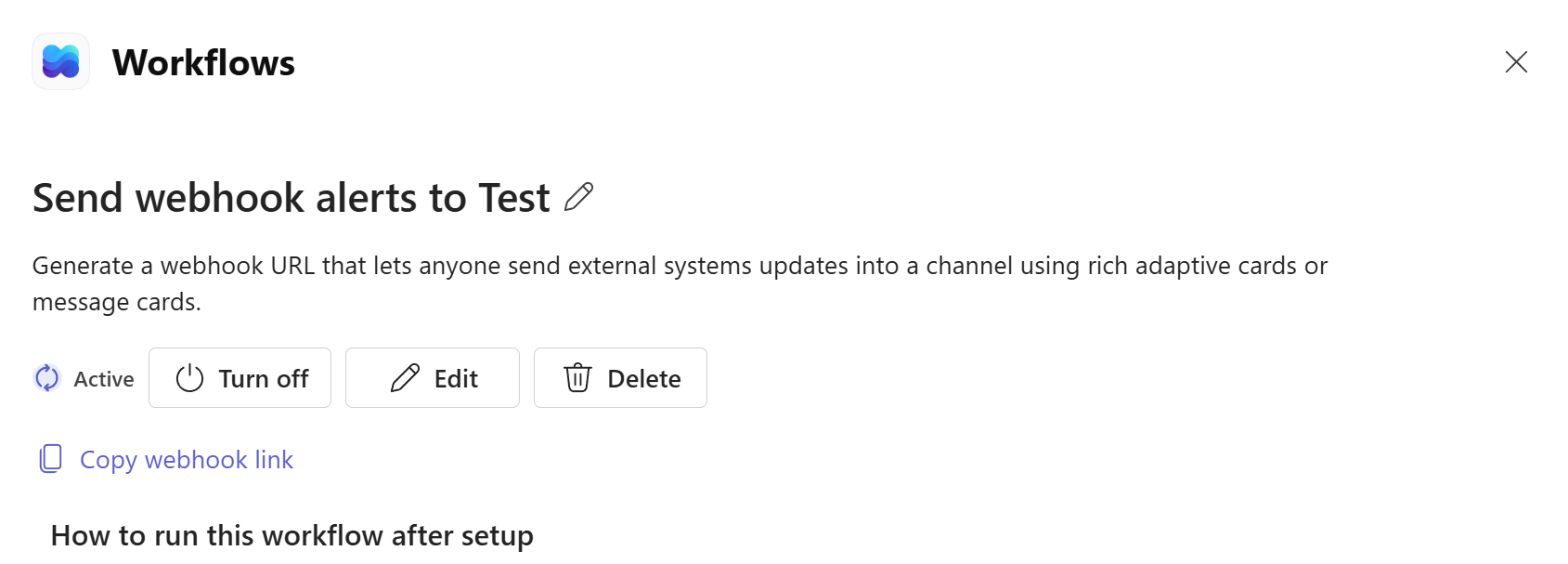
- Confirma el equipo y el canal, haz clic en Guardar, y en la pantalla de confirmación haz clic en Copiar enlace webhook.
Paso 2: pega, prueba, activa
- En Simple Inventory Management, abre tu empresa y haz clic en Gestionar notificaciones.
- Pega el enlace en URL del webhook de Teams.
- Haz clic en Enviar una alerta de prueba y observa tu canal. Una tarjeta de prueba verde debería llegar en unos segundos. Si no es así, vuelve a copiar el enlace; son largos y fáciles de truncar.
- Marca Activar las alertas de Teams, elige cuáles de los cuatro tipos de alertas quieres (aviso, crítico, sin stock, punto de reposición), y Guarda.
Paso 3: dispárala a propósito
No esperes una semana para saber si funciona. Toma un artículo de prueba con un nivel de aviso de 10, ajusta su recuento a 11, y luego bájalo a 9. Una tarjeta de aviso amarilla debería aterrizar en el canal, mostrando la bajada y el umbral. Es todo el ciclo, verificado de principio a fin.
Lo que notarás después de una semana
El canal se convierte discretamente en el lugar donde los problemas de stock se detectan pronto. Alguien responde «me encargo» bajo una tarjeta de punto de reposición, redacta la orden de compra, y la rotura de stock que se habría producido el próximo martes sencillamente no ocurre. Si algún día las alertas te parecen demasiado habladoras, ajusta tus umbrales o desactiva un nivel de gravedad; el sentido de los interruptores por tipo es que una alerta que tu equipo ignora es peor que ninguna alerta.