Cómo gestionar el inventario charlando con Grok
Grok está hecho para actuar, no solo para responder. Combínalo con el servidor Model Context Protocol (MCP) integrado de Simple Inventory Management y podrás consultar stock, registrar una entrega o preparar una lista de reposición como se lo pedirías a un compañero: en lenguaje natural, sobre tu inventario en vivo.

Por qué Grok y el inventario encajan bien
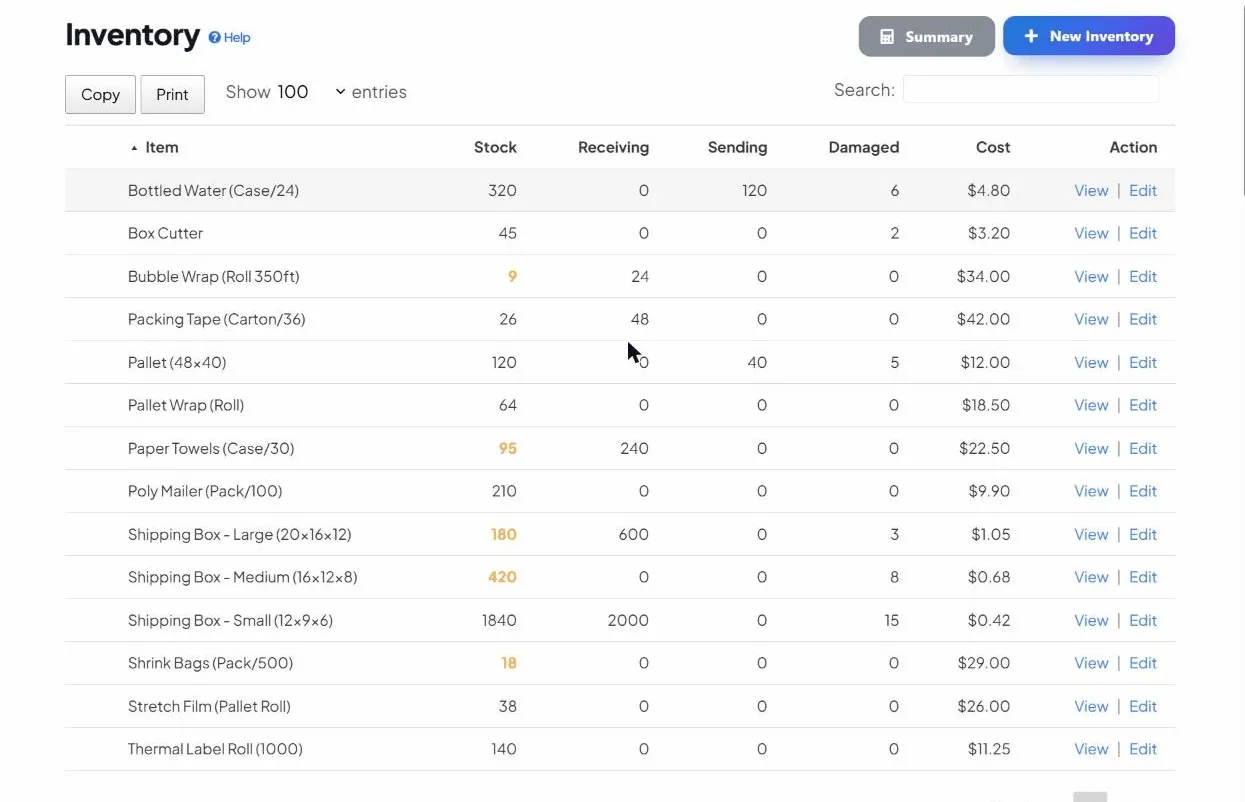
La mayoría de las herramientas de inventario se quedan en un panel. Sigues teniendo que hacer clic para ver qué está bajo, abrir un artículo para registrar una recepción y armar la compra a mano. Grok, conectado por MCP, puede llamar herramientas reales sobre los datos de tu empresa: buscar artículos, cambiar cantidades, listar proveedores y proponer reposición.
Es útil cuando ya estás en un chat (en la web, en la app o en Grok Build mientras trabajas en otra cosa). Te quedas en la conversación. El inventario sigue siendo la fuente de verdad.
Cómo funciona la conexión
Simple Inventory Management expone un servidor MCP en la URL /mcp de tu sitio. Grok (u otro
cliente MCP) se conecta con OAuth 2.1: inicias sesión una vez, eliges qué empresa puede usar la sesión
y cada acción se ejecuta como tú. No hay claves API de larga duración que pegar en un archivo. Puedes revocar
la conexión en cualquier momento.
El acceso se limita a la única empresa que autorizas. Grok no puede ver otra empresa de tu cuenta, y no puede hacer más de lo que tu usuario tiene permitido. Los pasos completos están en la guía Conectar IA.
Una conversación real sobre stock en vivo
Cuando Grok está conectado, un repaso matutino puede verse así. Los nombres de herramientas son del mismo tipo de operaciones que expone el servidor MCP (consultar stock, actualizar un artículo, obtener sugerencias de reposición).
- Tornillos M4: 40 en stock (reorden en 120) → pedir 200 a FastenCo
- Carcasas azules: 12 en stock (reorden en 50) → pedir 48 a CaseWorks
- Cables USB-C: 18 en stock (reorden en 75) → pedir 100 a CableHub
No es un chatbot inventando números. Grok llamó herramientas contra la misma base de datos que usa la app web. Si abres el artículo en Simple Inventory Management, verás las mismas cantidades y el historial de transacciones.
Qué puedes pedirle a Grok
- Niveles: “¿Cuántas carcasas azules tenemos en todas las ubicaciones?”
- Buscar: “Encuentra todo lo que se llame junta o seal y esté bajo.”
- Recepciones y uso: “Suma 24 al SKU ENCL-BLU de la entrega de hoy.”
- Reposición: “¿Qué deberíamos comprar esta semana, agrupado por proveedor?”
- Proveedores: “Lista nuestros proveedores y sus plazos de entrega.”
- Códigos de barras: “Busca el artículo con código 012345678905 y dime el stock.”
Más ideas de prompts en cinco preguntas para hacerle a una IA sobre tu stock. Para automatizar la reposición, ver automatizar alertas de stock bajo y listas de reposición con IA.

Dónde brilla Grok en el inventario
Preguntas de ops rápidas. No hace falta recordar en qué menú están los totales multi-ubicación. Pide el total; Grok usa las herramientas y responde con números reales.
Flujos tipo agente en Grok Build. Si usas Grok en un entorno de build o código que soporta herramientas MCP, el inventario puede ir junto al resto del flujo: “Comprueba si podemos cumplir esta lista de materiales con el stock actual,” y actuar sobre los huecos.
Límites honestos. Grok solo ve lo que exponen las herramientas MCP de la empresa autorizada. No inventa un segundo almacén ni edita en silencio otro inquilino. Si algo falla en autorización o validación, obtienes un error en lugar de una conjetura confiada.
Seguridad en términos claros
Cada acción MCP se atribuye a tu usuario, se limita a una empresa y se protege con OAuth y PKCE. No hay ninguna “clave API de inventario” compartida en el chat. Los detalles están en la página de seguridad y en la visión general de IA / MCP.
Empezar con Grok
- Crea una cuenta de Simple Inventory Management y una empresa con algunos artículos (o importa un CSV).
- Abre la guía Conectar IA y copia tu URL MCP (
https://yoursite/mcp). - En Grok, añade un conector MCP personalizado / remoto con esa URL y completa el inicio de sesión OAuth.
- Elige la empresa en la pantalla de autorización y prueba: “¿Qué está bajo esta semana?”
Deberías ver cantidades reales, y cualquier cambio que apruebes aparecerá en el historial de la app de inmediato.