Estoque
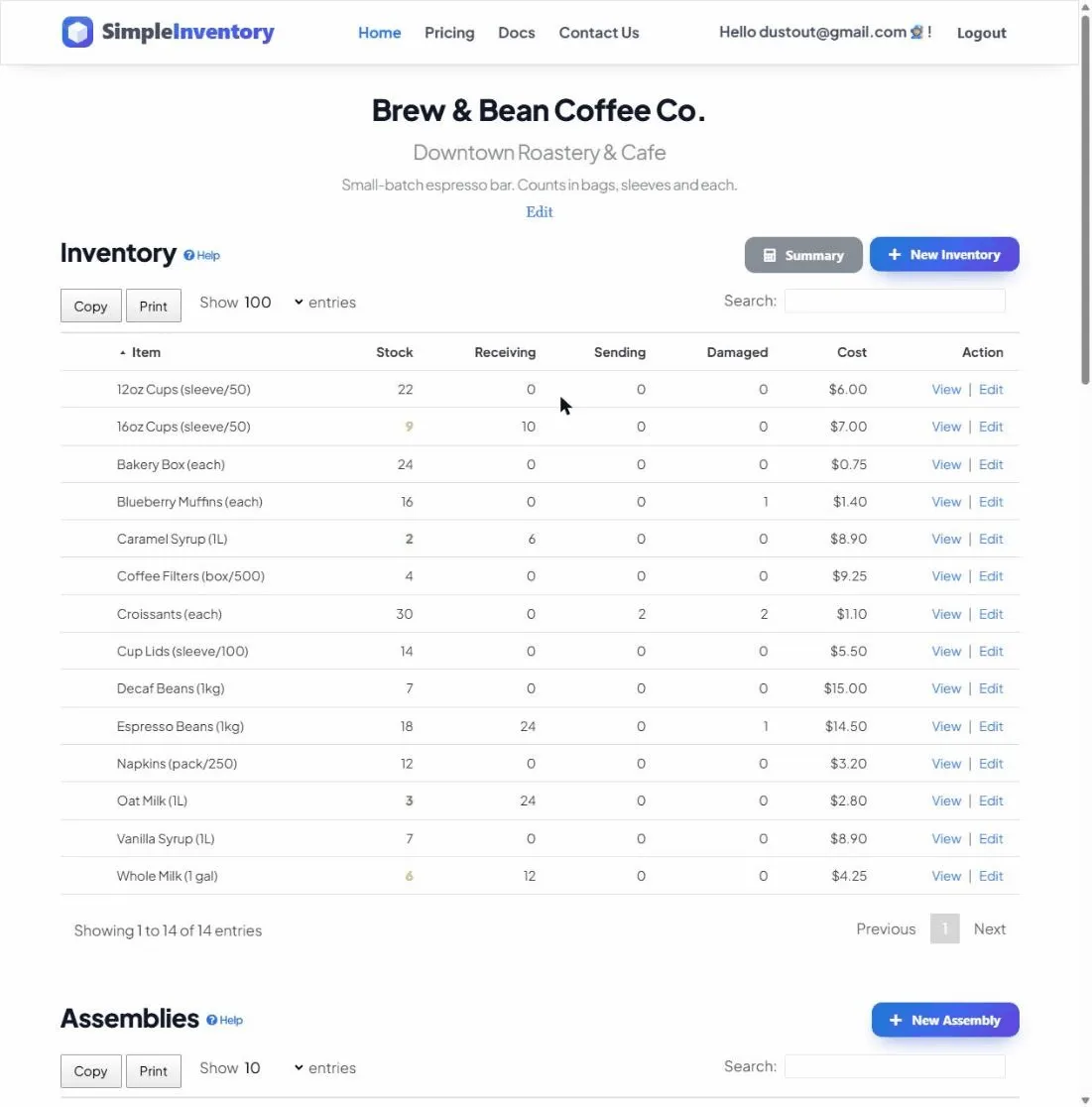
A seção Estoque é o coração do aplicativo: é a lista mestra de tudo que você acompanha, com contadores ao vivo, valores e alertas de estoque baixo para cada item.
Abrir seu painelPara que serve esta seção
Cada coisa física que você quer manter de olho (produtos, peças, matérias-primas, ferramentas, suprimentos) existe como um item de estoque. Cada item carrega quatro contadores correntes, um valor unitário, links de reposição opcionais, uma foto, notas e o seu próprio QR code. As montagens, os pedidos e os instantâneos se apoiam todos nesses itens, então geralmente é a primeira seção que você configura.
Os quatro contadores de cada item
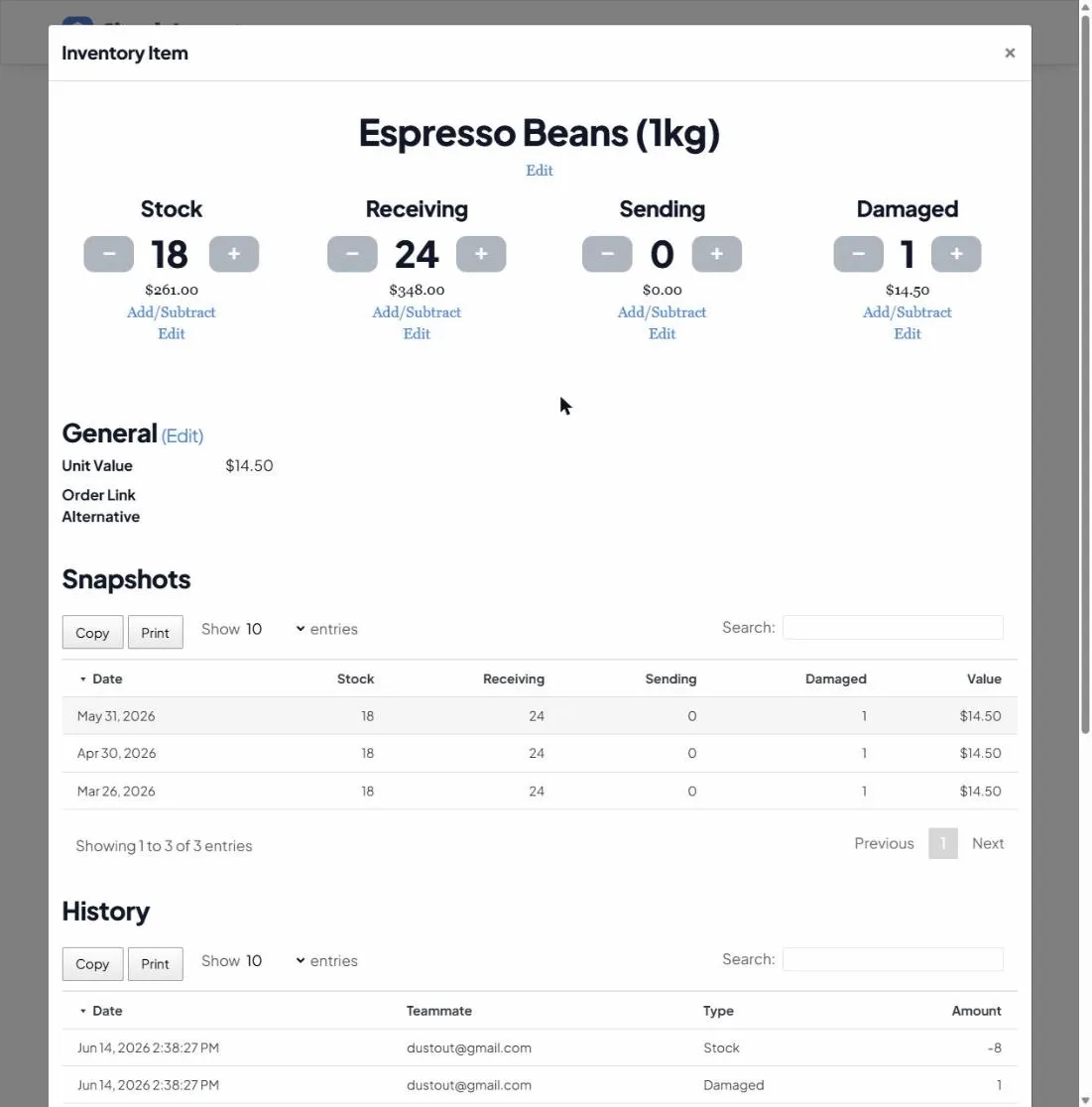
Cada item acompanha quatro números distintos, para que “quantos temos” nunca seja ambíguo:
- Estoque: o que você tem fisicamente em mãos neste momento.
- Recebimento: quantos estão em pedido e esperados para chegar.
- Envio: quantos estão comprometidos para sair ou estão em uso.
- Danificado: quantos estão inutilizáveis e não deveriam contar como estoque vendável.
Adicionar um item de estoque
- Clique em Novo estoque no canto superior direito da seção Estoque.
- Dê um nome a ele, aquele que a sua equipe realmente usa.
- Defina o Valor (quanto vale uma unidade). É o que o aplicativo usa para totalizar o valor do seu estoque.
- Opcionalmente, adicione uma foto, um Link para pedir mais (e um link de fornecedor reserva), além de notas.
- Defina um nível de Alerta e Crítico se quiser alertas de estoque baixo (veja abaixo). Deixe-os em 0 para desativar.
- Clique em Salvar.
Alterar os contadores
Clique em um item para abri-lo, e então use os controles sob cada um dos quatro contadores:
- Os botões − / + ajustam um contador em uma unidade.
- Adicionar/Subtrair abre um teclado rápido para variações maiores (±5, ±10, ±25, ±100) ou qualquer número que você digitar.
- Editar define o contador com um valor exato, prático depois de uma recontagem física.
Cada alteração é registrada no histórico desse item, para que você sempre possa ver quem mudou o quê e quando.
Alertas de estoque baixo
Defina um Nível de alerta de estoque e o número de estoque do item fica amarelo assim que ele cai a esse nível ou abaixo. Defina um Nível crítico de estoque e ele fica vermelho. Assim, dá para ver num piscar de olhos quais itens precisam ser repostos. Coloque um ou outro em 0 para desativar esse alerta.
O botão Resumo
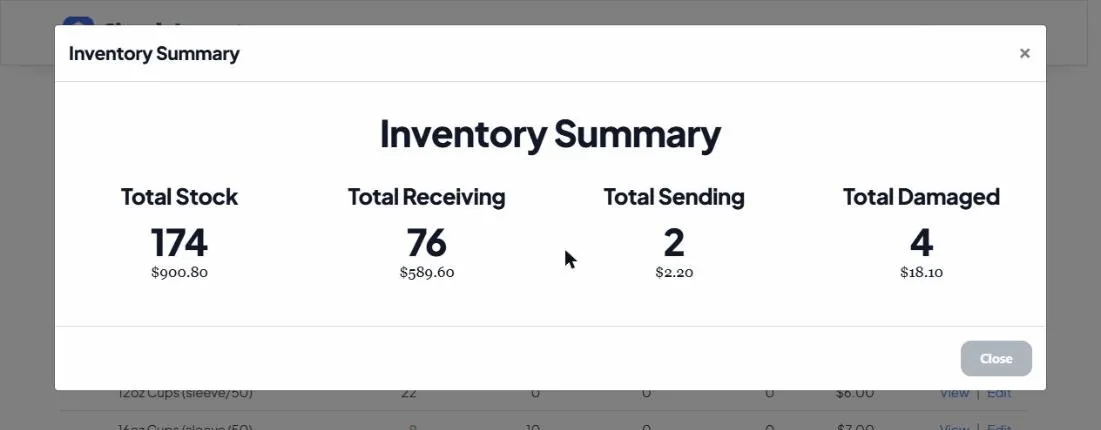
Resumo (no canto superior direito) abre uma síntese de todo o seu catálogo: o total dos contadores Estoque, Recebimento, Envio e Danificado em todos os itens, com o valor em dólares de cada um. É a maneira mais rápida de ver quanto vale o seu estoque neste momento.
QR codes para acesso rápido
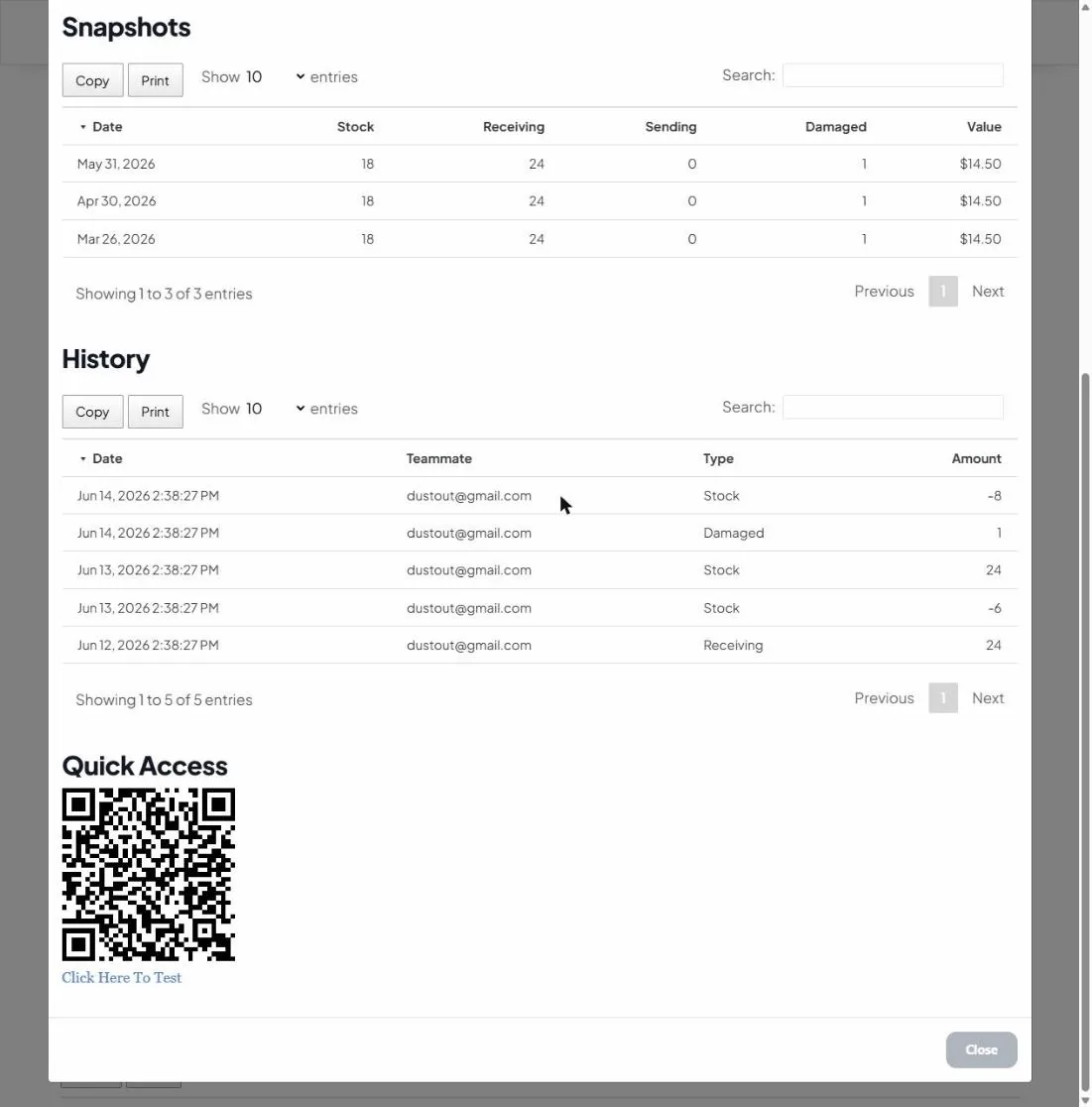
Abra um item e role até Acesso rápido para um QR code imprimível. Cole-o em uma prateleira ou compartimento, e qualquer pessoa pode escaneá-lo com a câmera de um celular para ir direto a esse item e atualizar o seu contador, sem nenhum aplicativo para instalar.