指南
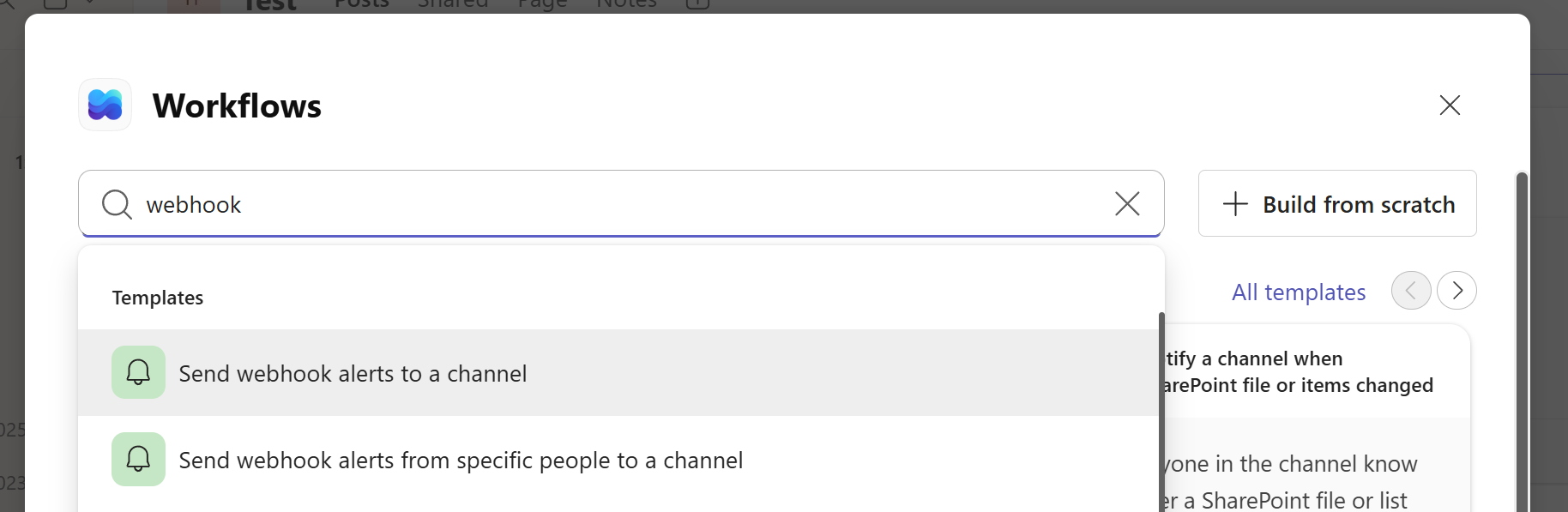
Teams 中的 Workflows 模板选择界面。搜索“webhook”,选第一个模板。
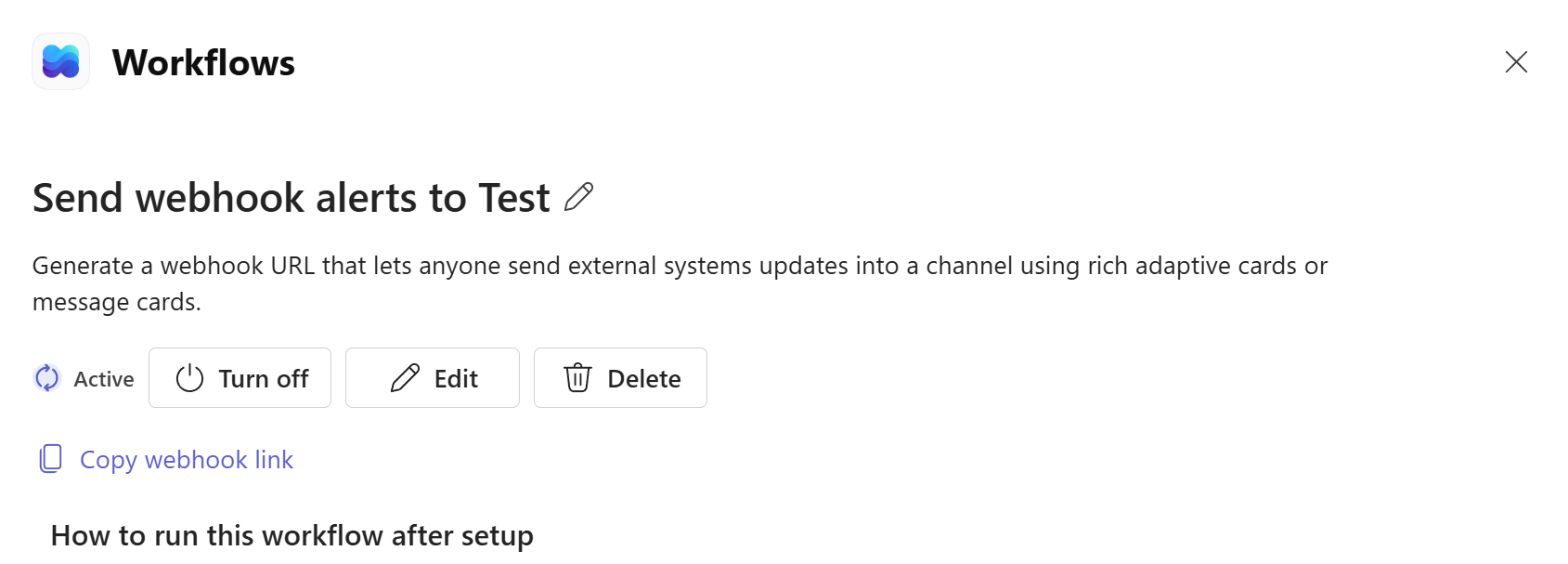
您的工作流已上线。复制这个链接,把它当作密码来对待。
五分钟设置 Microsoft Teams 低库存提醒
整个工程就这么点事:从 Microsoft Teams 拿到一个 Webhook 链接,把它粘贴到您库存的通知设置中,再用一张测试卡片证明它能用。从此以后,任何跌破您所设阈值的商品,都会主动在您的频道里报到。五分钟搞定,不用开 IT 工单,也没有任何东西要安装。
开始之前
确保至少有一件商品确实设有阈值:商品本身的警戒水平、临界水平或再订货点。阈值是按每件商品设置的,没有设阈值的商品永远不会触发提醒。(第一次接触再订货点?这里教您如何设置它们,让您永不断货。)
第 1 步:从 Teams 拿到 Webhook 链接
- 打开要接收提醒的频道,点击其名称旁的…菜单,选择 Workflows。
- 在搜索框中输入 webhook,选择 “将 Webhook 提醒发送到频道”。
- 确认团队和频道,点击保存,然后在确认界面上点击 复制 Webhook 链接。
第 2 步:粘贴、测试、启用
- 在 Simple Inventory Management 中打开您的公司,点击管理通知。
- 把链接粘贴到 Teams Webhook URL。
- 点击发送测试提醒,留意您的频道。几秒钟内应该会收到一张绿色测试卡片。如果没有,重新复制一次链接;它们很长,很容易被截断。
- 打开启用 Teams 提醒,选择您想要的四种提醒类型中的哪几种(警告、临界、缺货、再订货点),然后保存。
第 3 步:故意触发一次
别等上一周才发现它到底能不能用。拿一件警戒水平为 10 的测试商品,把它的库存设为 11,然后降到 9。一张黄色警告卡片应该会落到频道里,显示下降情况以及所越过的阈值。这就是整条流程,从头到尾都验证过了。
上面每一次点击,都配有全尺寸截图和故障排查(包括“工作流所有者已离开公司”这个坑),详见
Teams 通知帮助指南。
一周后您会注意到什么
这个频道会悄然成为库存问题被及早发现的地方。有人在一张再订货点卡片下回一句“我来处理”,创建了采购订单,那个本会在下周二发生的缺货,就这么没发生。万一提醒有时显得太聒噪,就收紧您的阈值,或者关掉某个严重级别;按类型分开的开关的意义就在于,一个被团队忽视的提醒,比根本没有提醒还糟。