Microsoft Teams 通知
把库存不足警告直接发布到一个 Microsoft Teams 频道。当某个物品的库存跌破 它的警告水平、危急水平或再订货点,或是归零时,频道里的每个人都能在几秒之内知道。
打开你的仪表板这个页面的作用
每家公司都有一个通知页面(打开公司,然后点击 管理通知)。它包含两样东西:警告要发送到的 Teams Webhook URL, 以及你想要的警告类型的开关。警告以卡片形式发送,每一张都会显示物品、 公司、旧的和新的库存水平,以及被跨越的那个阈值。
第 1 步:在 Teams 中创建 Webhook
Teams 通过 Workflows 生成 Webhook URL。每个频道你只需做一次,而且 你不需要安装任何东西:
- 在 Teams 中打开你想要警告的那个频道,点击频道名称旁边的 … 菜单,并选择 Workflows。
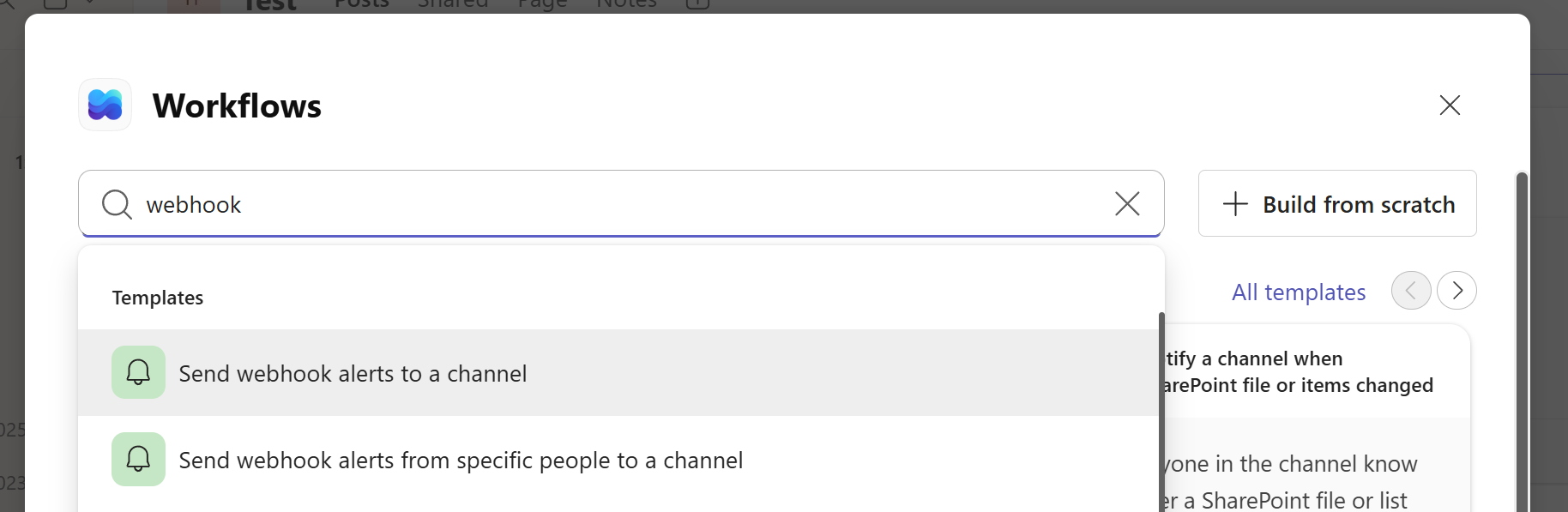
- 搜索 webhook,并选择模板 「将 Webhook 警告发布到频道」(在某些租户中它叫作 「当收到 Webhook 请求时发布到频道」)。
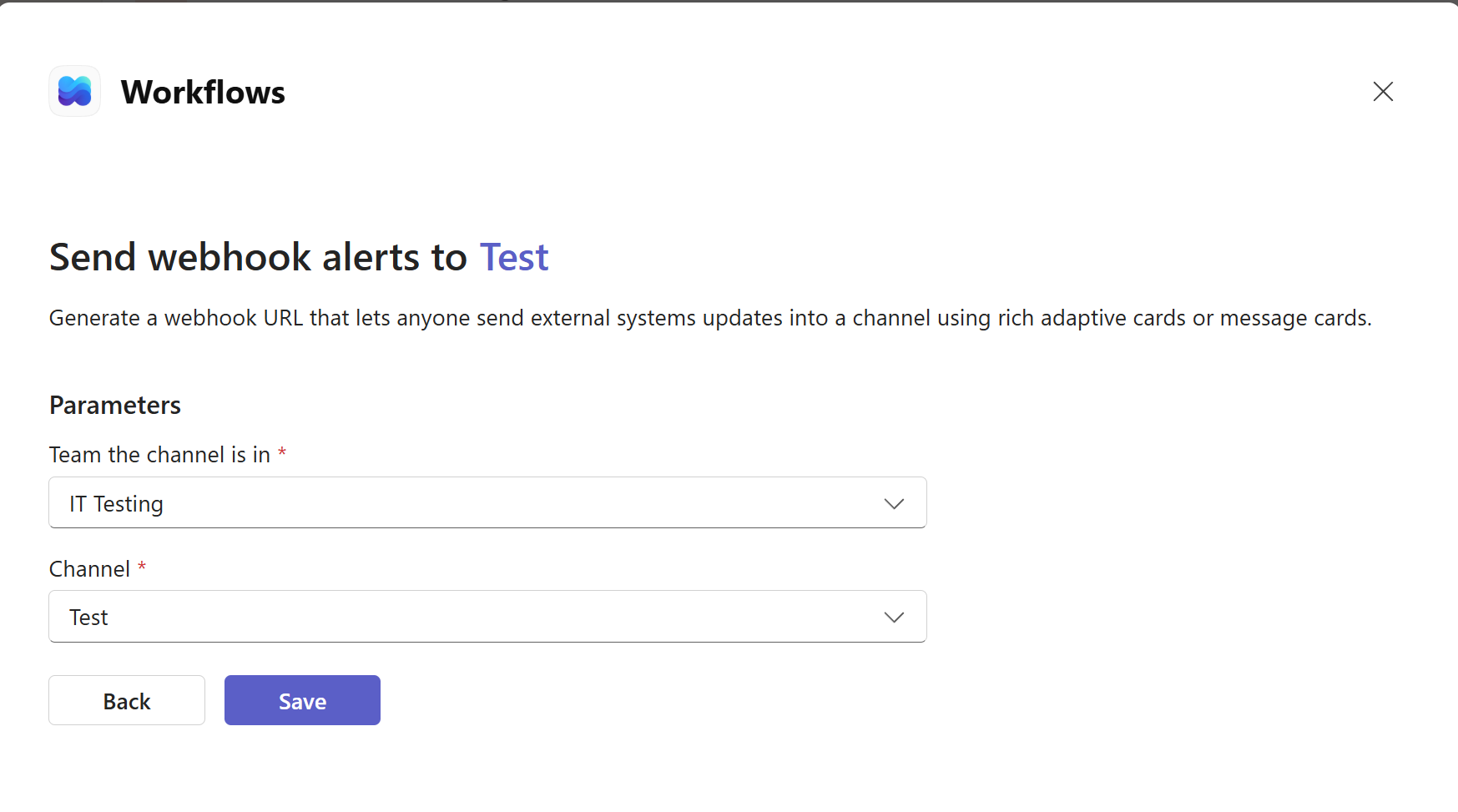
- 确认警告要发往的团队和频道,然后点击 保存。
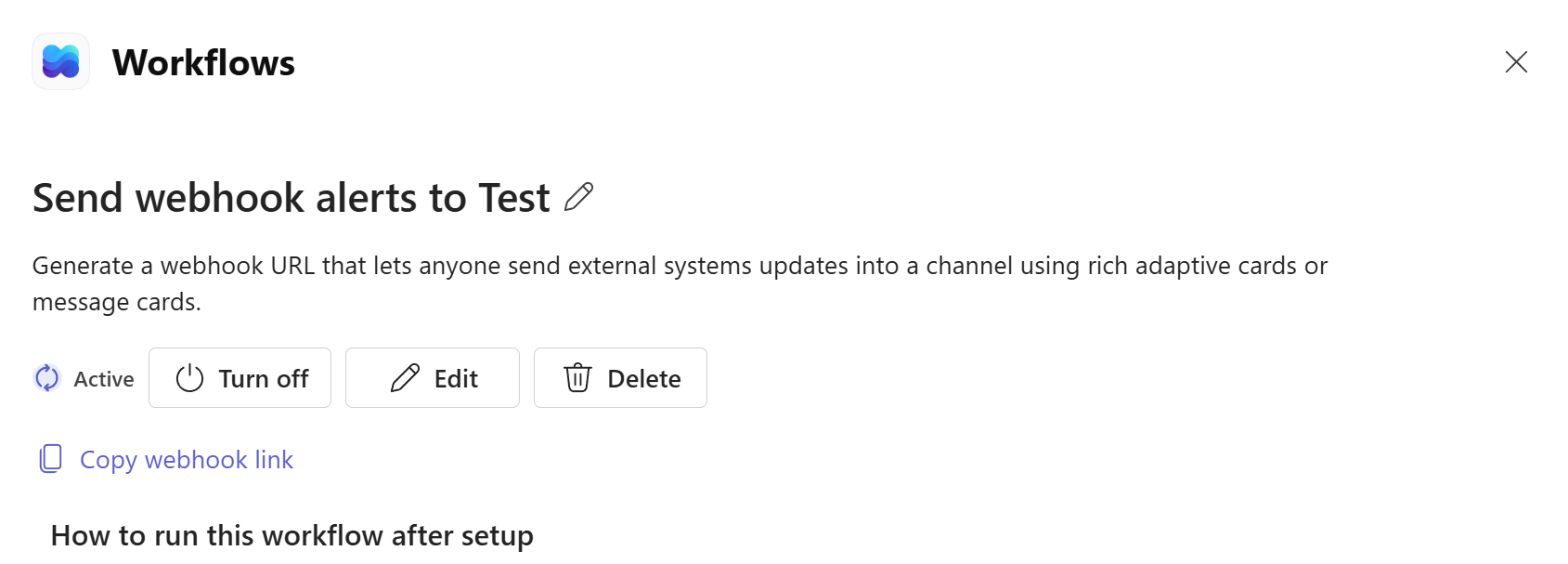
- 在确认界面上点击复制 Webhook 链接。你要把这个 URL 粘贴 进你的通知设置。
第 2 步:把它粘贴进你的通知设置
- 打开你的公司,并点击管理通知。
- 把 Webhook URL 粘贴进 Teams Webhook URL 字段。
- 点击发送测试警告。一张绿色的测试卡片应当在几秒之内出现在你的 频道里。
- 打开启用 Teams 警告,选择你的警告类型,然后点击 保存通知设置。
选择你的警告
这四种警告类型对应你为每个库存物品设置的阈值:
- 警告水平:库存已跌到该物品的警告水平或以下。
- 危急水平:库存已跌到该物品的危急水平或以下。
- 缺货:库存已跌到零。
- 再订货点:可用库存(现货加已订购)已跌到该物品的 再订货点或以下,正好是它开始出现在补货建议中的那一刻。
阈值存在于物品上,因此只有在
你设置了警告水平、危急水平或再订货点的地方,才会存在一条警告。没有阈值的物品会保持沉默。请参阅
库存指南,了解在哪里设置它们。
警告如何避免变成噪音
一条警告只在库存跨越某个阈值的那一刻触发,而不是在它保持低于阈值期间 每次变化都触发。如果一个物品从 12 跌到 9、低于 10 的警告水平,你会收到一张卡片。再卖出两个 不会触发新的警告。补货回到该水平之上、再次跌破它,你才会收到一条新警告, 因为那才是真正的新信息。库存如何变化也无关紧要: 手工更改、通过 QR 码更新、收货入库、CSV 导入,以及 AI 通过 MCP 做出的更改,全都算数。
故障排查
- 测试警告没有送达。检查该工作流在 Teams 中是否显示为活动 (工作流可能被停用),以及你是否复制了完整的链接。Webhook URL 很长。
- 警告在好好运行一阵后停了。如果创建该工作流的人离开了 组织或其账户被停用,Teams 就会停用他们的工作流。用一个活动的账户重新创建它, 复制新的链接,并把它保存到你的设置里。
- 你本以为会有一条警告,却没有。确认该物品确实跨越了阈值(它可能 本就已经在阈值之下),警告类型已勾选,并且启用 Teams 警告处于开启状态。
延伸阅读:Teams 通知概览,
以及博客里的五分钟设置指南。