Microsoft Teams Low-Stock-Alerts in fünf Minuten einrichten
Das ist das ganze Projekt: Holen Sie sich einen Webhook-Link aus Microsoft Teams, fügen Sie ihn in Ihre Benachrichtigungseinstellungen für das Inventar ein und beweisen Sie mit einer Testkarte, dass es funktioniert. Von da an meldet sich jeder Artikel, der unter einen von Ihnen festgelegten Schwellenwert fällt, in Ihrem Kanal. Fünf Minuten, kein IT-Ticket, nichts zu installieren.
Bevor Sie beginnen
Stellen Sie sicher, dass mindestens ein Artikel tatsächlich einen Schwellenwert hat: eine Warnstufe, eine kritische Stufe oder einen Meldebestand am Artikel selbst. Schwellenwerte gelten pro Artikel, und Artikel ohne einen solchen lösen nie einen Alert aus. (Neu bei Meldebeständen? Hier erfahren Sie, wie Sie sie festlegen, damit Sie nie ausgehen.)
Schritt 1: Holen Sie sich den Webhook-Link aus Teams
- Öffnen Sie den Kanal, der Alerts empfangen soll, klicken Sie auf das Menü … neben seinem Namen und wählen Sie Workflows.
- Geben Sie webhook in das Suchfeld ein und wählen Sie „Webhook-Alerts an einen Kanal senden“.
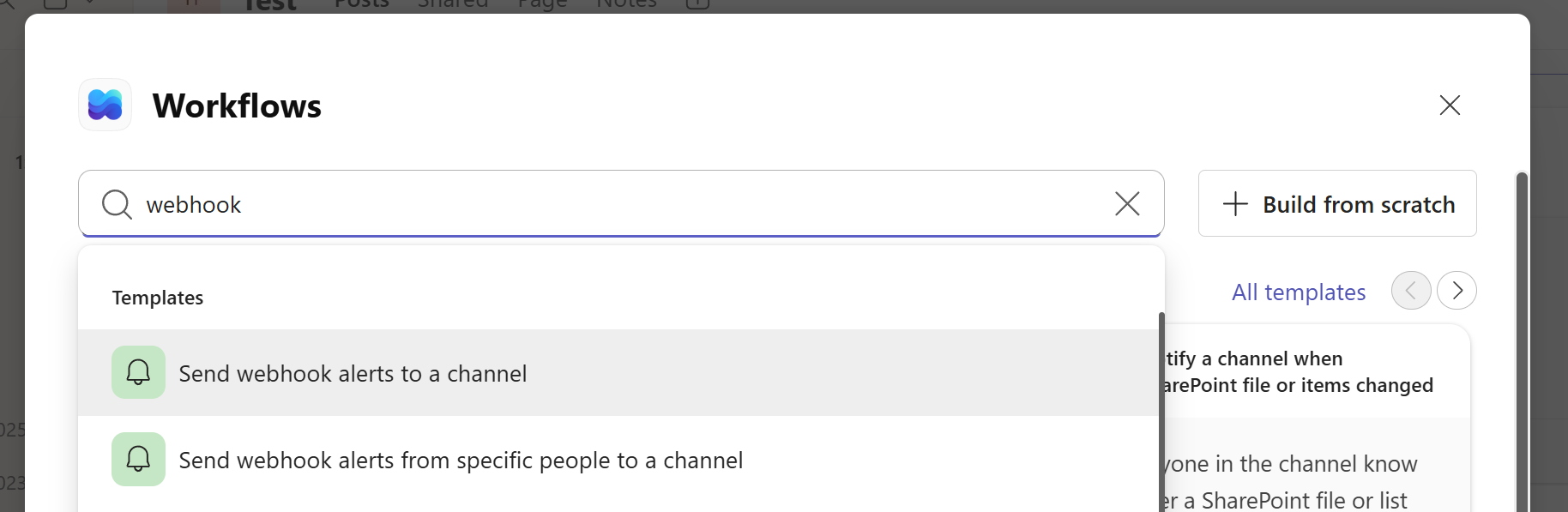
- Bestätigen Sie Team und Kanal, klicken Sie auf Speichern und klicken Sie auf dem Bestätigungsbildschirm auf Webhook-Link kopieren.
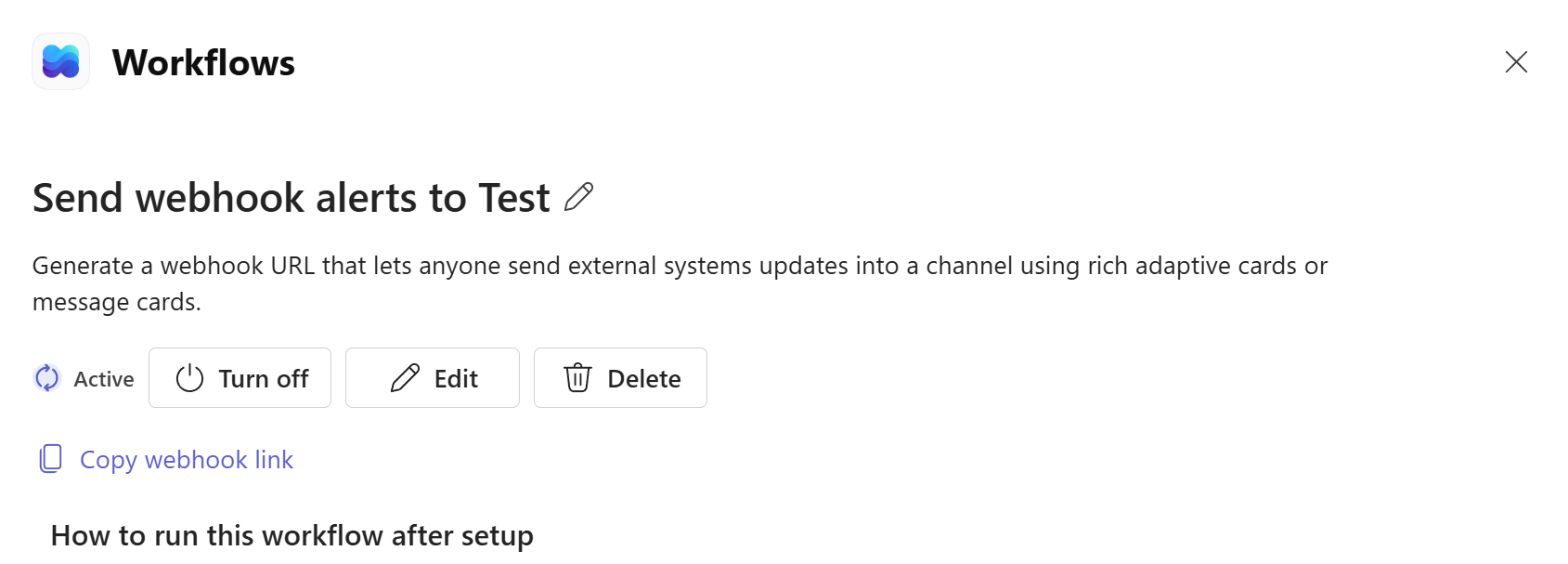
Schritt 2: einfügen, testen, aktivieren
- Öffnen Sie in Simple Inventory Management Ihr Unternehmen und klicken Sie auf Benachrichtigungen verwalten.
- Fügen Sie den Link in Teams-Webhook-URL ein.
- Klicken Sie auf Test-Alert senden und beobachten Sie Ihren Kanal. Eine grüne Testkarte sollte innerhalb weniger Sekunden ankommen. Falls nicht, kopieren Sie den Link erneut; sie sind lang und leicht abzuschneiden.
- Aktivieren Sie Teams-Alerts aktivieren, wählen Sie, welche der vier Alert-Typen Sie möchten (Warnung, kritisch, nicht auf Lager, Meldebestand), und Speichern Sie.
Schritt 3: lösen Sie es absichtlich aus
Warten Sie nicht eine Woche, um herauszufinden, ob es funktioniert. Nehmen Sie einen Testartikel mit einer Warnstufe von 10, setzen Sie seinen Bestand auf 11 und senken Sie ihn dann auf 9. Eine gelbe Warnkarte sollte im Kanal landen und den Rückgang sowie den Schwellenwert anzeigen. Das ist die gesamte Schleife, von Anfang bis Ende verifiziert.
Was Ihnen nach einer Woche auffallen wird
Der Kanal wird still und leise zu dem Ort, an dem Bestandsprobleme früh erkannt werden. Jemand antwortet „Ich kümmere mich darum“ unter einer Meldebestand-Karte, erstellt die Bestellung, und der Fehlbestand, der nächsten Dienstag passiert wäre, tritt einfach nicht ein. Sollten die Alerts jemals zu geschwätzig wirken, ziehen Sie Ihre Schwellenwerte an oder schalten Sie eine Schweregradstufe aus; der Sinn der Umschalter pro Typ ist, dass ein Alert, den Ihr Team ignoriert, schlimmer ist als gar kein Alert.