Benutzerdefinierte Felder: Erfassen Sie die Details, die für Ihren Bestand zählen
Die meisten Inventarwerkzeuge geben Ihnen einen festen Satz an Spalten: einen Namen, einen Bestand, vielleicht einen Preis. Das deckt die Grundlagen ab, doch echter Bestand trägt Details, die diese Spalten nicht fassen können. Welche Charge ist das? Wann läuft sie ab? Wie lautet die Seriennummer, die Farbe, das Fach, in dem der Artikel liegt? Mit benutzerdefinierten Feldern fügen Sie genau diese Details hinzu, zu Ihren Bedingungen, ohne Ihr Inventar in das Schema eines anderen zu zwängen. Sie können sie auf Artikelebene oder auf Einheitenebene anhängen, je nachdem, ob der Fakt zur Katalog-SKU oder zu einer bestimmten Bestandszeile gehört.

Was ein benutzerdefiniertes Feld wirklich ist
Ein benutzerdefiniertes Feld ist eine benannte Information, die Sie an den Bestand anhängen: ein Feldname (etwa „Verfall“) und ein Wert (etwa „2027-03“). Sie definieren das Feld einmal und können es im Katalog wiederverwenden, sodass „Verfall“ überall dasselbe bedeutet. Das ist der Unterschied zwischen einem strukturierten Detail, das Sie scannen, sortieren und durchsuchen können, und einem Satz, der in einem Notizfeld vergraben ist.
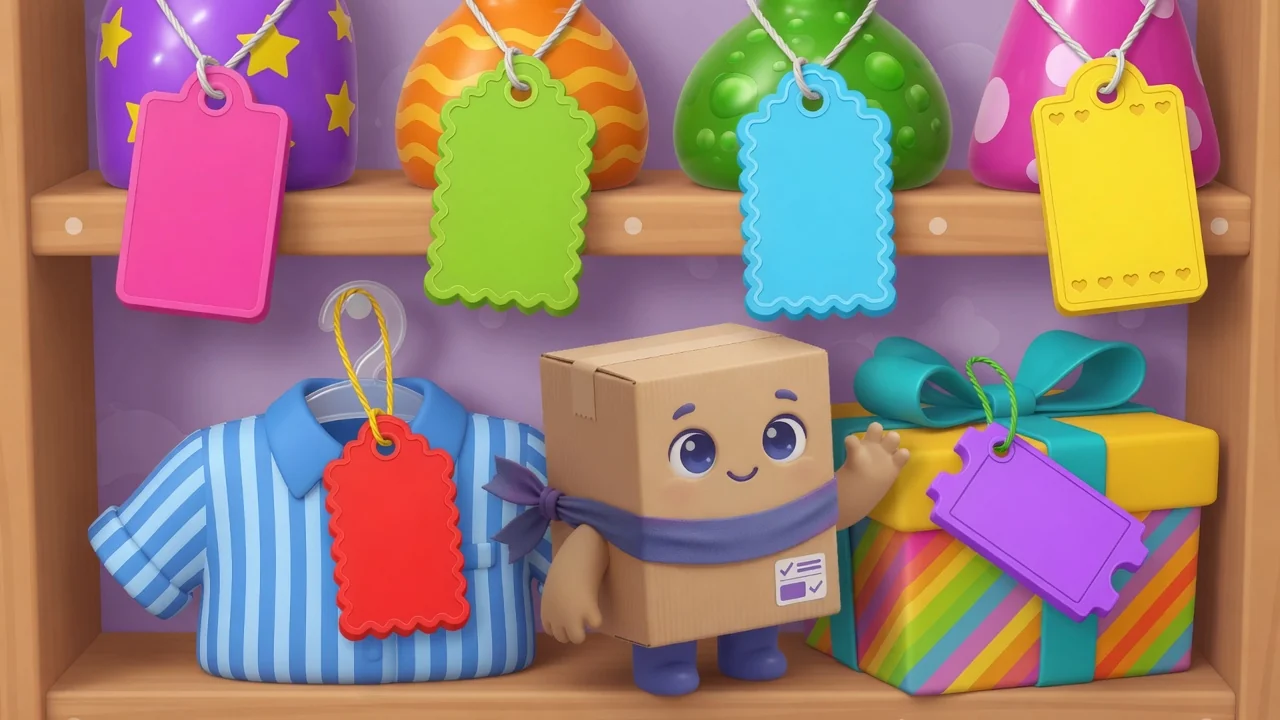
Artikelebene vs. Einheitenebene
Felder auf Artikelebene beschreiben das Produkt selbst. Farbe, Größe, Lieferanten-SKU, Standard-Lagerplatz: Fakten, die für jede Einheit dieses Artikels gleich sind. Felder auf Einheitenebene beschreiben eine bestimmte Bestandszeile oder physische Einheit. Chargennummer, Ablaufdatum, Eingangsdatum, Zustand: Fakten, die sich unterscheiden können, wenn Sie mehr als eine Charge oder mehr als ein serialisiertes Stück halten. Beim Anlegen eines Feldes wählen Sie, ob es für Artikel, Einheiten oder beides gilt.
Wann Sie darauf zurückgreifen sollten
Wenn Sie sich je gewünscht haben, Ihr Inventar hätte „nur eine Spalte mehr“, dann ist das ein benutzerdefiniertes Feld. Die häufigsten:
- Chargen- oder Losnummer (meist Einheitenebene) für Rückverfolgbarkeit und Rückrufe.
- Verfalls- oder Eingangsdatum (meist Einheitenebene), um den Bestand zuerst-verfallend-zuerst-raus zu drehen.
- Seriennummer (Einheitenebene) für einzeln nachverfolgte, hochwertige Artikel.
- Farbe, Größe oder Variante (Artikelebene) für Einzelhandel und Bekleidung.
- Lieferanten-SKU oder Herstellernummer (Artikelebene) neben Ihrer eigenen Benennung.
- Lager- oder Regalplatz (Artikel oder Einheit), damit jeder ihn schnell findet.
Hinzufügen, wiederverwenden, anzeigen
Der Ablauf ist bewusst einfach. Öffnen Sie einen Artikel oder eine Einheit, fügen Sie ein benutzerdefiniertes Feld hinzu, geben Sie ihm einen Namen und einen Wert, und speichern Sie. Wenn Sie dieses Feld das nächste Mal brauchen, wählen Sie es aus einer Dropdown-Liste der Felder, die Sie bereits verwenden, damit Sie nie mit „Farbe“, „farbe“ und „Farb“ im selben Katalog konkurrieren.
Halten Sie Ihre Felder sauber
- Verwenden Sie ein vorhandenes Feld wieder, statt einen fast identischen Namen einzutippen.
- Legen Sie Katalogfakten am Artikel und Bestandszeilen-Fakten an der Einheit ab, damit Werte ehrlich bleiben, wenn Chargen abweichen.
- Befördern Sie ein Feld nur dann zu einer Spalte, wenn Sie es oft nachschlagen. Die übrigen leben im Detail.
- Halten Sie Wertformate einheitlich (wählen Sie JJJJ-MM für Daten und bleiben Sie dabei), damit die Sortierung funktioniert.
Lassen Sie die KI tippen
Da Simple Inventory Management einen integrierten MCP-Server besitzt, können Sie benutzerdefinierte Felder auch im Dialog setzen. Sagen Sie Claude „setze die Chargennummer der Kochsalzlösung auf L-33027“ und es füllt das Feld für Sie aus. Mehr dazu in benutzerdefinierte Felder hinzufügen, indem Sie Claude fragen.