Magazyn
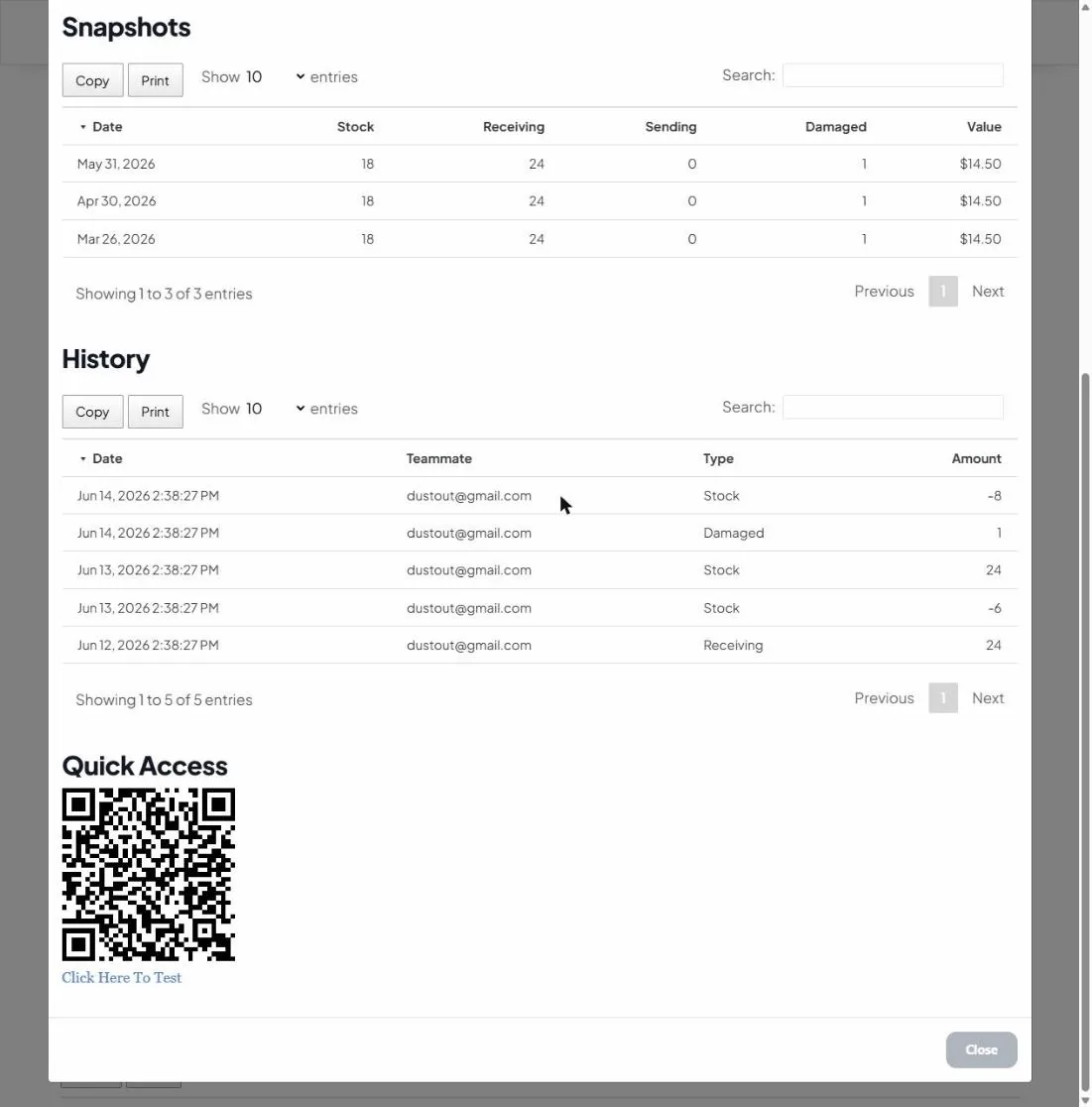
Sekcja Magazyn to serce aplikacji: to główna lista wszystkiego, co śledzisz, z żywymi licznikami, wartościami i alertami o niskim stanie dla każdego artykułu.
Otwórz swój panelDo czego służy ta sekcja
Każdy fizyczny obiekt, który chcesz mieć na oku (produkty, części, surowce, narzędzia, materiały eksploatacyjne), istnieje jako artykuł magazynowy. Każdy artykuł nosi cztery bieżące liczniki, wartość jednostkową, opcjonalne linki do ponownego zamawiania, zdjęcie, notatki oraz własny kod QR. Zestawy, Zamówienia i Migawki budują się na tych artykułach, dlatego jest to zwykle pierwsza sekcja, którą konfigurujesz.
Cztery liczniki każdego artykułu
Każdy artykuł śledzi cztery osobne liczby, aby „ile mamy” nigdy nie było niejednoznaczne:
- Stan: to, co fizycznie masz pod ręką w tej chwili.
- Przyjęcia: ile jest zamówionych i oczekiwanych do przybycia.
- Wysyłka: ile jest przeznaczonych do wydania lub jest w użyciu.
- Uszkodzone: ile jest bezużytecznych i nie powinno być liczone jako stan zdatny do sprzedaży.
Dodawanie artykułu magazynowego
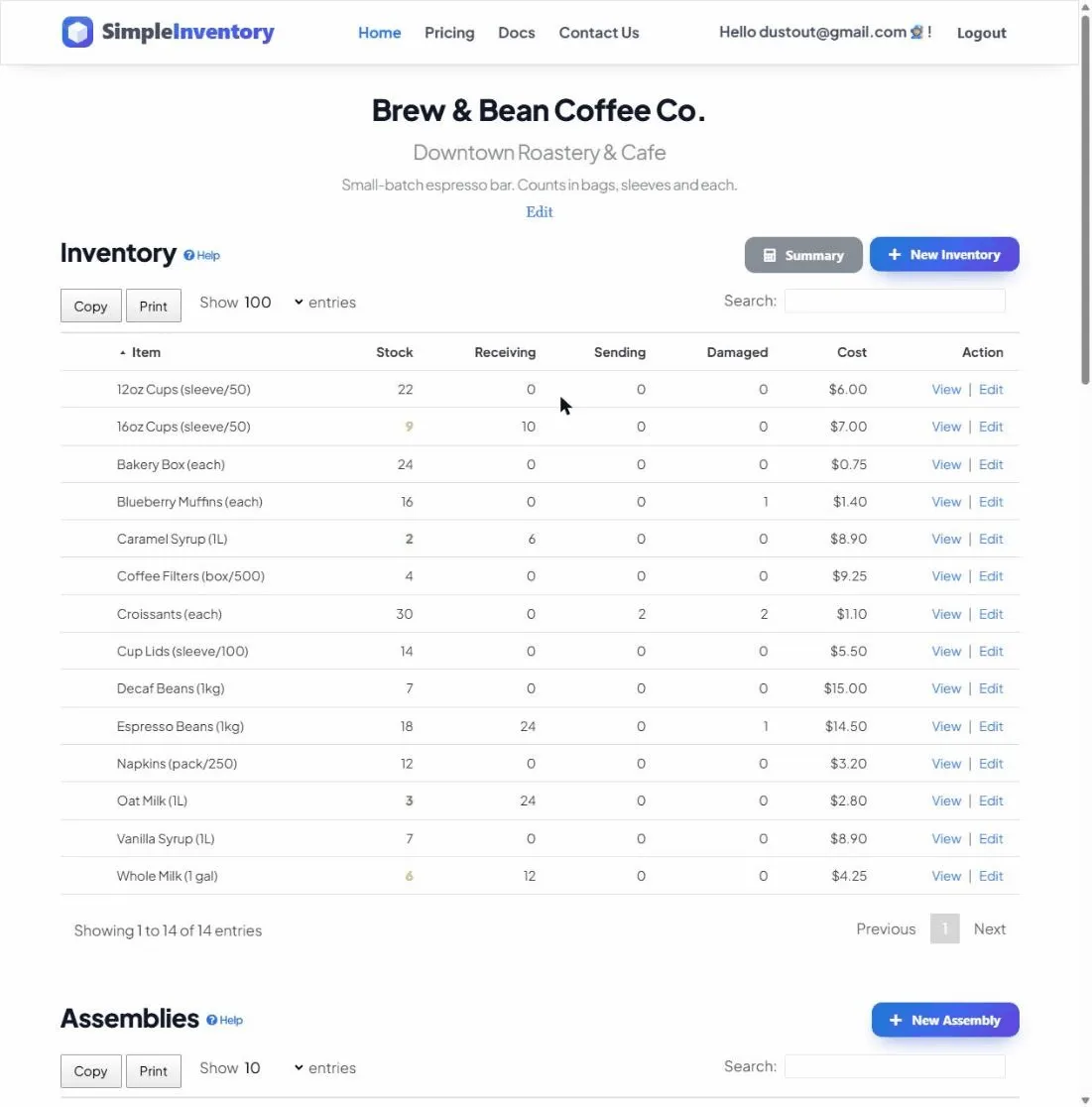
- Kliknij Nowy artykuł w prawym górnym rogu sekcji Magazyn.
- Nadaj mu nazwę, taką, jakiej faktycznie używa Twój zespół.
- Ustaw Wartość (ile warta jest jedna sztuka). To wykorzystuje aplikacja do zsumowania wartości Twojego stanu.
- Opcjonalnie dodaj zdjęcie, Link do ponownego zamawiania (oraz zapasowy link do dostawcy) i dowolne notatki.
- Ustaw poziom Ostrzegawczy i Krytyczny, jeśli chcesz alertów o niskim stanie (patrz poniżej). Pozostaw je na 0, aby je wyłączyć.
- Kliknij Zapisz.
Zmienianie liczników
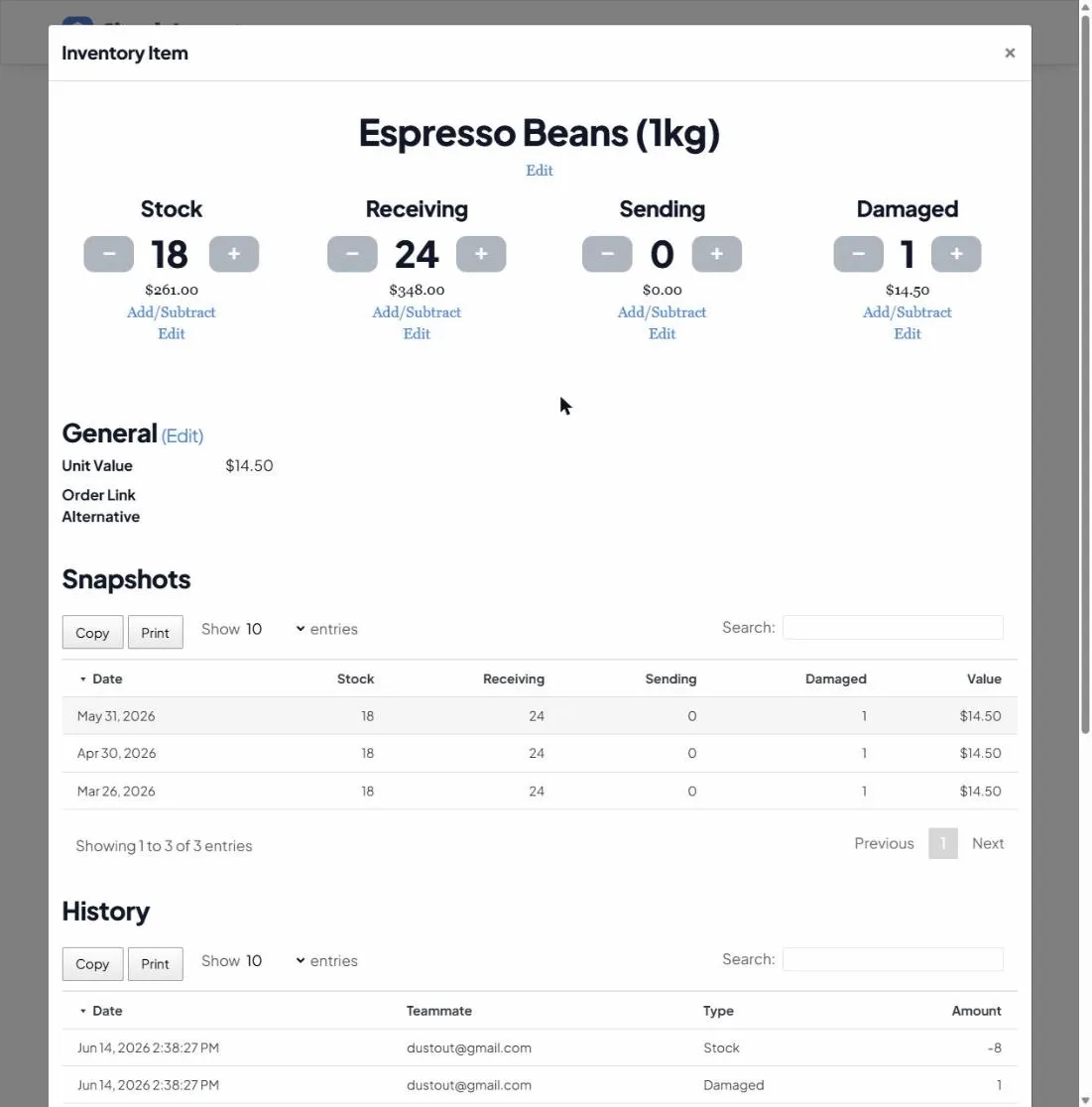
Kliknij dowolny artykuł, aby go otworzyć, a następnie użyj elementów sterujących pod każdym z czterech liczników:
- Przyciski − / + zmieniają licznik o jeden.
- Dodaj/Odejmij otwiera szybki panel do większych skoków (±5, ±10, ±25, ±100) lub dowolnej wpisanej liczby.
- Edytuj ustawia licznik na dokładną wartość, przydatne po fizycznym przeliczeniu.
Każda zmiana jest zapisywana w Historii tego artykułu, więc zawsze widzisz, kto co zmienił i kiedy.
Ostrzeżenia o niskim stanie
Ustaw Ostrzegawczy poziom magazynowy, a liczba stanu artykułu zrobi się żółta, gdy tylko spadnie do tego poziomu lub poniżej. Ustaw Krytyczny poziom magazynowy, a zrobi się czerwona. Dzięki temu na pierwszy rzut oka widać, które artykuły trzeba zamówić ponownie. Ustaw jeden lub drugi na 0, aby wyłączyć ten alert.
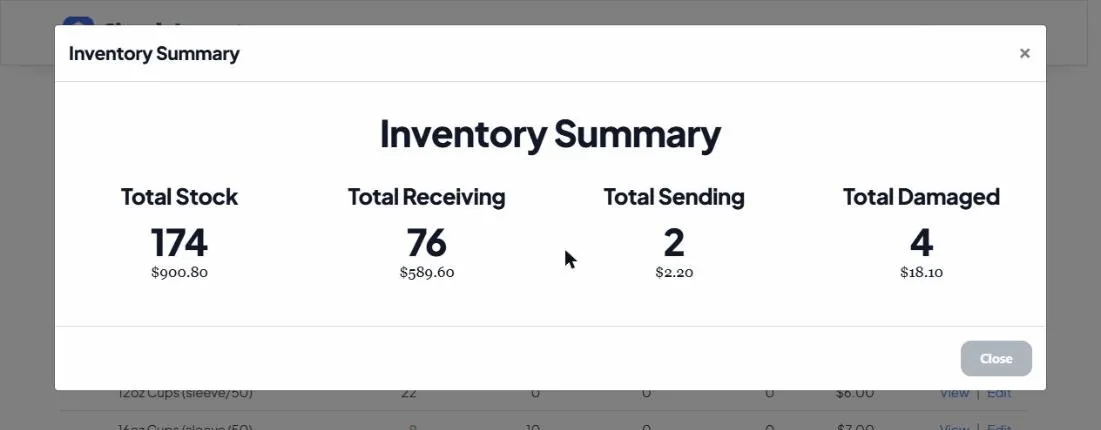
Przycisk Podsumowanie
Podsumowanie (u góry po prawej) otwiera zbiorczy widok całego katalogu: sumę liczników Stan, Przyjęcia, Wysyłka i Uszkodzone dla wszystkich artykułów, z wartością dolarową każdego. To najszybszy sposób, aby zobaczyć, ile wart jest teraz Twój magazyn.
Kody QR do szybkiego dostępu
Otwórz dowolny artykuł i przewiń do Szybkiego dostępu, aby uzyskać drukowalny kod QR. Przyklej go na półkę lub pojemnik, a każdy może zeskanować go aparatem telefonu, aby przejść bezpośrednio do tego artykułu i zaktualizować jego licznik, bez konieczności instalowania żadnej aplikacji.