Inventar
Der Bereich Inventar ist das Herz der App: er ist die Hauptliste von allem, was Sie verfolgen, mit Live-Zählern, Werten und Warnungen bei niedrigem Bestand für jeden Artikel.
Öffnen Sie Ihr DashboardWozu dieser Bereich dient
Jedes physische Objekt, das Sie im Blick behalten möchten (Produkte, Teile, Rohstoffe, Werkzeuge, Verbrauchsmaterialien), existiert als Inventarartikel. Jeder Artikel trägt vier laufende Zähler, einen Stückwert, optionale Nachbestell-Links, ein Foto, Notizen und seinen eigenen QR-Code. Baugruppen, Bestellungen und Snapshots bauen alle auf diesen Artikeln auf, daher ist dies gewöhnlich der erste Bereich, den Sie einrichten.
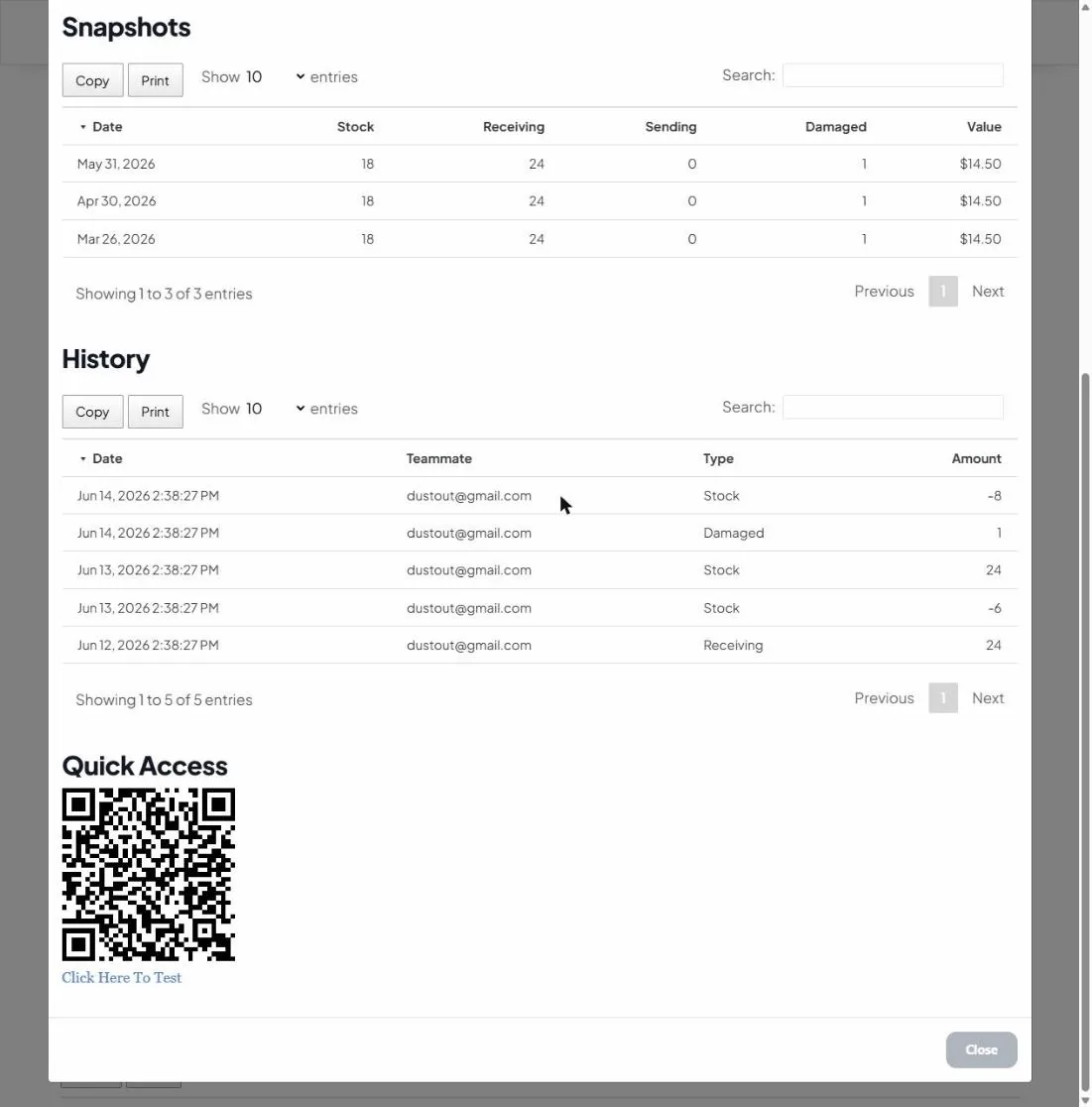
Die vier Zähler jedes Artikels
Jeder Artikel verfolgt vier getrennte Zahlen, damit „wie viele haben wir“ nie mehrdeutig wird:
- Bestand: was Sie im Moment physisch zur Hand haben.
- Wareneingang: wie viele bestellt sind und zur Ankunft erwartet werden.
- Versand: wie viele zum Ausgang vorgesehen sind oder in Gebrauch sind.
- Beschädigt: wie viele unbrauchbar sind und nicht als verkaufsfähiger Bestand zählen sollten.
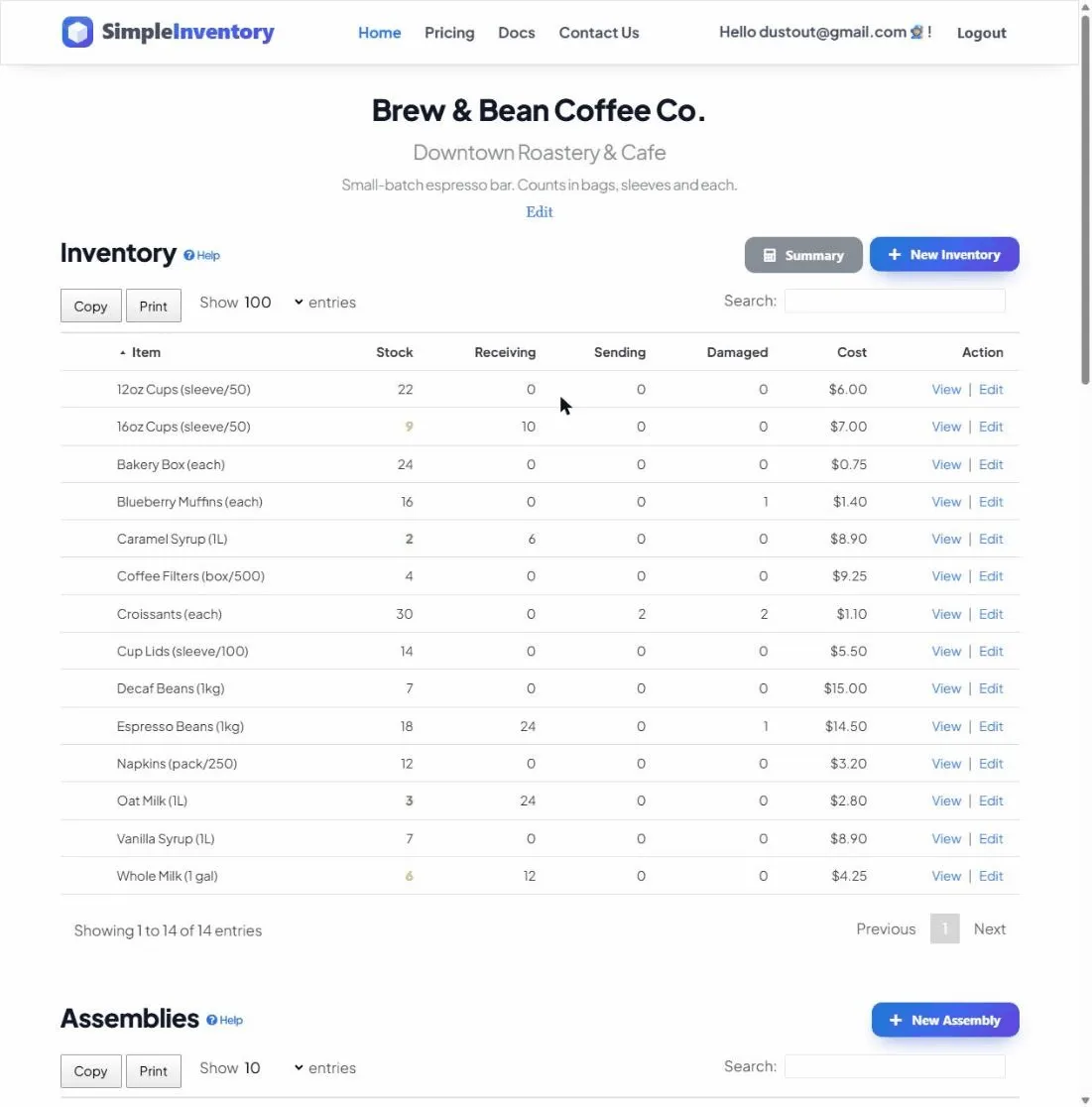
Einen Inventarartikel hinzufügen
- Klicken Sie oben rechts im Bereich Inventar auf Neues Inventar.
- Geben Sie ihm einen Namen, den, den Ihr Team tatsächlich verwendet.
- Legen Sie den Wert fest (was eine Einheit wert ist). Das verwendet die App, um den Wert Ihres Bestands zu summieren.
- Fügen Sie optional ein Foto, einen Nachbestell-Link (und einen Ersatz-Lieferantenlink) sowie Notizen hinzu.
- Legen Sie ein Niveau Warnung und Kritisch fest, wenn Sie Warnungen bei niedrigem Bestand möchten (siehe unten). Lassen Sie sie auf 0, um sie zu deaktivieren.
- Klicken Sie auf Speichern.
Zähler ändern
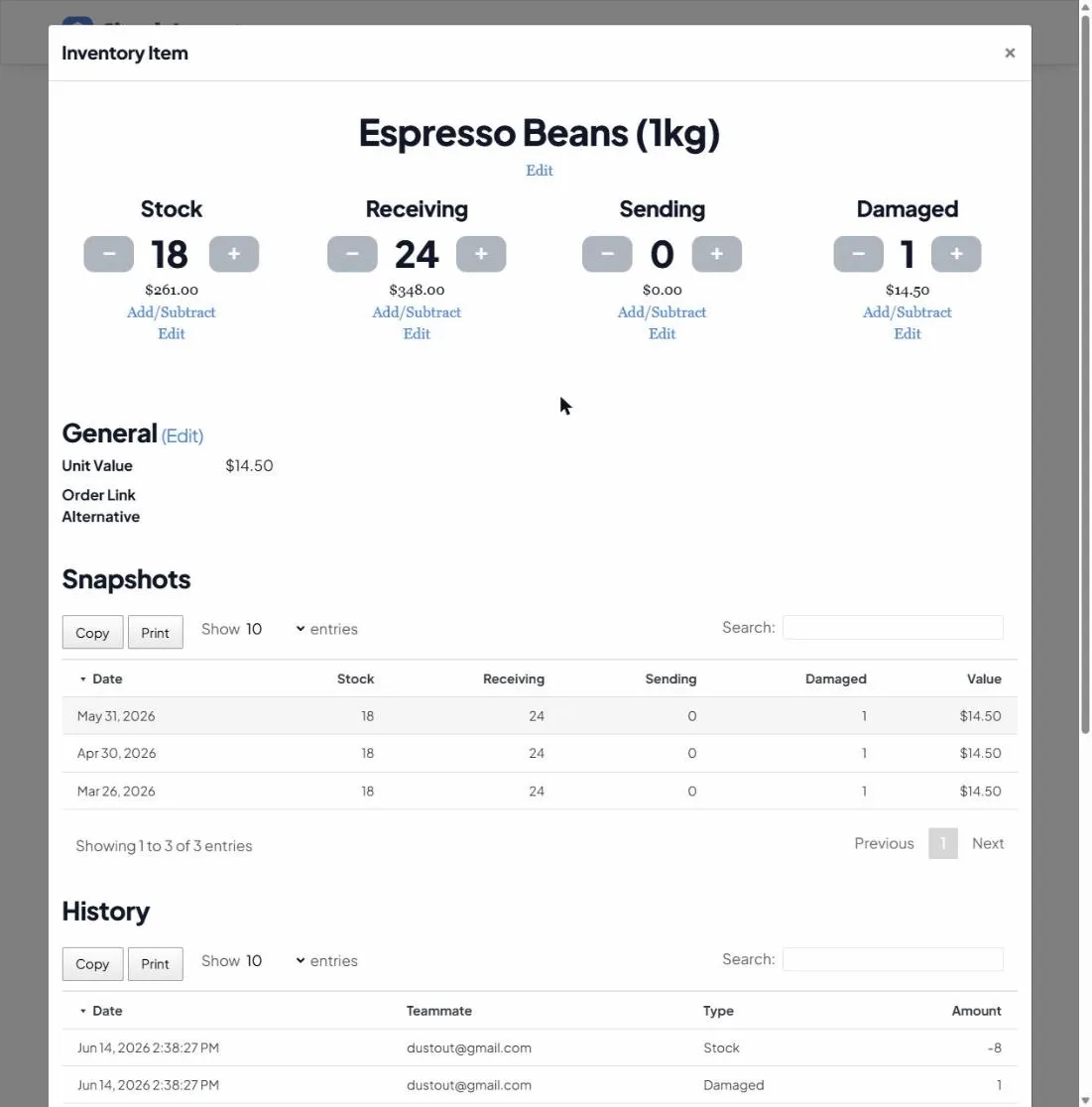
Klicken Sie auf einen Artikel, um ihn zu öffnen, und verwenden Sie dann die Bedienelemente unter jedem der vier Zähler:
- Die Schaltflächen − / + passen einen Zähler um eine Einheit an.
- Addieren/Subtrahieren öffnet ein Schnellfeld für größere Sprünge (±5, ±10, ±25, ±100) oder eine beliebige Zahl, die Sie eingeben.
- Bearbeiten setzt den Zähler auf einen genauen Wert, praktisch nach einer physischen Nachzählung.
Jede Änderung wird im Verlauf dieses Artikels festgehalten, sodass Sie immer sehen können, wer was wann geändert hat.
Warnungen bei niedrigem Bestand
Legen Sie ein Warnniveau für das Inventar fest, und die Bestandszahl des Artikels wird gelb, sobald sie auf dieses Niveau oder darunter fällt. Legen Sie ein kritisches Niveau für das Inventar fest, und sie wird rot. So sieht man auf einen Blick, welche Artikel nachbestellt werden müssen. Setzen Sie das eine oder das andere auf 0, um diese Warnung zu deaktivieren.
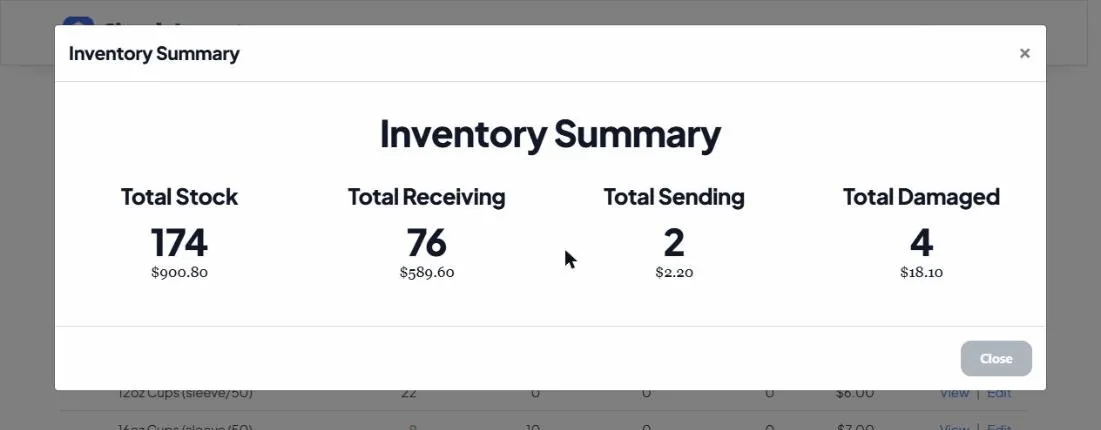
Die Schaltfläche Zusammenfassung
Zusammenfassung (oben rechts) öffnet eine Übersicht Ihres gesamten Katalogs: die Summe der Zähler Bestand, Wareneingang, Versand und Beschädigt über alle Artikel, mit dem Dollarwert jedes einzelnen. Es ist der schnellste Weg zu sehen, was Ihr Inventar im Moment wert ist.
QR-Codes für schnellen Zugriff
Öffnen Sie einen Artikel und scrollen Sie zu Schnellzugriff für einen druckbaren QR-Code. Kleben Sie ihn auf ein Regal oder einen Behälter, und jeder kann ihn mit einer Handykamera scannen, um direkt zu diesem Artikel zu springen und seinen Zähler zu aktualisieren, ohne eine App installieren zu müssen.