Microsoft Teamsの在庫僅少アラートを5分で設定する
これがプロジェクトのすべてです。Microsoft TeamsからWebhookのリンクを取得し、それを在庫の 通知設定に貼り付け、テストカードで動作を確認します。それ以降は、あなたが設定したしきい値を 下回った品目はすべて、チャネルに知らせてきます。5分、ITチケット不要、インストールするものもありません。

始める前に
少なくとも1つの品目に実際にしきい値が設定されていることを確認してください。品目そのものに、警告レベル、 危険レベル、または発注点のいずれかです。しきい値は品目ごとに 適用され、しきい値のない品目はアラートを一切トリガーしません。(発注点は初めてですか?その場合は、 在庫を切らさないための設定方法をご覧ください。)
ステップ1:TeamsからWebhookのリンクを取得する
- アラートを受け取りたいチャネルを開き、その名前の横にある…メニューをクリックして、 Workflowsを選びます。
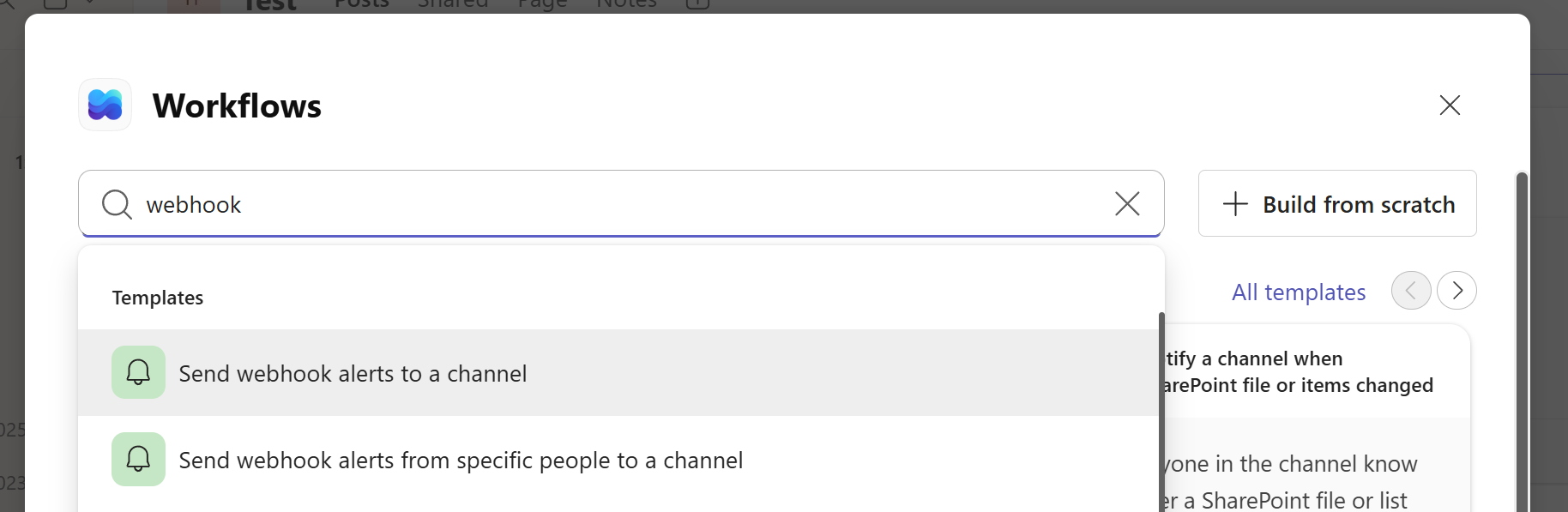
- 検索ボックスにwebhookと入力し、 「Webhookアラートをチャネルに投稿する」を選びます。
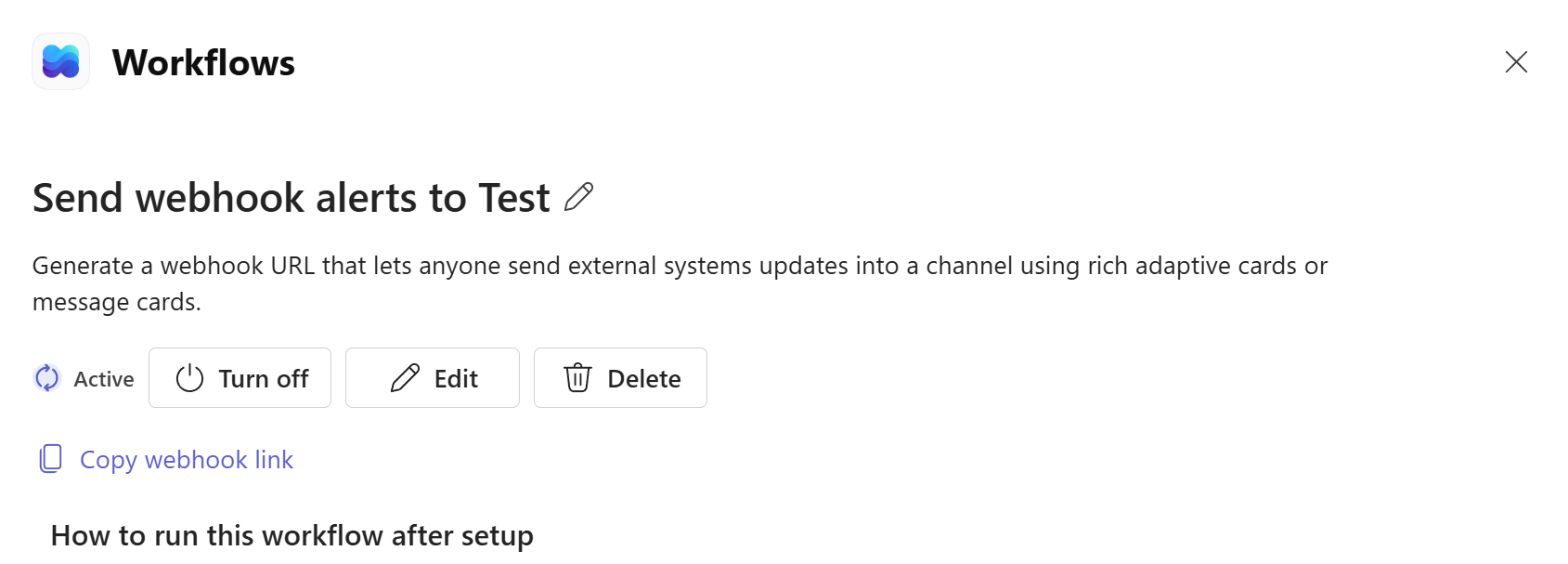
- チームとチャネルを確認して保存をクリックし、確認画面で Webhookのリンクをコピーをクリックします。
ステップ2:貼り付け、テスト、有効化
- Simple Inventory Managementで会社を開き、通知を管理をクリックします。
- リンクをTeams Webhook URLに貼り付けます。
- テストアラートを送信をクリックし、チャネルを見守ってください。緑色のテストカードが数秒以内に 届くはずです。届かない場合は、リンクをもう一度コピーしてください。長いので途中で切れやすいのです。
- Teamsアラートを有効化をオンにし、4種類のアラート(警告、 危険、在庫切れ、発注点)のうちどれを受け取りたいか選び、保存します。
ステップ3:意図的にトリガーする
動くかどうかを確かめるのに1週間も待つ必要はありません。警告レベルを10に設定したテスト品目を用意し、その 在庫を11に設定してから、9に下げてみてください。黄色い警告カードがチャネルに届き、減少幅と しきい値を表示するはずです。これがループ全体であり、最初から最後まで検証済みです。
1週間後に気づくこと
そのチャネルは、静かに、在庫の問題を早期に発見する場所になっていきます。誰かが発注点のカードの下に 「私が対応します」と返信し、 発注書を作成し、次の火曜日に 起きていたはずの在庫切れは、単に起きなくなります。もしアラートがうるさく感じられるようになったら、しきい値を厳しくするか、 重大度レベルの一つをオフにしてください。種類ごとのトグルの意図は、 チームが無視するアラートは、アラートが全くないよりも悪いということにあります。