Bestellungen
Bestellungen verfolgen den Bestand, der eingeht und ausgeht (mit angehängten Lieferanten, Rechnungen, Kosten und Sendungsverfolgungs-Links) und bewegen Ihre Zähler beim Abschluss einer Bestellung automatisch, sodass Sie nie doppelt erfassen.
Öffnen Sie Ihr DashboardZwei Arten von Bestellung
- Eingehend (Wareneingang): Bestand, den Sie bei einem Lieferanten bestellt haben und zur Ankunft erwarten. Solange sie offen ist, zählen die Artikel zu Ihren Wareneingang-Zahlen.
- Ausgehend (Versand): Bestand, der an einen Kunden oder Auftrag geht.
Sie erstellen jede über ihre eigene Schaltfläche oben im Bereich Bestellungen: Neue Wareneingangsbestellung oder Neue Versandbestellung.
Eine Bestellung erstellen
- Klicken Sie auf die Schaltfläche für eine neue eingehende oder ausgehende Bestellung.
- Geben Sie der Bestellung eine Bezeichnung (zum Beispiel „Rosinen nachbestellen“).
- Füllen Sie beliebige der optionalen Details aus: Daten Bestellt am / Ankunft am, Lieferant, Rechnungsreferenz, Sendungsverfolgungs-Link, Gesamtkosten und sogar eine Rechnungs-Datei per Ziehen und Ablegen.
- Speichern Sie, öffnen Sie dann die Bestellung und fügen Sie die Positionen hinzu, die sie abdeckt, unter Bestellartikel: welche Inventarartikel und wie viele von jedem.
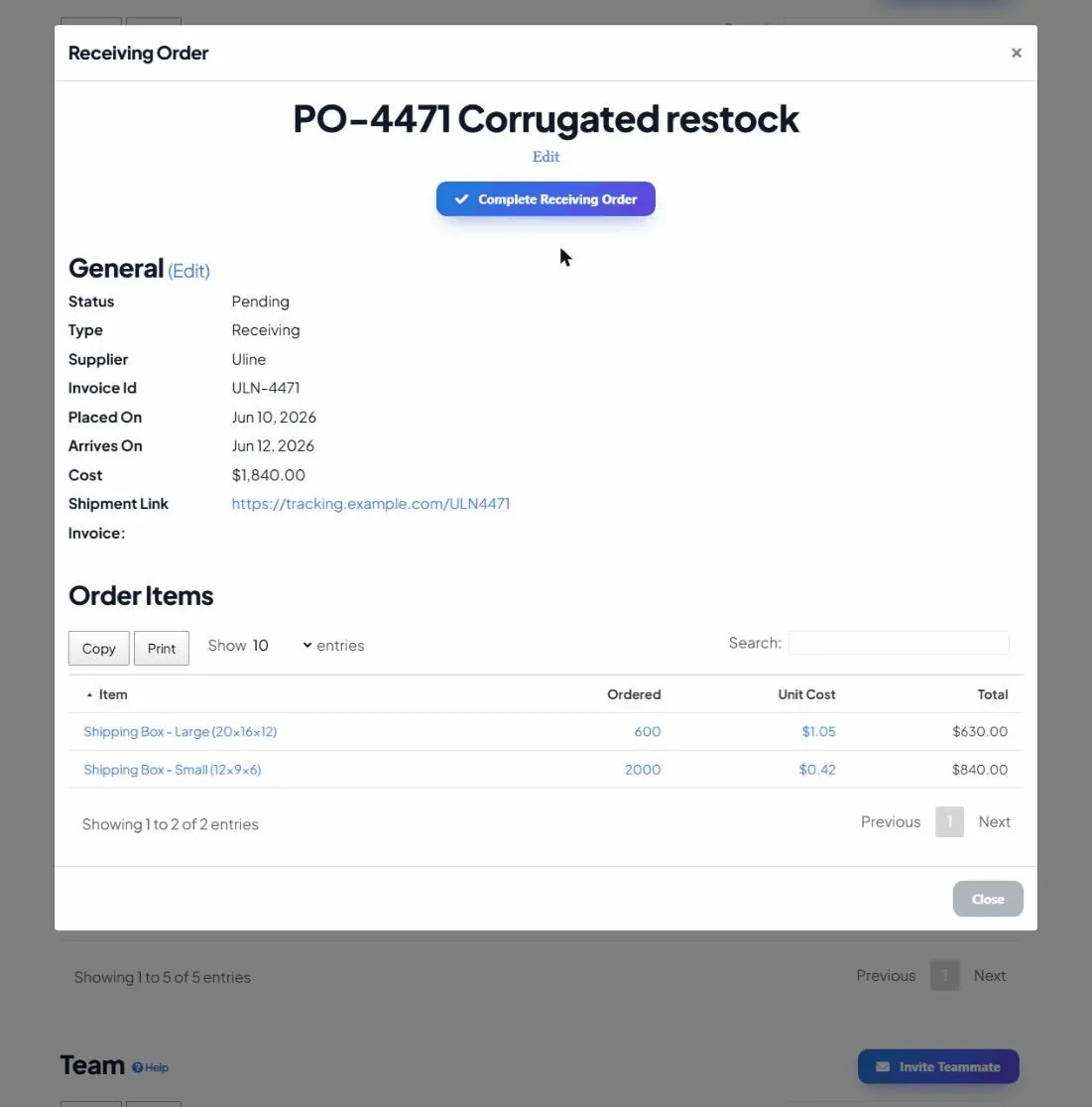
Eine Bestellung abschließen: wohin sich der Bestand bewegt
Eine Bestellung bleibt Offen, bis Sie sie als erledigt markieren. Öffnen Sie die Bestellung und klicken Sie auf Bestellung abschließen…, und die App wendet ihre Positionen auf Ihr Inventar an:
- Das Abschließen einer eingehenden Bestellung bringt diese Artikel in den Bestand (zuvor wurden sie als bestellt gezählt).
- Das Abschließen einer ausgehenden Bestellung entfernt sie aus dem Bestand, während sie versandt werden.
Bestellungen finden
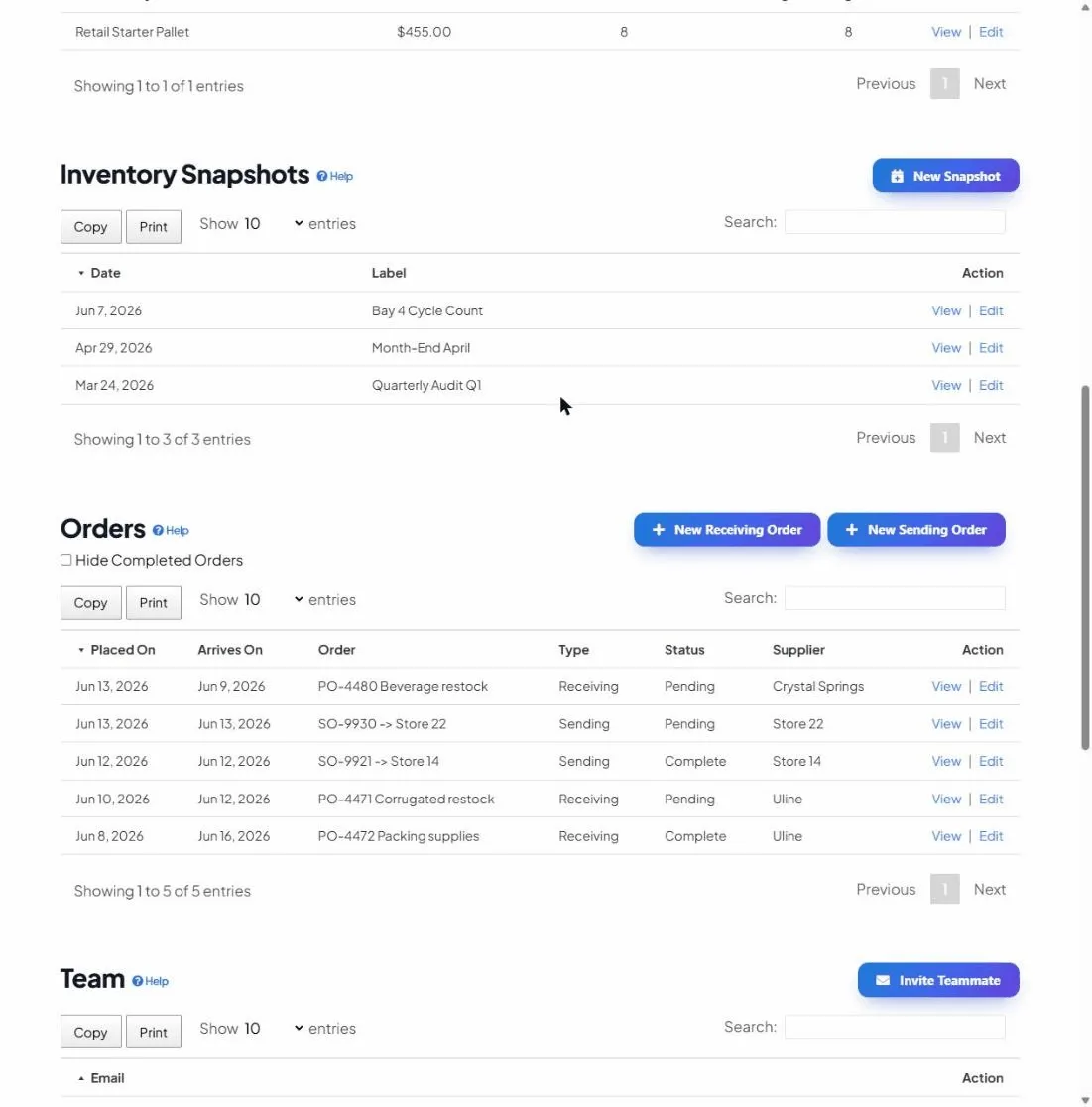
Die Bestelltabelle zeigt die Bestell- und Ankunftsdaten, die Bezeichnung, den Typ, den Status und den Lieferanten. Verwenden Sie das Kontrollkästchen Abgeschlossene Bestellungen ausblenden, um sich auf das noch Offene zu konzentrieren, und klicken Sie auf eine Bestellung, um ihre vollständigen Details, die angehängte Rechnung und ihre Positionen zu sehen.
Tipps
- Füllen Sie Ankunft am aus, damit Sie sehen, was fällig ist und wann.
- Hängen Sie die Rechnungsdatei und die Referenznummer an, um Kosten und Herkunft neben dem Bestand zu halten.
- Fügen Sie den Sendungsverfolgungs-Link hinzu, damit jeder im Team den Lieferstatus mit einem Klick prüfen kann.