Team
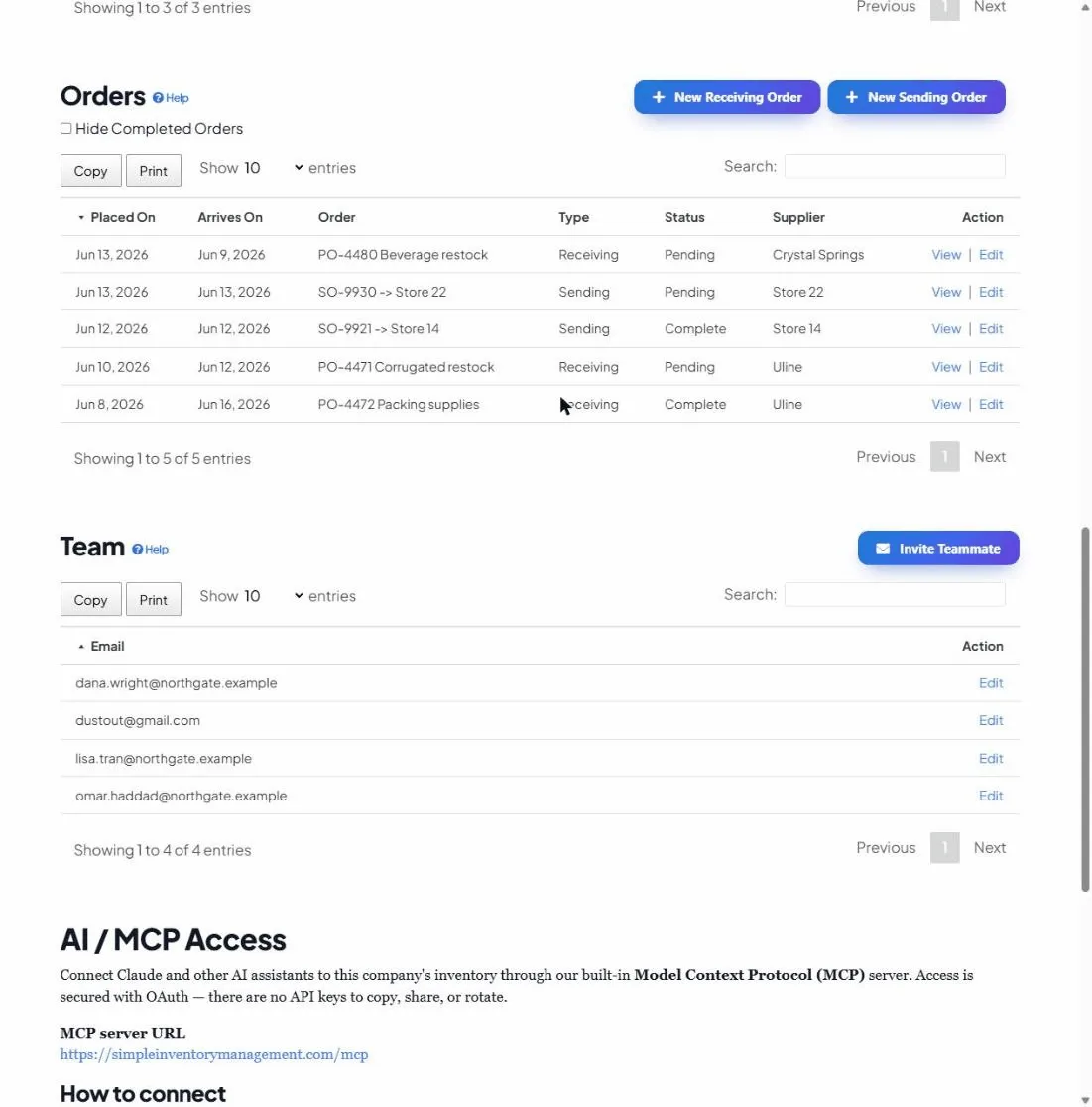
Im Bereich Team teilen Sie den Bestand eines Unternehmens mit anderen Personen. Laden Sie Teammitglieder per E-Mail ein, und alle arbeiten mit denselben Live-Zahlen, sodass Aktualisierungen einer Person für alle sichtbar werden.
Ihr Dashboard öffnenWas dieser Bereich tut
Jedes Unternehmen in der App hat seine eigene Mitgliederliste. Jede Person auf dieser Liste kann das Unternehmen öffnen und dessen Bestand, Baugruppen, Momentaufnahmen und Bestellungen ansehen und ändern. Der Bereich Team ist einfach die Liste dieser Personen, samt den Steuerungen, um sie hinzuzufügen und zu entfernen.
Ein Teammitglied einladen
- Klicken Sie oben im Bereich Team auf Teammitglied einladen.
- Geben Sie die E-Mail-Adresse der Person ein und klicken Sie auf Einladen.
- Sie wird der Mitgliederliste des Unternehmens hinzugefügt und erhält per E-Mail eine Einladung mit einem Link zum Loslegen.
Wie der Zugriff funktioniert
- Die Mitgliedschaft gilt pro Unternehmen: Jemanden in ein Unternehmen einzuladen, gibt ihm keinen Zugriff auf ein anderes.
- Die Mitglieder teilen sich eine einzige Live-Ansicht der Daten; es gibt kein „meine Kopie“ gegenüber „ihrer Kopie“. Eine Änderung einer Person ist das, was alle sehen.
- Es gibt keine Obergrenze, die Sie beachten müssten, also fügen Sie so viele Teammitglieder hinzu, wie Sie brauchen.
Zugriff entziehen
Wenn jemand keinen Zugriff mehr braucht (er ist gegangen oder wurde versehentlich hinzugefügt), klicken Sie auf seinen Eintrag in der Team-Liste und wählen Sie Löschen. Er verliert sofort den Zugriff auf dieses Unternehmen. (Das entfernt ihn nur aus diesem Unternehmen; sein Konto wird nicht gelöscht.)