Microsoft Teams 재고 부족 알림을 5분 만에 설정하기
이 프로젝트의 전부가 이것입니다. Microsoft Teams에서 웹훅 링크를 가져와 재고의 알림 설정에 붙여넣고, 테스트 카드로 동작을 확인합니다. 그 뒤로는 여러분이 설정한 임계값을 밑도는 품목이 생길 때마다 채널로 알려 줍니다. 5분이면 되고, IT 티켓도 필요 없으며, 설치할 것도 없습니다.

시작하기 전에
적어도 하나의 품목에 실제로 임계값이 설정되어 있는지 확인하세요. 품목 자체에 경고 수준, 위험 수준, 또는 재주문점 중 하나가 있으면 됩니다. 임계값은 품목별로 적용되며, 임계값이 없는 품목은 어떤 알림도 트리거하지 않습니다. (재주문점이 처음이라면 재고를 떨어뜨리지 않기 위한 설정 방법을 참고하세요.)
1단계: Teams에서 웹훅 링크 가져오기
- 알림을 받고 싶은 채널을 열고, 채널 이름 옆의 … 메뉴를 클릭한 다음 Workflows를 선택합니다.
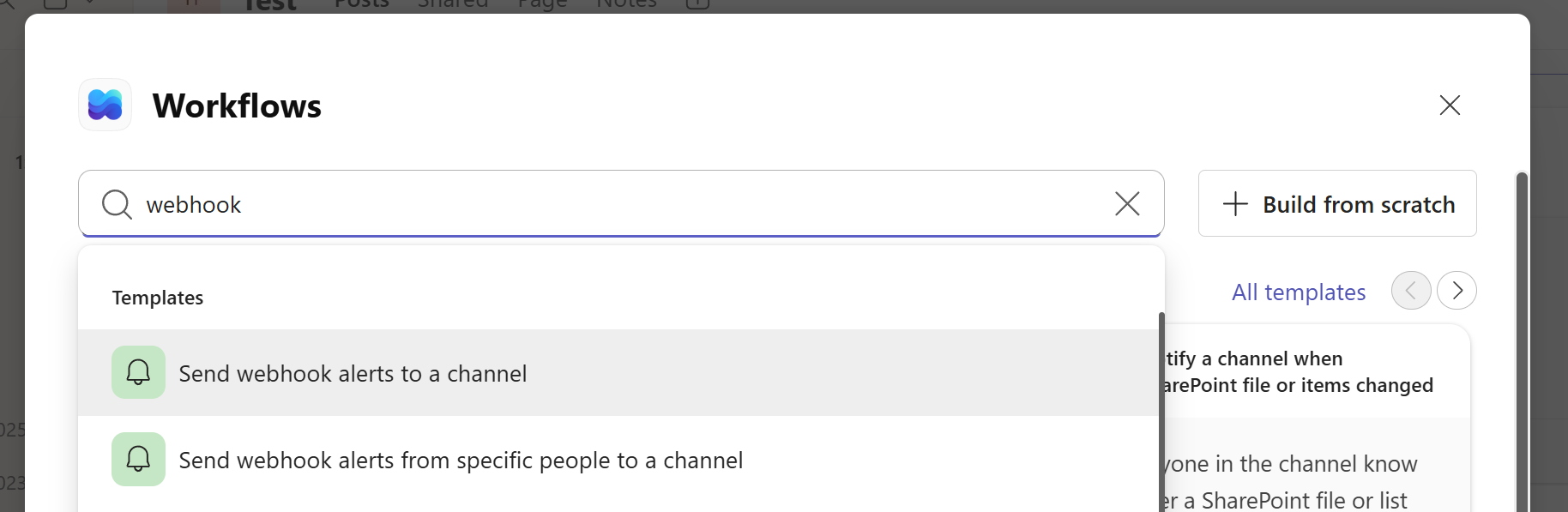
- 검색 상자에 webhook이라고 입력하고 "채널에 웹훅 알림 게시"를 선택합니다.
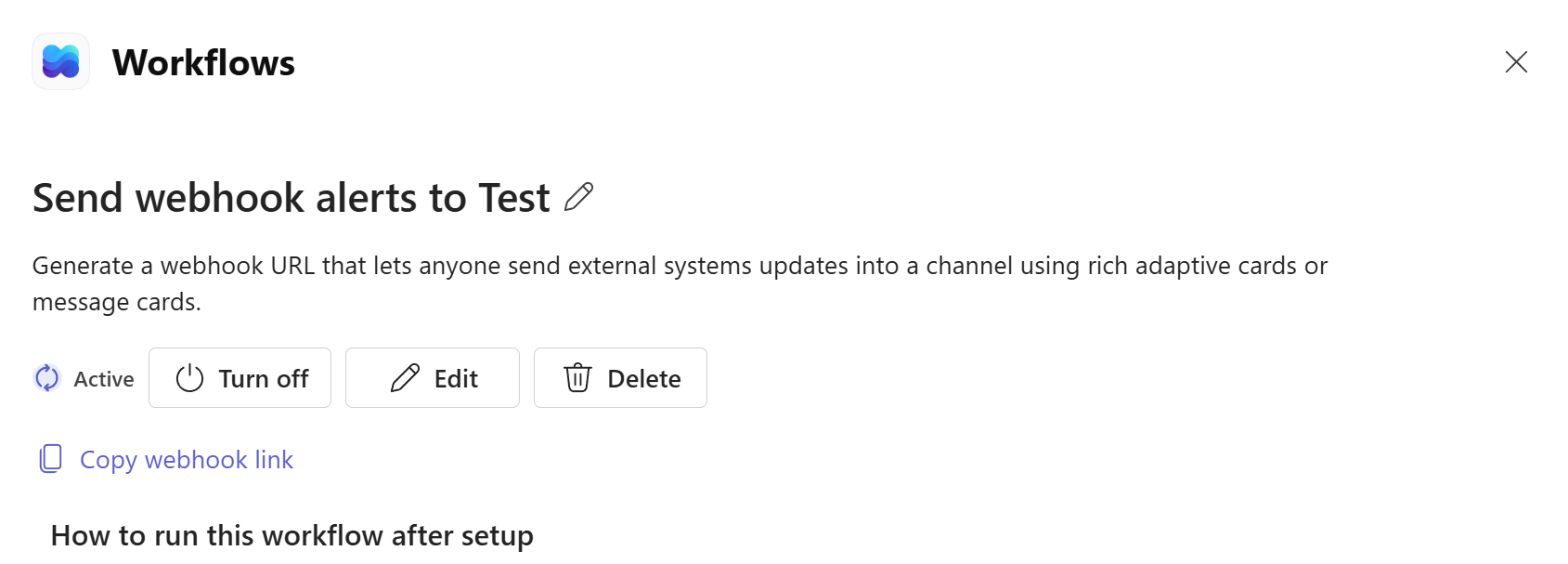
- 팀과 채널을 확인하고 저장을 클릭한 다음, 확인 화면에서 웹훅 링크 복사를 클릭합니다.
2단계: 붙여넣고, 테스트하고, 활성화하기
- Simple Inventory Management에서 회사를 열고 알림 관리를 클릭합니다.
- 링크를 Teams Webhook URL에 붙여넣습니다.
- 테스트 알림 보내기를 클릭하고 채널을 지켜보세요. 초록색 테스트 카드가 몇 초 안에 도착해야 합니다. 도착하지 않으면 링크를 다시 한 번 복사하세요. 링크가 길어서 도중에 잘리기 쉽습니다.
- Teams 알림 활성화를 켜고, 네 가지 알림(경고, 위험, 품절, 재주문점) 중 어떤 것을 받을지 고른 다음 저장합니다.
3단계: 의도적으로 트리거해 보기
동작하는지 확인하려고 일주일을 기다릴 필요는 없습니다. 경고 수준을 10으로 설정한 테스트 품목을 준비하고, 그 재고를 11로 설정한 다음 9로 낮춰 보세요. 노란색 경고 카드가 채널에 도착하며 감소 폭과 임계값을 표시할 것입니다. 이것이 전체 흐름이며, 처음부터 끝까지 검증된 것입니다.
일주일 뒤에 깨닫게 되는 것
그 채널은 조용히, 재고 문제를 일찍 발견하는 장소가 되어 갑니다. 누군가 재주문점 카드 아래에 "제가 처리하겠습니다"라고 답글을 달고, 발주서를 작성하고, 다음 주 화요일에 일어났을 품절은 그냥 일어나지 않게 됩니다. 알림이 시끄럽게 느껴지기 시작하면 임계값을 더 엄격하게 하거나, 심각도 수준 중 하나를 꺼 두세요. 종류별 토글의 취지는 팀이 무시하는 알림은 알림이 아예 없는 것보다 나쁘다는 데 있습니다.