Microsoft Teams 알림
재고 부족 알림을 Microsoft Teams 채널에 직접 게시합니다. 어떤 아이템의 재고가 알림 수준, 위기 수준, 재발주점을 밑돌거나 0에 도달하면, 채널의 모두가 몇 초 안에 파악할 수 있습니다.
대시보드 열기이 페이지의 역할
각 회사에는 알림 페이지가 있습니다(회사를 열고, 알림 관리를 클릭합니다). 거기에는 2가지가 있습니다. 알림을 보내는 Teams의 Webhook URL과, 원하는 알림 종류의 스위치입니다. 알림은 카드로 보내지므로, 각각이 아이템, 회사, 변경 전과 변경 후의 재고 수준, 그리고 넘어선 임계값을 표시합니다.
1단계: Teams에서 Webhook을 만들기
Teams는 Workflows를 통해 Webhook URL을 생성합니다. 이것은 채널마다 한 번만 하면 되고, 아무것도 설치할 필요가 없습니다:
- Teams에서, 알림을 원하는 채널을 열고, 채널 이름 옆에 있는 … 메뉴를 클릭해서 Workflows를 선택합니다.
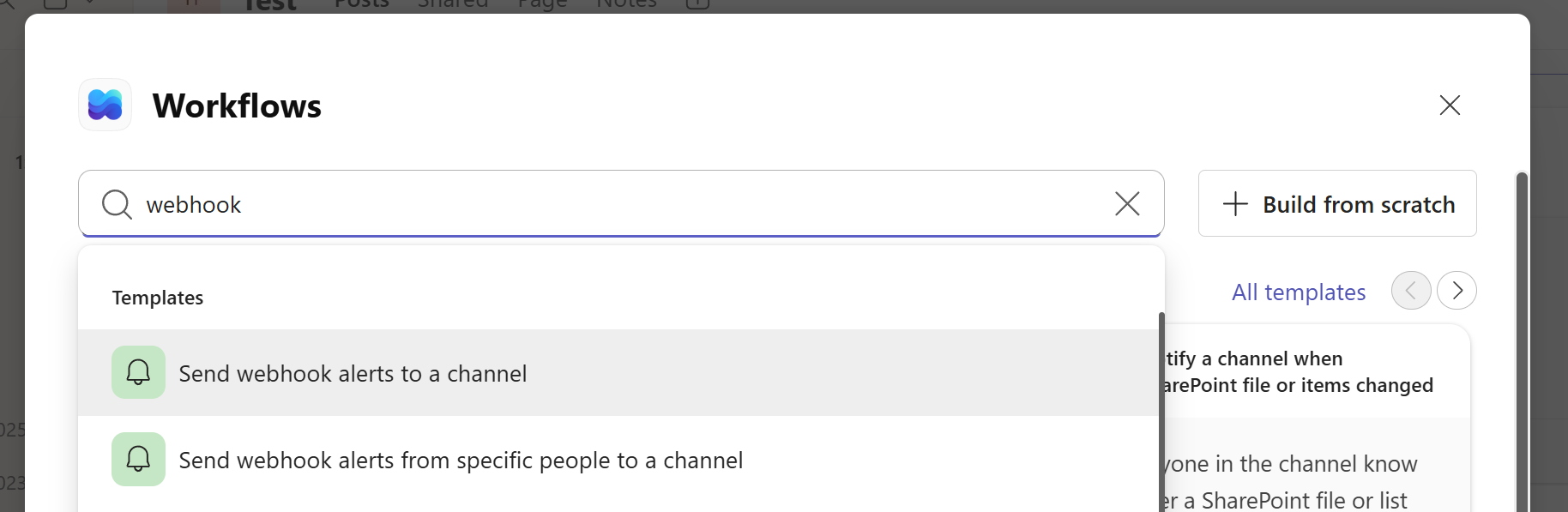
- webhook을 검색하고, "Webhook 알림을 채널에 게시" 템플릿을 선택합니다(일부 테넌트에서는 "Webhook 요청을 받으면 채널에 게시"라는 이름입니다).
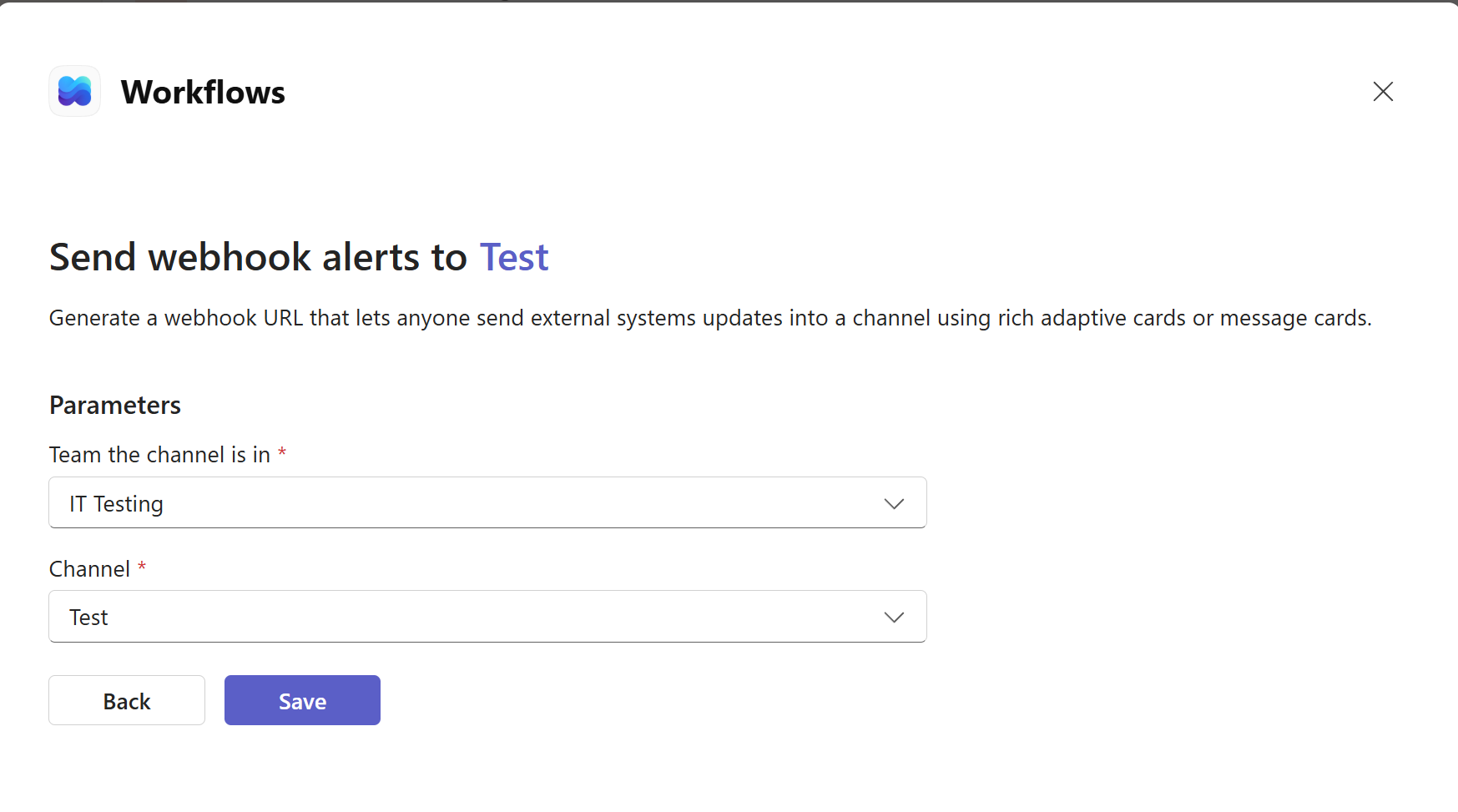
- 알림을 보낼 대상이 되는 팀과 채널을 확인하고, 저장을 클릭합니다.
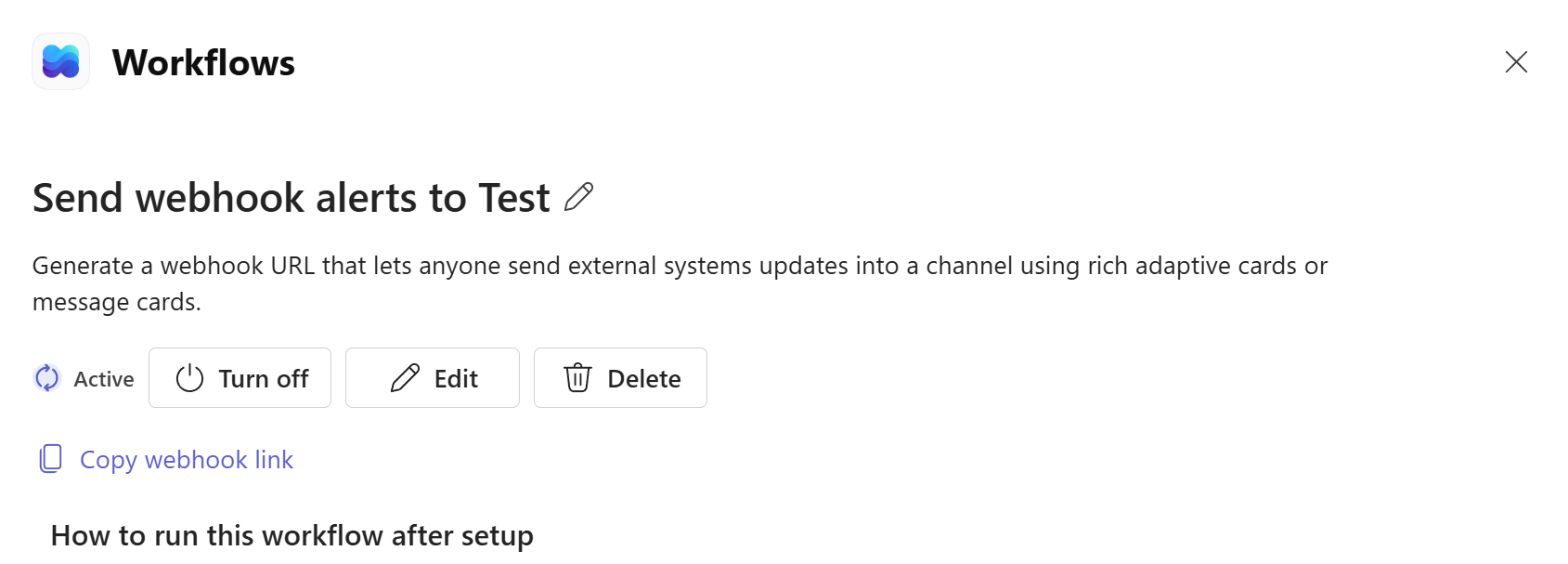
- 확인 화면에서 Webhook 링크 복사를 클릭합니다. 이 URL을 알림 설정에 붙여넣습니다.
2단계: 알림 설정에 붙여넣기
- 회사를 열고, 알림 관리를 클릭합니다.
- Webhook URL을 Teams Webhook URL 란에 붙여넣습니다.
- 테스트 알림 보내기를 클릭합니다. 몇 초 안에, 초록색 테스트 카드가 채널에 표시되어야 합니다.
- Teams 알림 활성화를 켜고, 알림 종류를 선택한 뒤, 알림 설정 저장을 클릭합니다.
알림을 선택하기
4가지 알림 종류는, 각 재고 아이템에 설정하는 임계값에 대응합니다:
- 알림 수준: 재고가 아이템의 알림 수준 이하로 떨어졌다.
- 위기 수준: 재고가 아이템의 위기 수준 이하로 떨어졌다.
- 재고 소진: 재고가 0으로 떨어졌다.
- 재발주점: 사용 가능한 재고(재고 더하기 발주 중)가 아이템의 재발주점 이하로 떨어졌다. 바로 그것이 재발주 제안에 나타나기 시작하는 순간입니다.
알림이 소음이 되지 않는 방식
알림은, 재고가 임계값을 밑돈 순간에 발생합니다. 밑돈 채로 있는 한, 변경할 때마다가 아닙니다. 어떤 아이템이 12에서 9로, 알림 수준 10을 밑돌아 떨어지면, 카드가 1장 도착합니다. 거기서 2개를 더 팔아도 새 알림은 발생하지 않습니다. 수준을 넘어 보충하고, 다시 밑돌면, 새 알림이 도착합니다. 그것은 정말로 새로운 정보이기 때문입니다. 재고가 어떻게 변하는지도 상관없습니다. 수작업 변경, QR 코드로의 갱신, 발주 입고, CSV 가져오기, 그리고 Claude가 MCP를 통해 하는 변경, 모두가 셉니다.
문제 해결
- 테스트 알림이 오지 않는다. 워크플로가 Teams에서 활성으로 표시되어 있는지 (워크플로는 비활성화될 수 있습니다), 그리고 링크 전체를 복사했는지 확인하세요. Webhook URL은 깁니다.
- 문제없이 작동하다가 알림이 멈췄다. 워크플로를 만든 사람이 조직을 떠나거나, 그 계정이 비활성화되면, Teams는 그 사람의 워크플로를 비활성화합니다. 활성 계정에서 다시 만들고, 새 링크를 복사해 설정에 저장하세요.
- 기대했는데 알림이 오지 않는다. 아이템이 실제로 임계값을 밑돌았는지(이미 밑돌아 있었을 가능성이 있습니다), 알림 종류가 체크되어 있는지, Teams 알림 활성화가 켜져 있는지 확인하세요.