Configura gli avvisi di scorte basse in Microsoft Teams in cinque minuti
Ecco l’intero progetto: ottieni un link webhook da Microsoft Teams, incollalo nelle tue impostazioni di notifica dell’inventario e dimostra che funziona con una scheda di prova. Da quel momento, qualsiasi articolo che scende sotto una soglia che hai definito si annuncia nel tuo canale. Cinque minuti, senza ticket informatico, nulla da installare.

Prima di iniziare
Assicurati che almeno un articolo abbia effettivamente una soglia: un livello di avviso, un livello critico o un punto di riordino sull’articolo stesso. Le soglie sono specifiche di ciascun articolo, e gli articoli senza soglia non avvisano mai. (Sei alle prime armi con i punti di riordino? Ecco come definirli per non rimanere mai a secco.)
Passo 1: ottieni il link webhook da Teams
- Apri il canale che deve ricevere gli avvisi, fai clic sul menu … accanto al suo nome, e scegli Workflows.
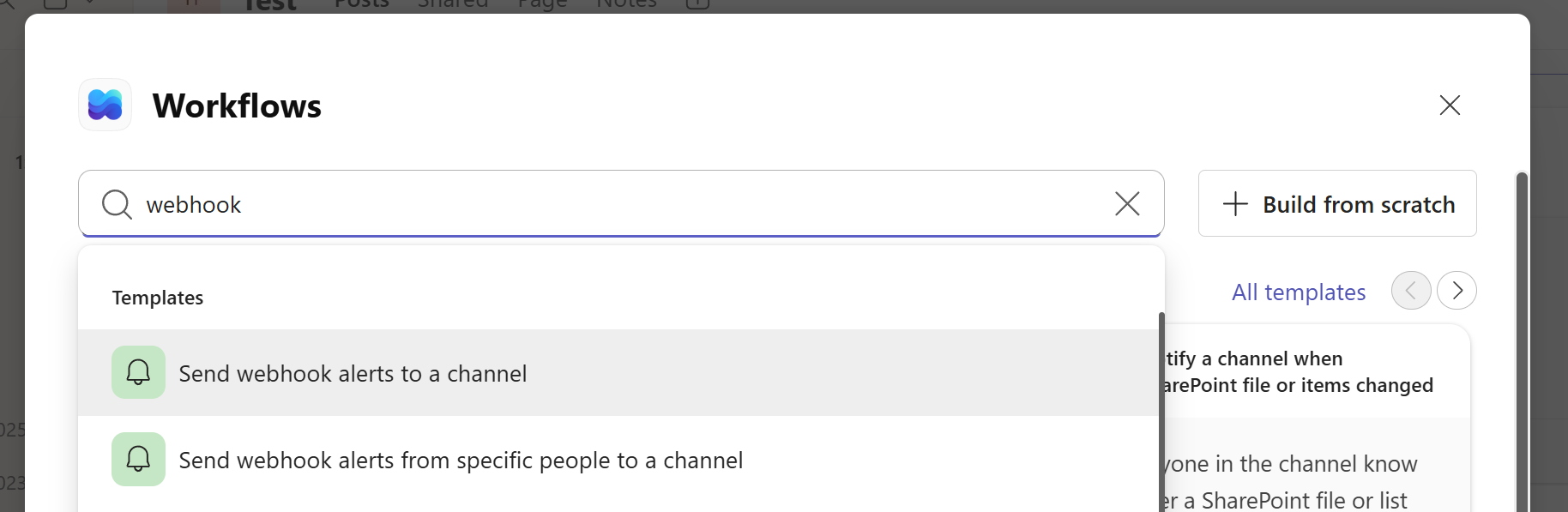
- Digita webhook nella casella di ricerca e scegli «Invia avvisi webhook a un canale».
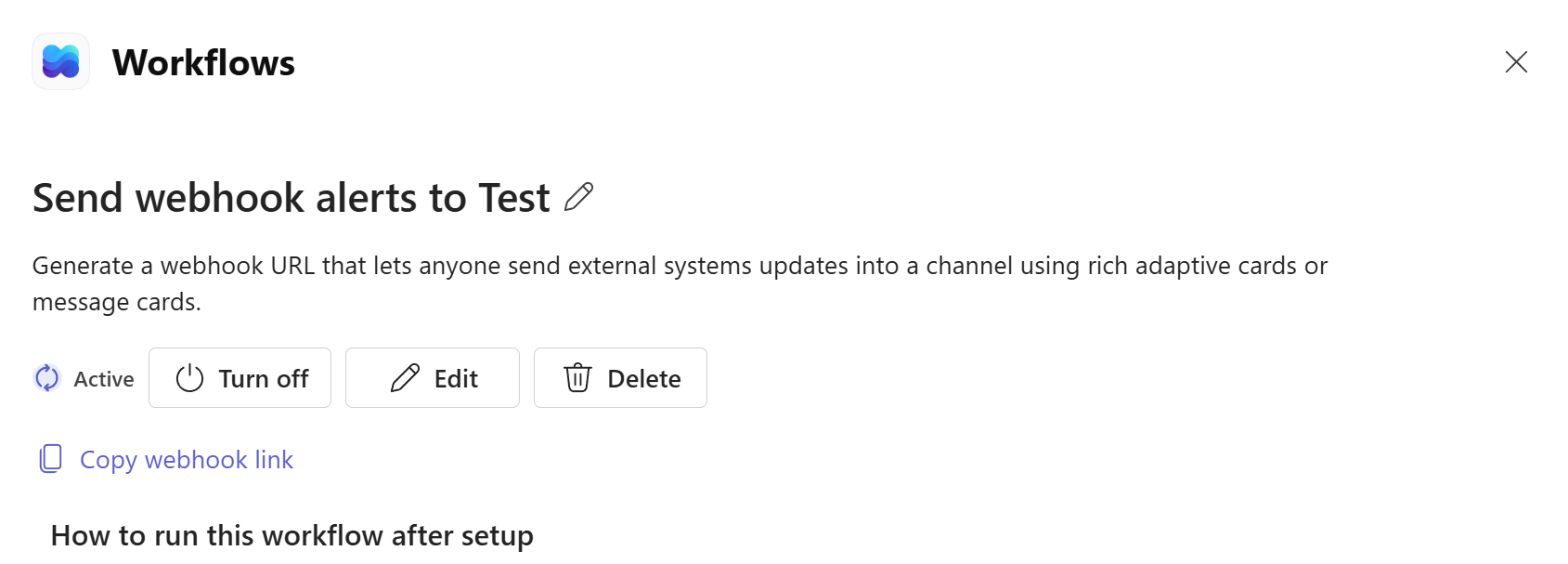
- Conferma il team e il canale, fai clic su Salva, e nella schermata di conferma fai clic su Copia il link webhook.
Passo 2: incolla, prova, attiva
- In Simple Inventory Management, apri la tua azienda e fai clic su Gestisci notifiche.
- Incolla il link in URL del webhook Teams.
- Fai clic su Invia un avviso di prova e osserva il tuo canale. Una scheda di prova verde dovrebbe arrivare in pochi secondi. In caso contrario, ricopia il link; sono lunghi e facili da troncare.
- Seleziona Abilita gli avvisi Teams, scegli quali dei quattro tipi di avviso vuoi (avviso, critico, esaurito, punto di riordino), e Salva.
Passo 3: attivalo di proposito
Non aspettare una settimana per scoprire se funziona. Prendi un articolo di prova con un livello di avviso di 10, imposta il suo conteggio a 11, poi fallo scendere a 9. Una scheda di avviso gialla dovrebbe atterrare nel canale, mostrando il calo e la soglia. Questo è l’intero ciclo, verificato dall’inizio alla fine.
Cosa noterai dopo una settimana
Il canale diventa silenziosamente il posto dove i problemi di stock vengono intercettati per tempo. Qualcuno risponde «ci penso io» sotto una scheda di punto di riordino, redige il ordine di acquisto, e la rottura di stock che si sarebbe verificata martedì prossimo semplicemente non accade. Se un giorno gli avvisi ti sembrano troppo chiacchieroni, restringi le tue soglie oppure disattiva un livello di gravità; il senso degli interruttori per tipo è che un avviso che il tuo team ignora è peggio di nessun avviso.