Skonfiguruj alerty o niskim stanie w Microsoft Teams w pięć minut
To całe zadanie: wyciągnij link webhooka z Microsoft Teams, wklej go do ustawień powiadomień o zapasach i udowodnij kartą testową, że działa. Od tej chwili każdy artykuł, który spadnie poniżej ustawionego przez Ciebie progu, zgłasza się sam na Twoim kanale. Pięć minut, żadnego zgłoszenia do IT, nic do zainstalowania.

Zanim zaczniesz
Upewnij się, że co najmniej jeden artykuł faktycznie ma próg: poziom ostrzegawczy, poziom krytyczny lub punkt ponownego zamówienia na samym artykule. Progi obowiązują dla poszczególnych artykułów, a artykuły bez progu nigdy nie wywołają alertu. (Nowy w temacie punktów ponownego zamówienia? Oto, jak je ustawić, aby zapas nigdy się nie skończył.)
Krok 1: pobierz link webhooka z Teams
- Otwórz kanał, który ma odbierać alerty, kliknij menu … obok jego nazwy i wybierz Workflows.
- Wpisz webhook w polu wyszukiwania i wybierz „Send webhook alerts to a channel”.
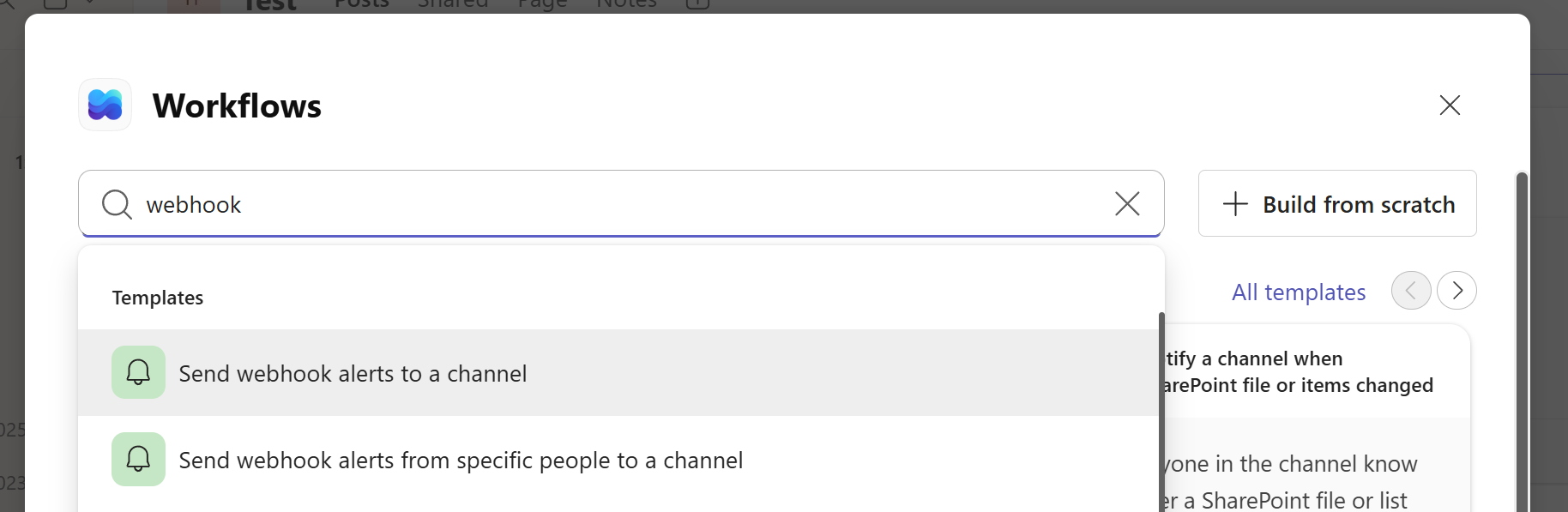
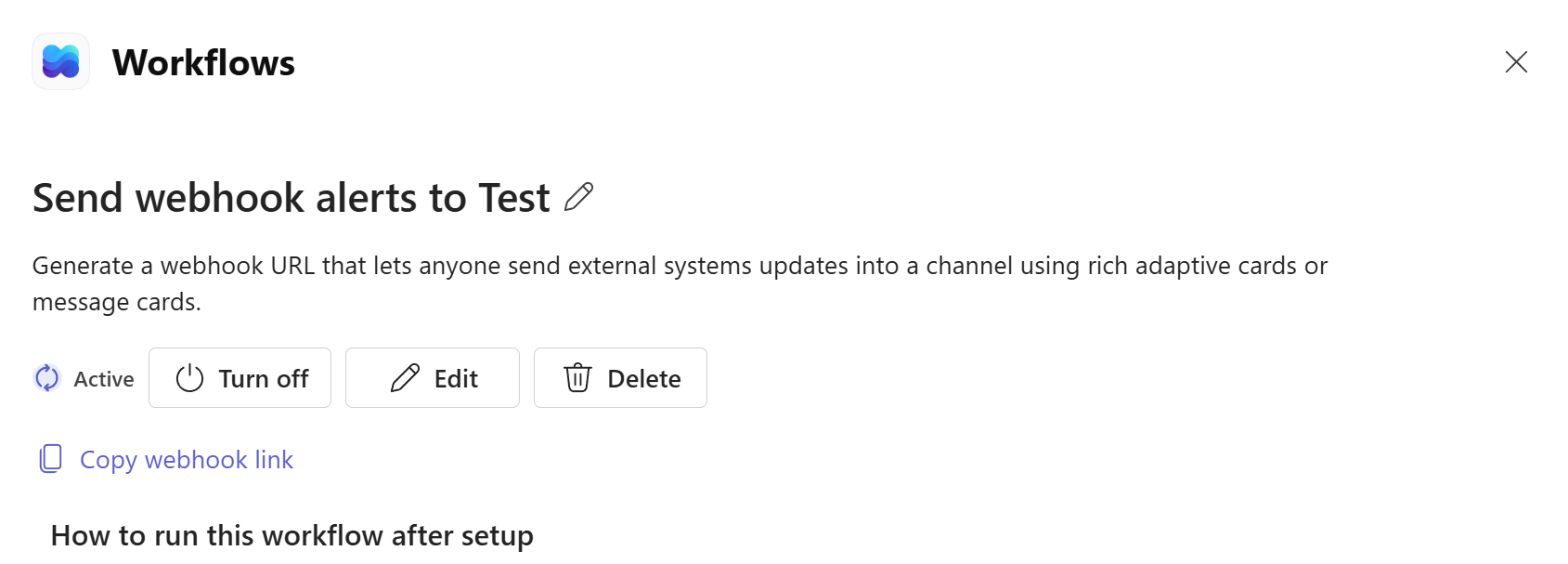
- Potwierdź zespół i kanał, kliknij Zapisz, a na ekranie potwierdzenia kliknij Kopiuj link webhooka.
Krok 2: wklej, przetestuj, włącz
- W Simple Inventory Management otwórz swoją firmę i kliknij Zarządzaj powiadomieniami.
- Wklej link do pola Adres URL webhooka Teams.
- Kliknij Wyślij alert testowy i obserwuj swój kanał. Zielona karta testowa powinna dotrzeć w ciągu kilku sekund. Jeśli nie, skopiuj link ponownie; są długie i łatwo je uciąć.
- Zaznacz Włącz alerty Teams, wybierz, które z czterech typów alertów chcesz (ostrzeżenie, krytyczny, brak na stanie, punkt ponownego zamówienia), i Zapisz.
Krok 3: wywołaj go celowo
Nie czekaj tygodnia, aby sprawdzić, czy działa. Weź artykuł testowy z poziomem ostrzegawczym 10, ustaw jego stan na 11, a potem zbij go do 9. Żółta karta ostrzegawcza powinna wylądować na kanale, pokazując spadek oraz próg. To cała pętla, zweryfikowana od początku do końca.
Co zauważysz po tygodniu
Kanał po cichu staje się miejscem, w którym problemy z zapasami wychwytuje się wcześnie. Ktoś odpowiada „zajmę się tym” pod kartą punktu ponownego zamówienia, tworzy zamówienie zakupu, a brak na stanie, który wydarzyłby się w przyszły wtorek, po prostu nie następuje. Jeśli alerty kiedykolwiek wydadzą się zbyt gadatliwe, zaostrz progi lub wyłącz jeden poziom ważności; sens przełączników per typ jest taki, że alert, który Twój zespół ignoruje, jest gorszy niż brak alertu.