Configurez les alertes de stock bas Microsoft Teams en cinq minutes
Voici tout le projet : sortez un lien webhook de Microsoft Teams, collez-le dans vos paramètres de notification d’inventaire, et prouvez que ça marche avec une carte de test. À partir de là, tout article qui passe sous un seuil que vous avez défini s’annonce dans votre canal. Cinq minutes, sans ticket informatique, rien à installer.

Avant de commencer
Assurez-vous qu’au moins un article a bien un seuil : un seuil d’avertissement, un seuil critique ou un point de réapprovisionnement sur l’article lui-même. Les seuils sont propres à chaque article, et les articles sans seuil n’alertent jamais. (Nouveau avec les points de réapprovisionnement ? Voici comment les définir pour ne jamais tomber en rupture.)
Étape 1 : obtenez le lien webhook depuis Teams
- Ouvrez le canal qui doit recevoir les alertes, cliquez sur le menu … à côté de son nom, et choisissez Workflows.
- Tapez webhook dans la zone de recherche et choisissez « Envoyer des alertes webhook à un canal ».
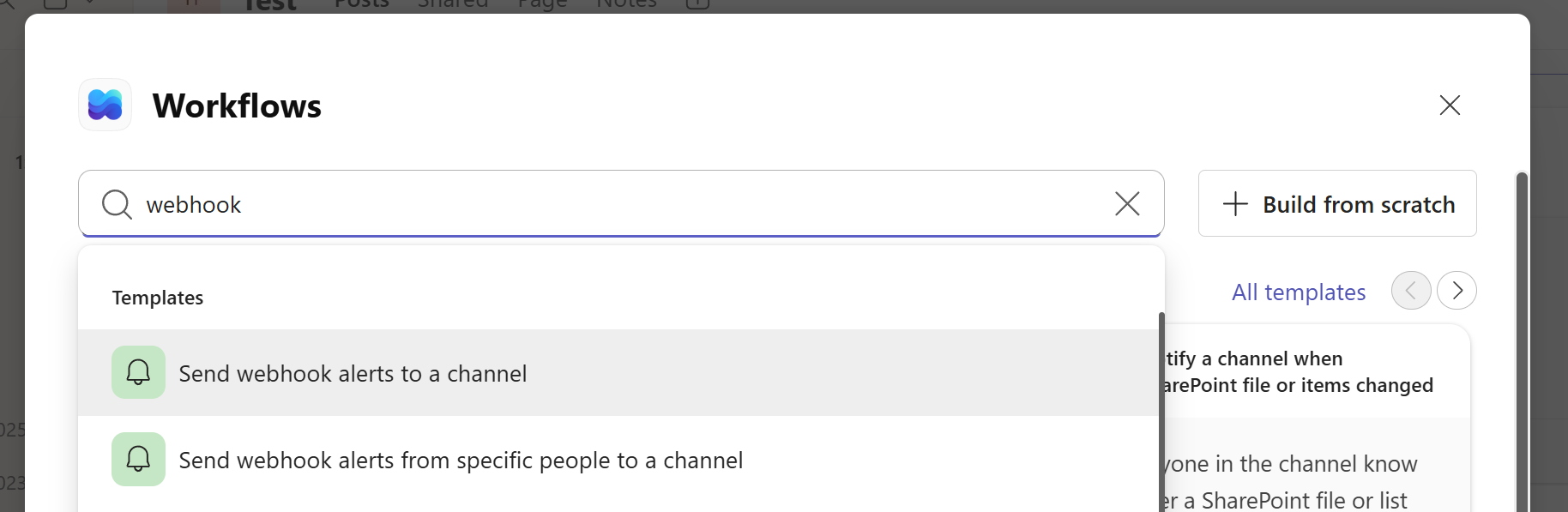
- Confirmez l’équipe et le canal, cliquez sur Enregistrer, et sur l’écran de confirmation cliquez sur Copier le lien webhook.
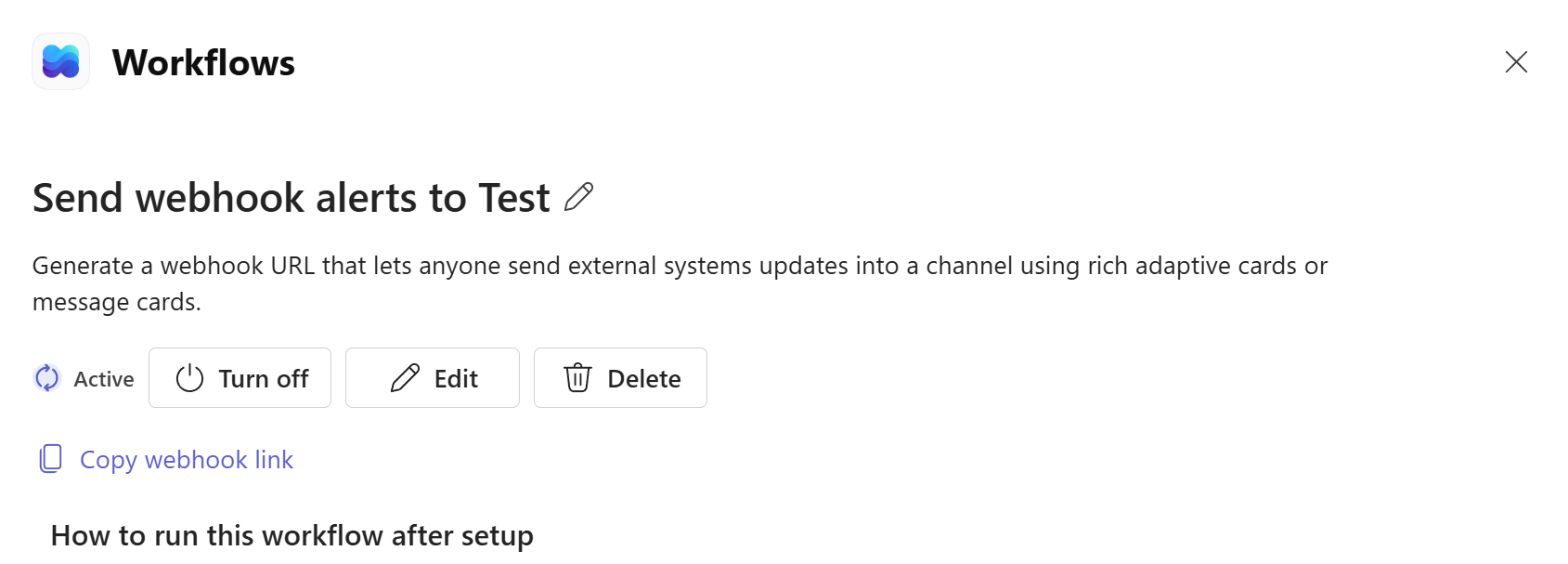
Étape 2 : collez, testez, activez
- Dans Simple Inventory Management, ouvrez votre entreprise et cliquez sur Gérer les notifications.
- Collez le lien dans URL du webhook Teams.
- Cliquez sur Envoyer une alerte de test et surveillez votre canal. Une carte de test verte devrait arriver en quelques secondes. Si ce n’est pas le cas, recopiez le lien ; ils sont longs et faciles à tronquer.
- Cochez Activer les alertes Teams, choisissez lesquels des quatre types d’alertes vous voulez (avertissement, critique, rupture de stock, point de réapprovisionnement), et Enregistrez.
Étape 3 : déclenchez-la volontairement
N’attendez pas une semaine pour savoir si ça marche. Prenez un article de test avec un seuil d’avertissement de 10, réglez son comptage à 11, puis faites-le descendre à 9. Une carte d’avertissement jaune devrait atterrir dans le canal, montrant la baisse et le seuil. C’est toute la boucle, vérifiée de bout en bout.
Ce que vous remarquerez après une semaine
Le canal devient discrètement l’endroit où les problèmes de stock sont repérés tôt. Quelqu’un répond « je m’en occupe » sous une carte de point de réapprovisionnement, rédige le bon de commande, et la rupture de stock qui se serait produite mardi prochain n’arrive tout simplement pas. Si les alertes vous semblent un jour trop bavardes, resserrez vos seuils ou désactivez un niveau de gravité ; l’intérêt des bascules par type est qu’ une alerte que votre équipe ignore est pire que pas d’alerte du tout.