Notifications Microsoft Teams
Publiez les alertes de stock bas directement dans un canal Microsoft Teams. Quand le stock d’un article franchit à la baisse son niveau d’alerte, son niveau critique, son point de réapprovisionnement, ou atteint zéro, tout le monde dans le canal le sait en quelques secondes.
Ouvrir votre tableau de bordCe que fait cette page
Chaque entreprise dispose d’une page Notifications (ouvrez l’entreprise, puis cliquez sur Gérer les notifications). Elle contient deux choses : l’URL du webhook Teams vers laquelle les alertes sont publiées, et les interrupteurs des types d’alerte que vous voulez. Les alertes sont envoyées sous forme de cartes, de sorte que chacune affiche l’article, l’entreprise, l’ancien et le nouveau niveau de stock, et le seuil qui a été franchi.
Étape 1 : créer le webhook dans Teams
Teams génère les URL de webhook via Workflows. Vous ne le faites qu’une seule fois par canal, et vous n’avez besoin de rien à installer :
- Dans Teams, ouvrez le canal où vous voulez les alertes, cliquez sur le menu … à côté du nom du canal, et choisissez Workflows.
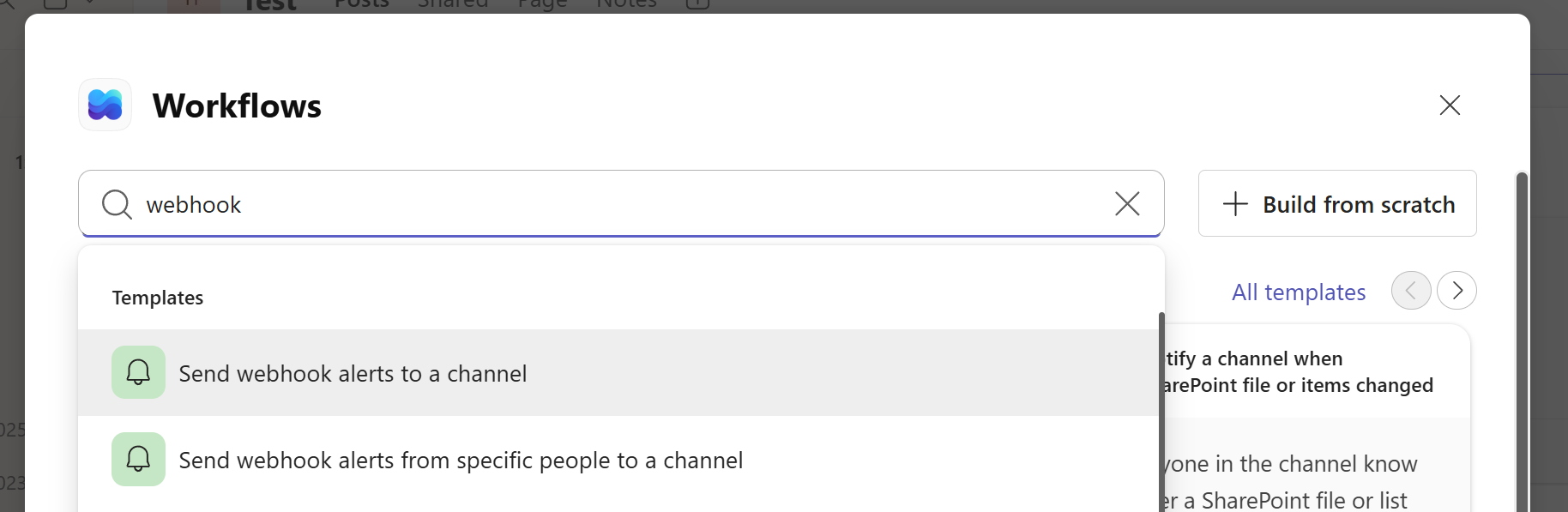
- Recherchez webhook et choisissez le modèle « Envoyer des alertes webhook à un canal » (dans certains locataires, c’est libellé « Publier sur un canal quand une requête webhook est reçue »).
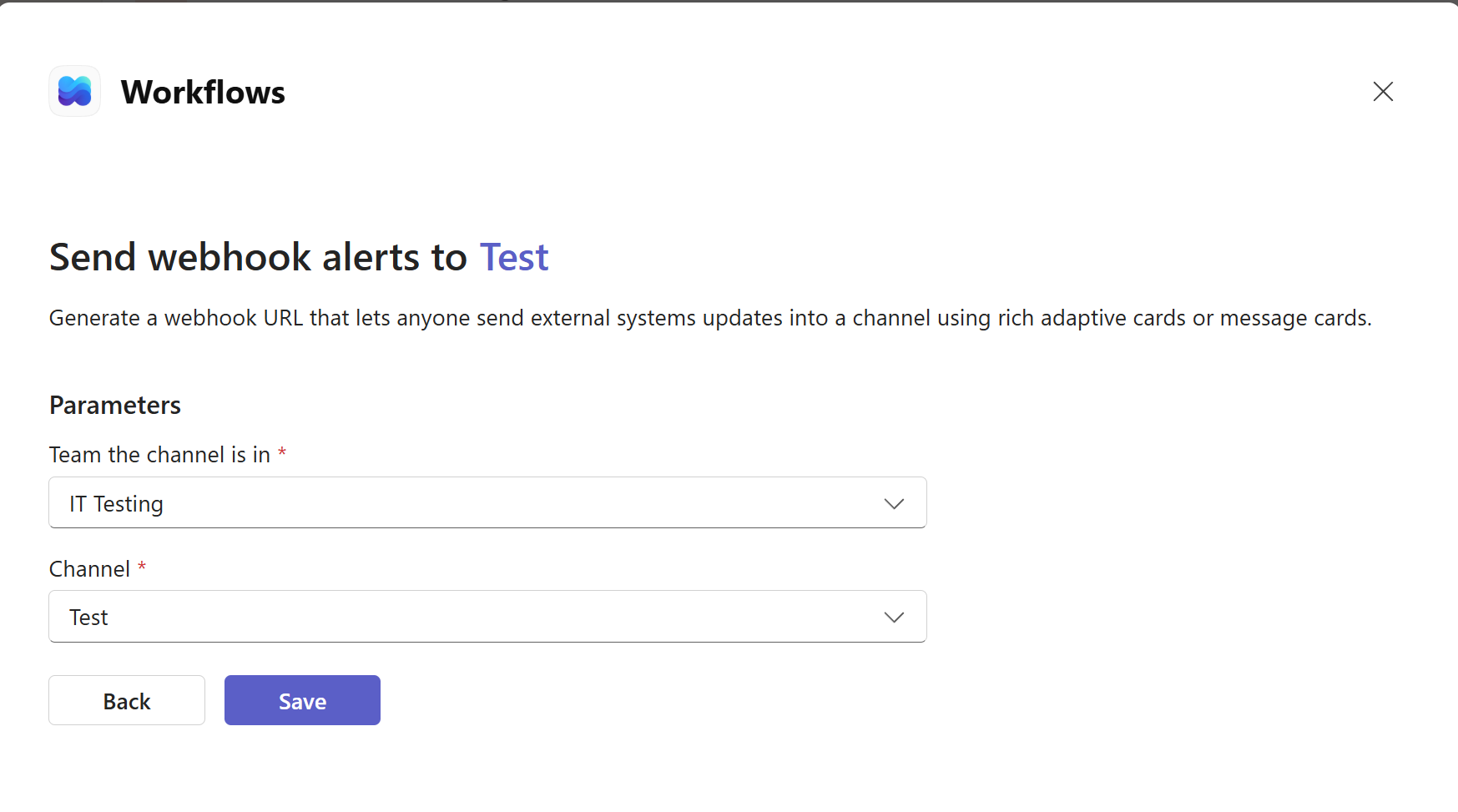
- Confirmez l’équipe et le canal vers lesquels les alertes doivent aller, puis cliquez sur Enregistrer.
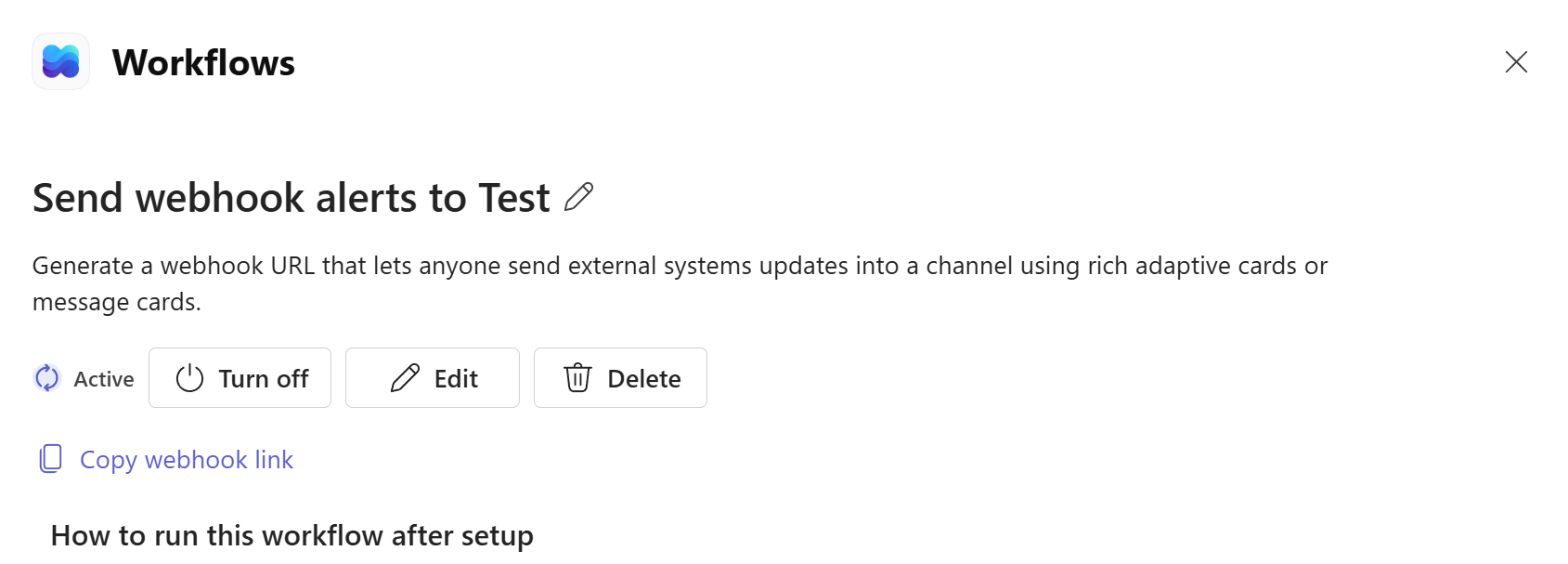
- Sur l’écran de confirmation, cliquez sur Copier le lien du webhook. C’est cette URL que vous collerez dans vos paramètres de notification.
Étape 2 : la coller dans vos paramètres de notification
- Ouvrez votre entreprise et cliquez sur Gérer les notifications.
- Collez l’URL du webhook dans le champ URL du webhook Teams.
- Cliquez sur Envoyer une alerte de test. Une carte de test verte devrait apparaître dans votre canal en quelques secondes.
- Cochez Activer les alertes Teams, choisissez vos types d’alerte, et cliquez sur Enregistrer les paramètres de notification.
Choisir vos alertes
Les quatre types d’alerte correspondent aux seuils que vous définissez sur chaque article d’inventaire :
- Niveau d’alerte : le stock est tombé au niveau d’alerte de l’article ou en dessous.
- Niveau critique : le stock est tombé au niveau critique de l’article ou en dessous.
- Rupture de stock : le stock est tombé à zéro.
- Point de réapprovisionnement : le stock disponible (sous la main plus en commande) est tombé au point de réapprovisionnement de l’article ou en dessous, au moment même où il commence à apparaître dans les suggestions de réapprovisionnement.
Comment les alertes évitent de devenir du bruit
Une alerte se déclenche au moment où le stock franchit un seuil, pas à chaque changement tant qu’il reste en dessous. Si un article passe de 12 à 9 au-delà d’un niveau d’alerte de 10, vous recevez une carte. En vendre deux de plus ne relance pas d’alerte. Réapprovisionnez au-dessus du niveau et redescendez en dessous, et vous recevrez une nouvelle alerte, car c’est là une information réellement nouvelle. Peu importe non plus comment le stock change : modifications manuelles, mises à jour par QR code, réception de commande, imports CSV et changements effectués par Claude via MCP comptent tous.
Dépannage
- L’alerte de test n’arrive pas. Vérifiez que le workflow s’affiche comme Actif dans Teams (les Workflows peuvent être désactivés), et que vous avez copié le lien complet. Les URL de webhook sont longues.
- Les alertes se sont arrêtées après avoir bien fonctionné. Si la personne qui a créé le workflow quitte l’organisation ou si son compte est désactivé, Teams désactive ses workflows. Recréez-le depuis un compte actif, copiez le nouveau lien et enregistrez-le dans vos paramètres.
- Aucune alerte alors que vous en attendiez une. Vérifiez que l’article a réellement franchi le seuil (il pouvait déjà être en dessous), que le type d’alerte est coché, et que Activer les alertes Teams est activé.