Notificaciones de Microsoft Teams
Publique las alertas de stock bajo directamente en un canal de Microsoft Teams. Cuando el stock de un artículo cruza a la baja su nivel de alerta, su nivel crítico, su punto de reabastecimiento, o llega a cero, todos en el canal lo saben en cuestión de segundos.
Abra su panelQué hace esta página
Cada empresa dispone de una página Notificaciones (abra la empresa, y luego haga clic en Gestionar las notificaciones). Contiene dos cosas: la URL del webhook de Teams a la que se publican las alertas, y los interruptores de los tipos de alerta que quiere. Las alertas se envían como tarjetas, de modo que cada una muestra el artículo, la empresa, el nivel de stock anterior y el nuevo, y el umbral que se cruzó.
Paso 1: crear el webhook en Teams
Teams genera las URL de webhook a través de Workflows. Solo lo hace una vez por canal, y no necesita nada instalado:
- En Teams, abra el canal donde quiere las alertas, haga clic en el menú … junto al nombre del canal, y elija Workflows.
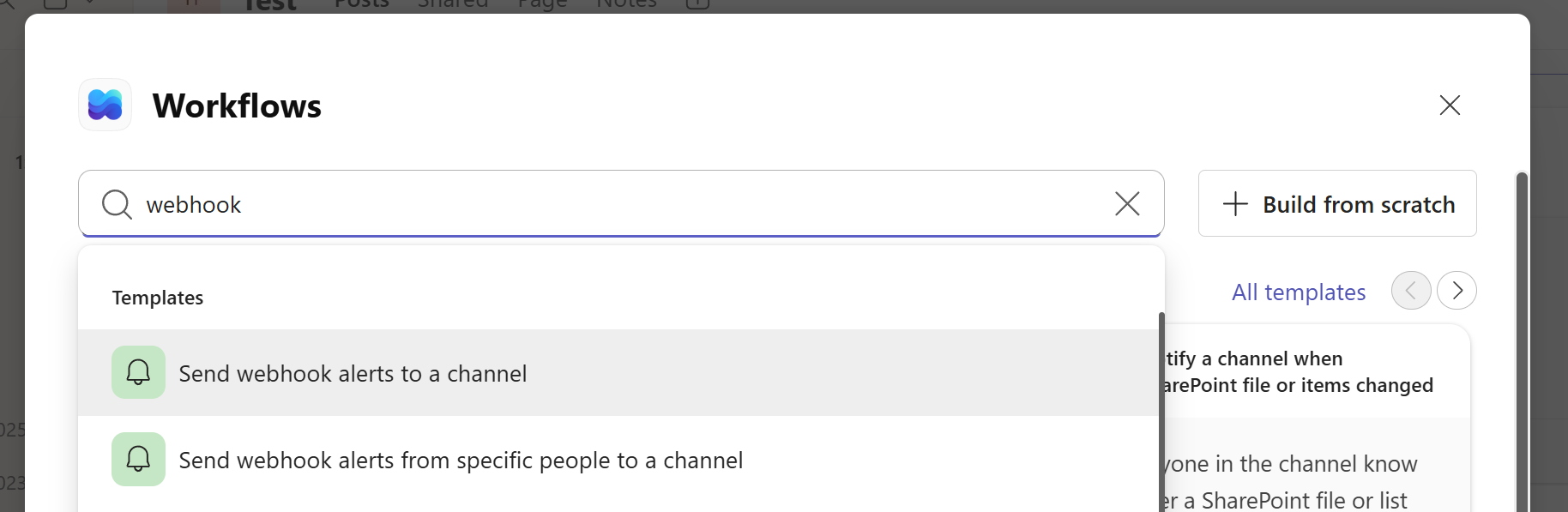
- Busque webhook y elija la plantilla «Enviar alertas de webhook a un canal» (en algunos inquilinos aparece como «Publicar en un canal cuando se recibe una solicitud de webhook»).
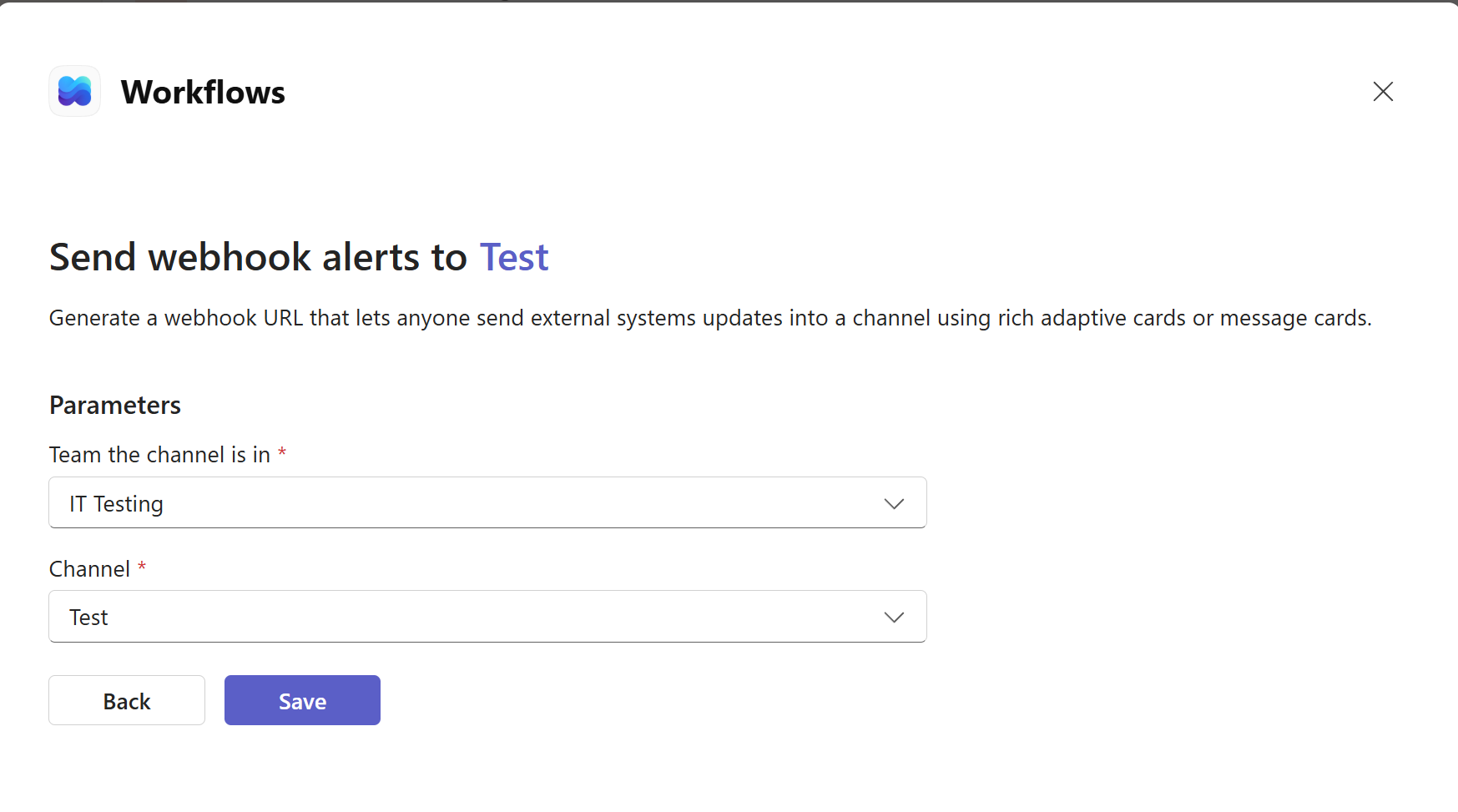
- Confirme el equipo y el canal a los que deben ir las alertas, y luego haga clic en Guardar.
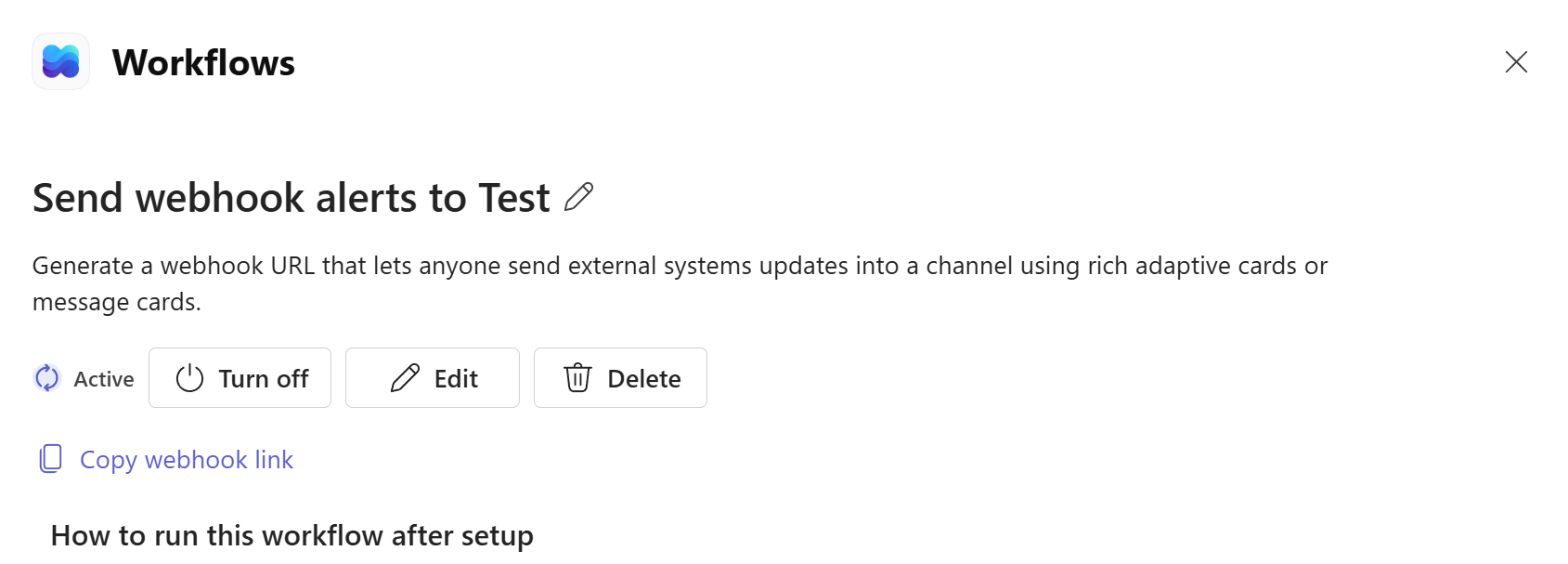
- En la pantalla de confirmación, haga clic en Copiar el enlace del webhook. Esa es la URL que pegará en su configuración de notificaciones.
Paso 2: pegarla en su configuración de notificaciones
- Abra su empresa y haga clic en Gestionar las notificaciones.
- Pegue la URL del webhook en el campo URL del webhook de Teams.
- Haga clic en Enviar una alerta de prueba. Una tarjeta de prueba verde debería aparecer en su canal en cuestión de segundos.
- Marque Activar las alertas de Teams, elija sus tipos de alerta, y haga clic en Guardar la configuración de notificaciones.
Elegir sus alertas
Los cuatro tipos de alerta corresponden a los umbrales que usted define en cada artículo de inventario:
- Nivel de alerta: el stock cayó al nivel de alerta del artículo o por debajo.
- Nivel crítico: el stock cayó al nivel crítico del artículo o por debajo.
- Sin stock: el stock cayó a cero.
- Punto de reabastecimiento: el stock disponible (a mano más en pedido) cayó al punto de reabastecimiento del artículo o por debajo, en el mismo momento en que empieza a aparecer en las sugerencias de reabastecimiento.
Cómo las alertas evitan convertirse en ruido
Una alerta se dispara en el momento en que el stock cruza un umbral, no con cada cambio mientras se mantiene por debajo. Si un artículo pasa de 12 a 9 por debajo de un nivel de alerta de 10, recibe una tarjeta. Vender dos más no vuelve a lanzar una alerta. Reabastezca por encima del nivel y vuelva a bajar por debajo, y recibirá una nueva alerta, porque eso sí es información realmente nueva. Tampoco importa cómo cambia el stock: modificaciones manuales, actualizaciones por código QR, recepción de pedidos, importaciones CSV y cambios hechos por Claude a través de MCP cuentan todos.
Resolución de problemas
- La alerta de prueba no llega. Verifique que el workflow aparezca como Activo en Teams (los Workflows pueden estar desactivados), y que copió el enlace completo. Las URL de webhook son largas.
- Las alertas se detuvieron después de funcionar bien. Si la persona que creó el workflow deja la organización o su cuenta se desactiva, Teams desactiva sus workflows. Vuelva a crearlo desde una cuenta activa, copie el nuevo enlace, y guárdelo en su configuración.
- Ninguna alerta cuando esperaba una. Confirme que el artículo realmente cruzó el umbral (podía ya estar por debajo), que el tipo de alerta está marcado, y que Activar las alertas de Teams está activado.