Inventaire
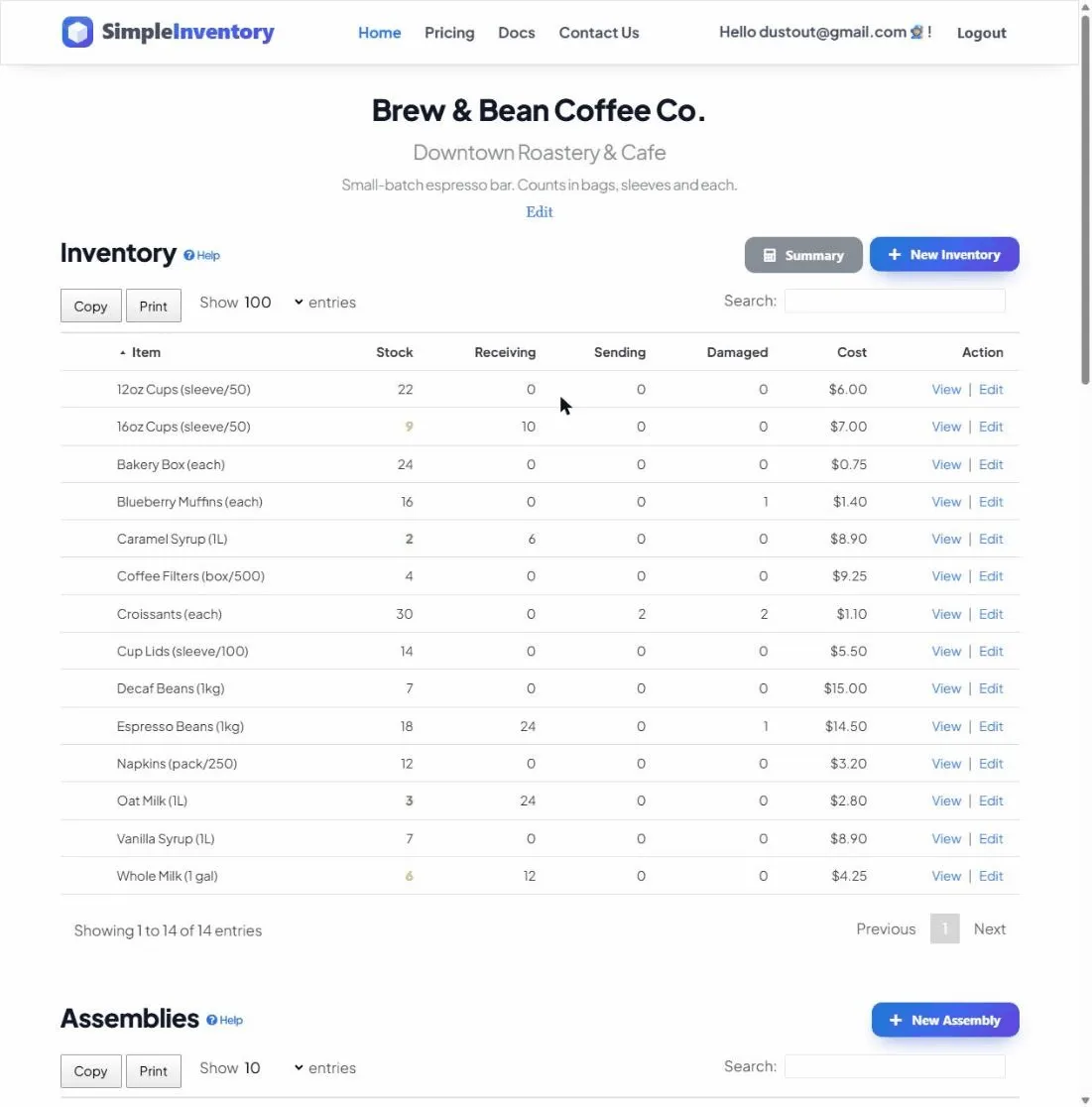
La section Inventaire est le cœur de l’application : c’est la liste maîtresse de tout ce que vous suivez, avec des comptages en direct, des valeurs et des alertes de stock bas pour chaque article.
Ouvrir votre tableau de bordÀ quoi sert cette section
Chaque objet physique que vous voulez garder à l’œil (produits, pièces, matières premières, outils, fournitures) existe sous forme d’article d’inventaire. Chaque article porte quatre comptages courants, une valeur unitaire, des liens de réapprovisionnement facultatifs, une photo, des notes et son propre QR code. Les assemblages, les commandes et les instantanés reposent tous sur ces articles, c’est donc généralement la première section que vous configurez.
Les quatre comptages de chaque article
Chaque article suit quatre nombres distincts pour que « combien en avons-nous » ne soit jamais ambigu :
- Stock : ce que vous avez physiquement sous la main en ce moment.
- Réception : combien sont en commande et attendus à l’arrivée.
- Envoi : combien sont engagés pour sortir ou sont en cours d’utilisation.
- Endommagé : combien sont inutilisables et ne devraient pas compter comme stock vendable.
Ajouter un article d’inventaire
- Cliquez sur Nouvel inventaire en haut à droite de la section Inventaire.
- Donnez-lui un nom, celui que votre équipe utilise vraiment.
- Définissez la Valeur (ce que vaut une unité). C’est ce que l’application utilise pour totaliser la valeur de votre stock.
- Ajoutez éventuellement une photo, un Lien pour commander plus (et un lien fournisseur de secours), ainsi que des notes.
- Définissez un niveau Alerte et Critique si vous voulez des alertes de stock bas (voir ci-dessous). Laissez-les à 0 pour les désactiver.
- Cliquez sur Enregistrer.
Modifier les comptages
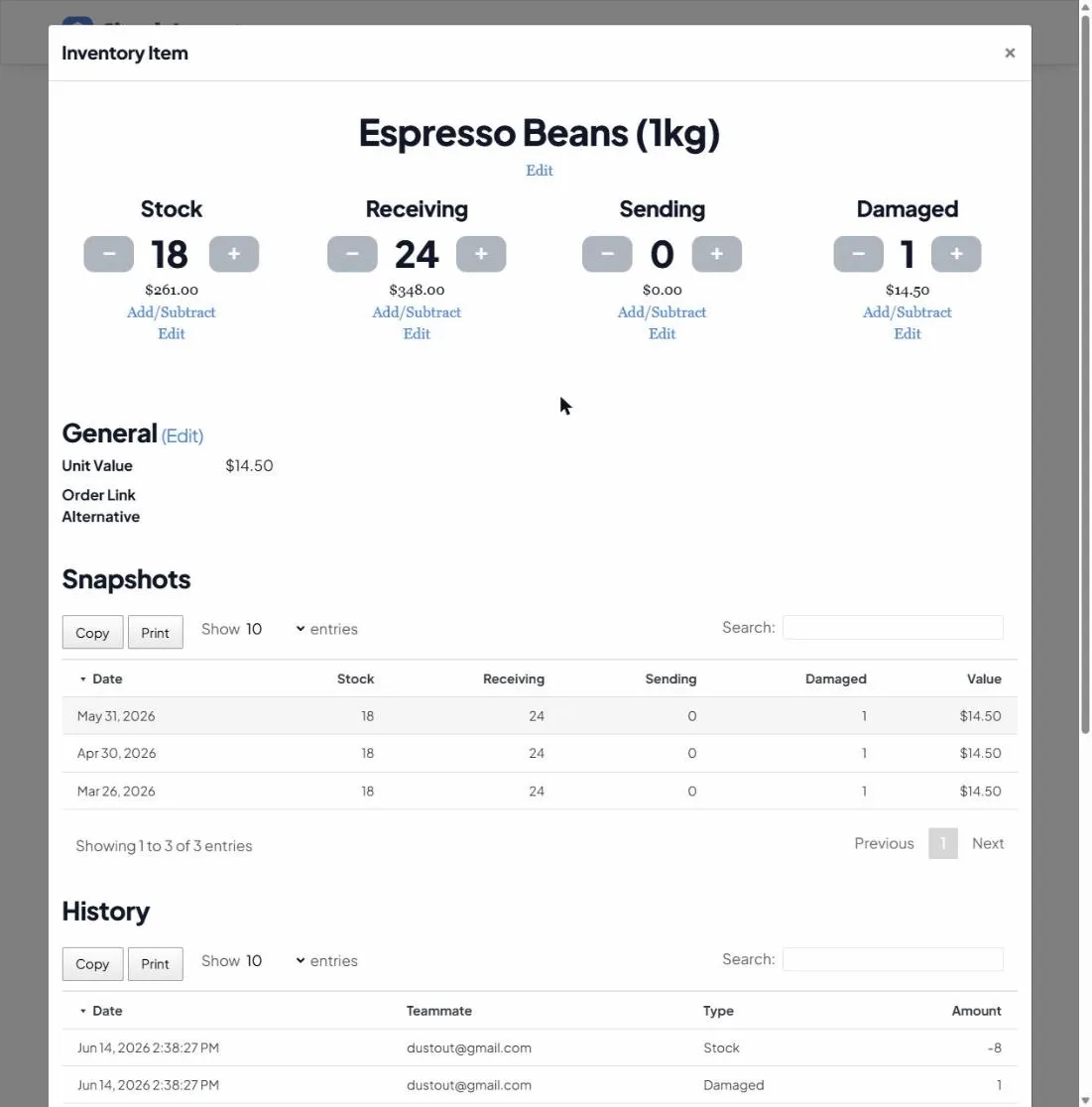
Cliquez sur un article pour l’ouvrir, puis utilisez les contrôles sous chacun des quatre comptages :
- Les boutons − / + ajustent un comptage d’une unité.
- Ajouter/Soustraire ouvre un pavé rapide pour les écarts plus grands (±5, ±10, ±25, ±100) ou n’importe quel nombre que vous saisissez.
- Modifier fixe le comptage à une valeur exacte, pratique après un recomptage physique.
Chaque modification est consignée dans l’historique de cet article, pour que vous puissiez toujours voir qui a changé quoi et quand.
Alertes de stock bas
Définissez un Niveau d’alerte d’inventaire et le nombre de stock de l’article passe au jaune dès qu’il descend à ce niveau ou en dessous. Définissez un Niveau critique d’inventaire et il passe au rouge. On voit ainsi d’un coup d’œil quels articles doivent être réapprovisionnés. Mettez l’un ou l’autre à 0 pour désactiver cette alerte.
Le bouton Résumé
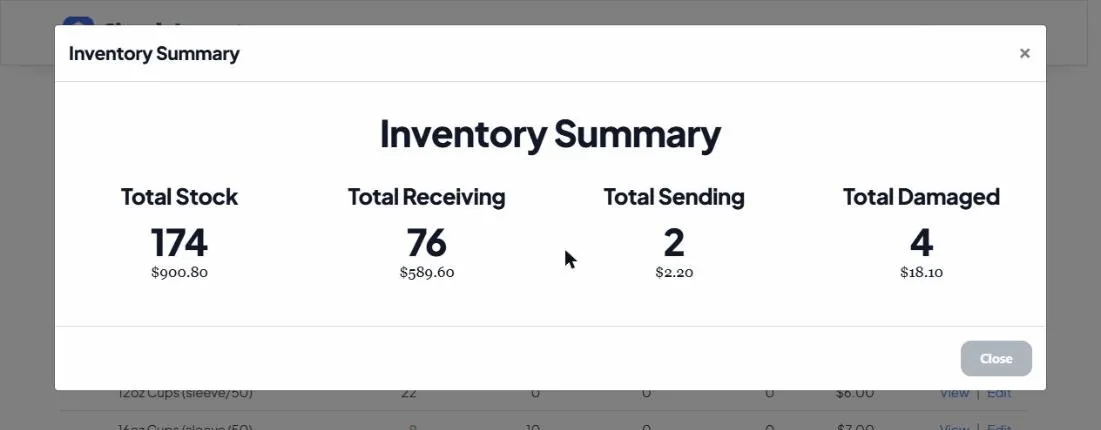
Résumé (en haut à droite) ouvre une synthèse de tout votre catalogue : le total des comptages Stock, Réception, Envoi et Endommagé sur l’ensemble des articles, avec la valeur en dollars de chacun. C’est le moyen le plus rapide de voir ce que vaut votre inventaire en ce moment.
Des QR codes pour un accès rapide
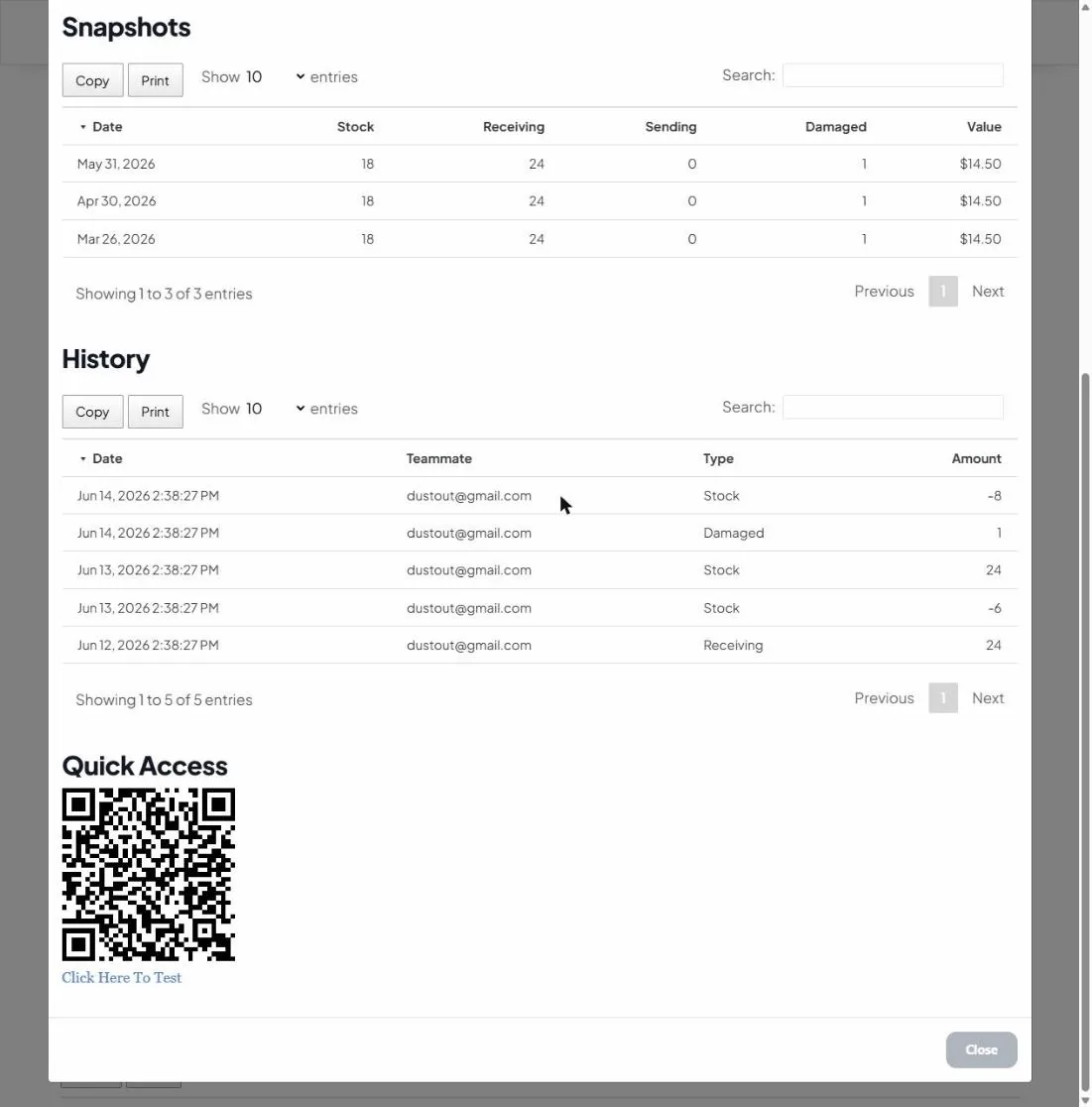
Ouvrez un article et faites défiler jusqu’à Accès rapide pour un QR code imprimable. Collez-le sur une étagère ou un bac, et n’importe qui peut le scanner avec l’appareil photo d’un téléphone pour accéder directement à cet article et mettre à jour son comptage, sans aucune application à installer.