Commandes
Les commandes suivent le stock qui entre et qui sort (avec fournisseurs, factures, coûts et liens de suivi associés) et déplacent vos comptages automatiquement à la clôture d’une commande, pour que vous ne saisissiez jamais deux fois.
Ouvrir votre tableau de bordDeux sortes de commande
- Entrante (Réception) : du stock que vous avez commandé auprès d’un fournisseur et attendez à l’arrivée. Tant qu’elle est ouverte, les articles comptent dans vos chiffres de Réception.
- Sortante (Envoi) : du stock qui part vers un client ou un chantier.
Vous créez chacune depuis son propre bouton en haut de la section Commandes : Nouvelle commande de réception ou Nouvelle commande d’envoi.
Créer une commande
- Cliquez sur le bouton de nouvelle commande entrante ou sortante.
- Donnez à la commande un Libellé (par exemple « Réapprovisionner les raisins secs »).
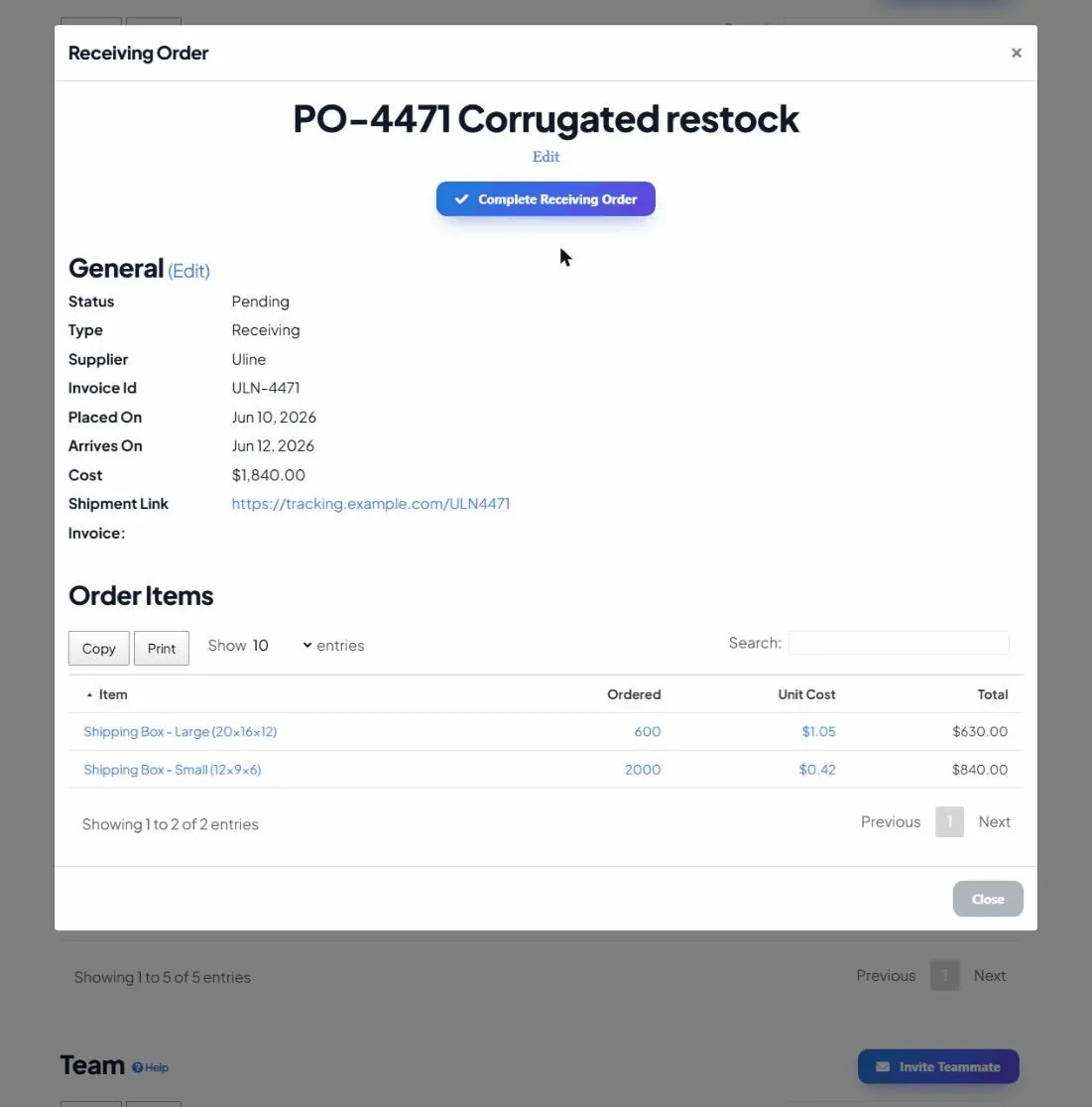
- Renseignez les détails facultatifs de votre choix : dates Passée le / Arrive le, Fournisseur, Référence de facture, Lien de suivi d’expédition, Coût total, et même un fichier Facture par glisser-déposer.
- Enregistrez, puis ouvrez la commande et ajoutez les lignes qu’elle couvre sous Articles de la commande : quels articles d’inventaire, et en quelle quantité.
Clôturer une commande : où le stock se déplace
Une commande reste Ouverte jusqu’à ce que vous la marquiez terminée. Ouvrez la commande et cliquez sur Clôturer la commande… et l’application applique ses lignes à votre inventaire :
- Clôturer une commande entrante fait entrer ces articles dans le Stock (ils étaient comptés comme en commande auparavant).
- Clôturer une commande sortante les retire du stock au fur et à mesure de leur expédition.
Retrouver des commandes
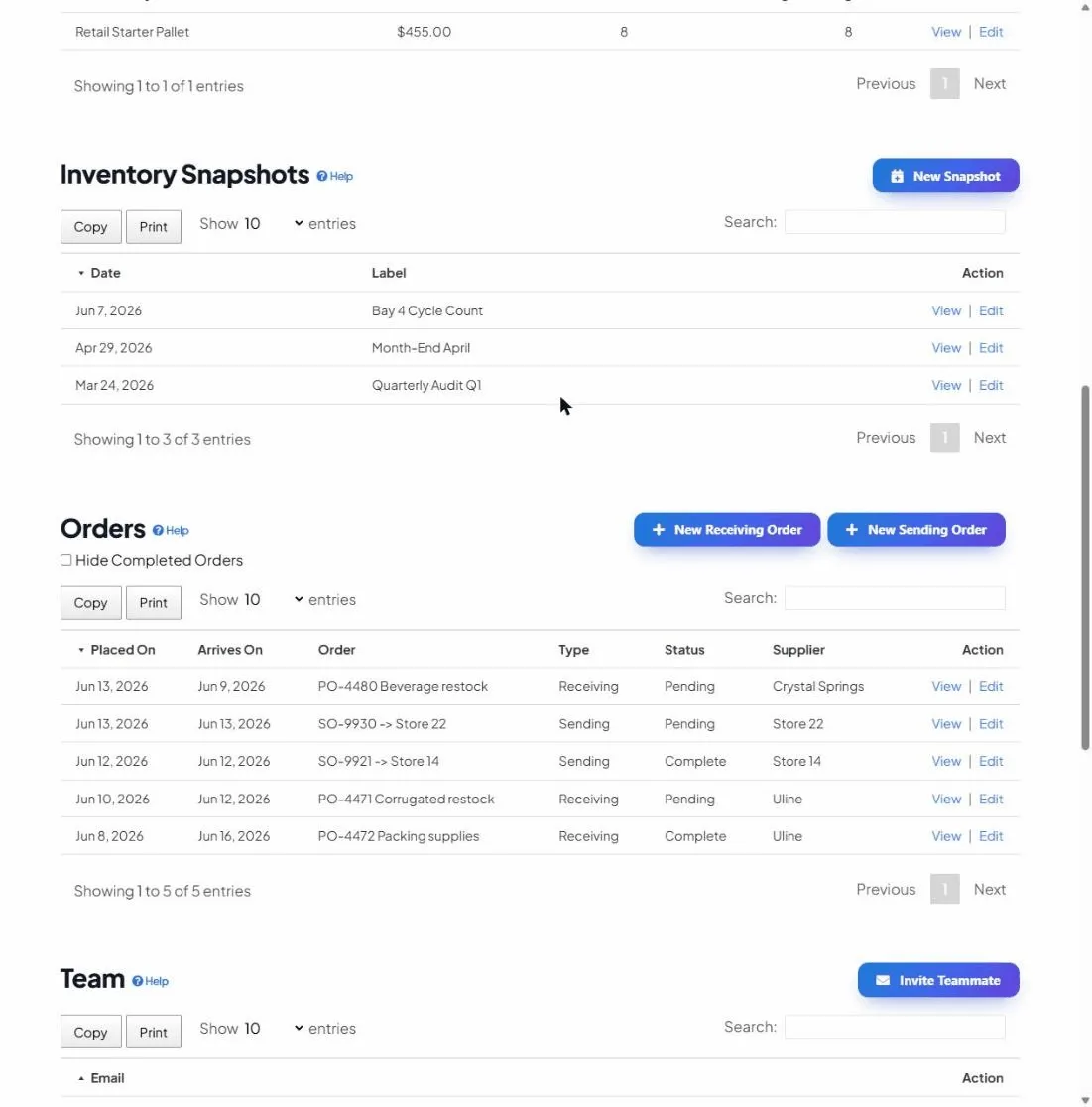
Le tableau des commandes affiche les dates de passation et d’arrivée, le libellé, le type, le statut et le fournisseur. Utilisez la case Masquer les commandes clôturées pour vous concentrer sur ce qui reste ouvert, et cliquez sur une commande pour voir son détail complet, la facture jointe et ses lignes.
Astuces
- Renseignez Arrive le pour voir ce qui est attendu et quand.
- Joignez le fichier de facture et le numéro de référence pour garder le coût et la provenance à côté du stock.
- Ajoutez le Lien de suivi d’expédition pour que n’importe qui dans l’équipe puisse vérifier l’état de livraison en un clic.