Microsoft Teams सूचनाएँ
कम-इन्वेंट्री अलर्ट सीधे किसी Microsoft Teams चैनल में पोस्ट करें। जब किसी आइटम का स्टॉक उसके चेतावनी स्तर, गंभीर स्तर, दोबारा-ऑर्डर बिंदु से नीचे गिरता है, या शून्य पर पहुँचता है, तो चैनल में मौजूद हर व्यक्ति सेकंडों में जान जाता है।
अपना डैशबोर्ड खोलेंयह पेज क्या करता है
हर कंपनी का एक सूचनाएँ पेज होता है (कंपनी खोलें, फिर सूचनाएँ प्रबंधित करें पर क्लिक करें)। इसमें दो चीज़ें होती हैं: वह Teams वेबहुक URL जिस पर अलर्ट पोस्ट किए जाते हैं, और यह चुनने के टॉगल कि आप कौन से अलर्ट प्रकार चाहते हैं। अलर्ट कार्ड के रूप में भेजे जाते हैं, इसलिए हर एक आइटम, कंपनी, पुराना और नया स्टॉक स्तर, और वह सीमा दिखाता है जो पार हुई थी।
चरण 1: Teams में वेबहुक बनाएँ
Teams वेबहुक URL Workflows के माध्यम से बनाता है। आपको यह हर चैनल के लिए केवल एक बार करना होता है, और आपको कुछ भी इंस्टॉल करने की ज़रूरत नहीं:
- Teams में, वह चैनल खोलें जिसमें आप अलर्ट चाहते हैं, चैनल नाम के पास वाले … मेनू पर क्लिक करें, और Workflows चुनें।
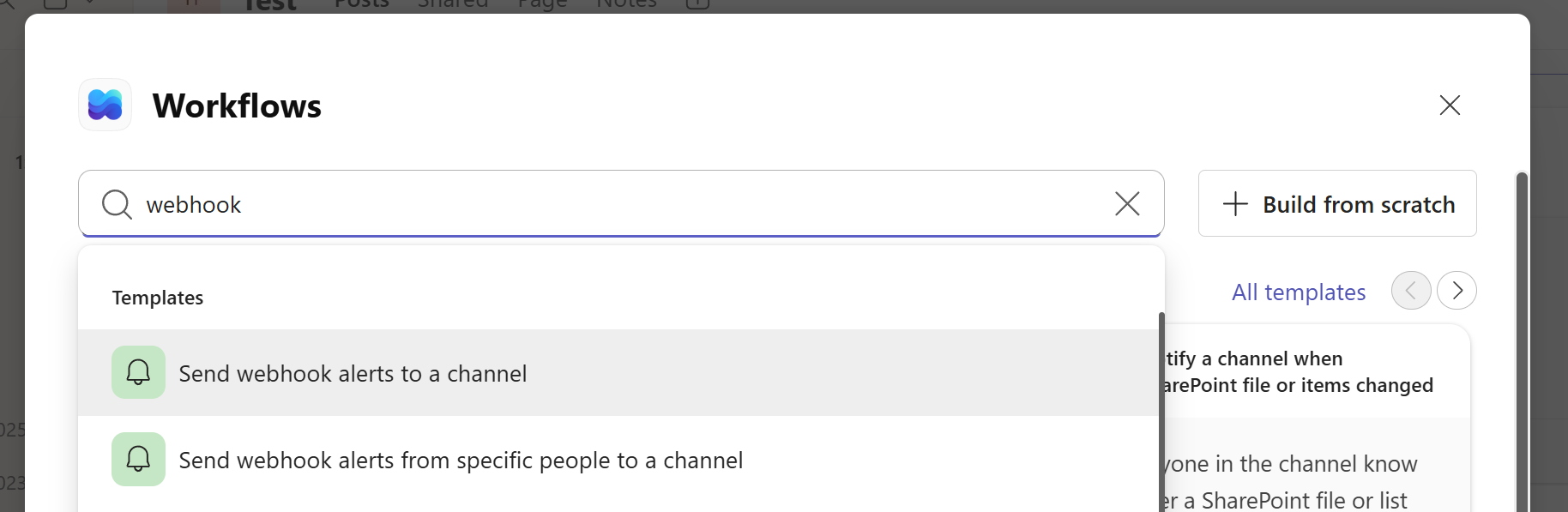
- webhook खोजें और “Send webhook alerts to a channel” टेम्पलेट चुनें (कुछ टेनेंट में इसे “Post to a channel when a webhook request is received” लिखा जाता है)।
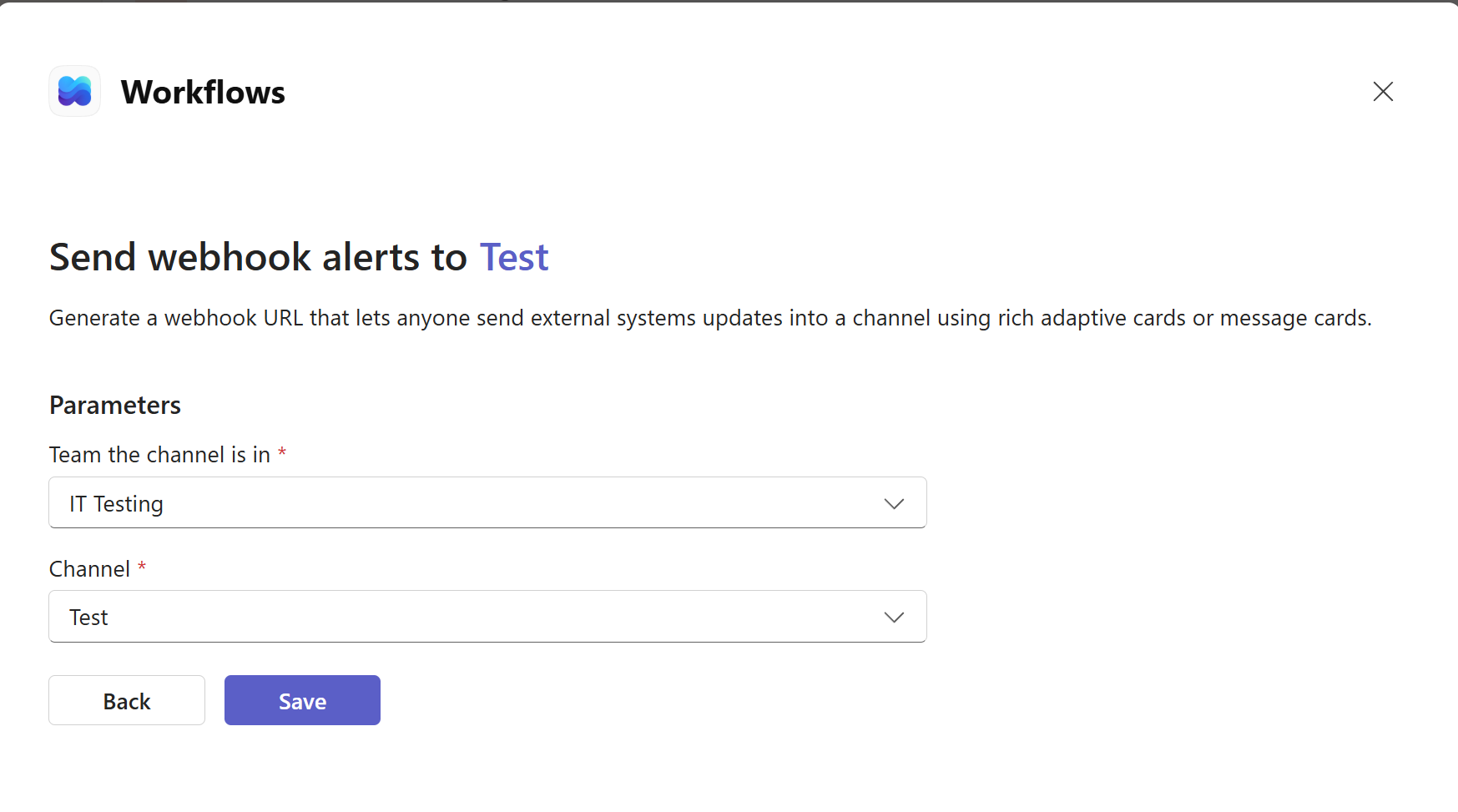
- उस टीम और चैनल की पुष्टि करें जहाँ अलर्ट जाने चाहिए, फिर Save पर क्लिक करें।
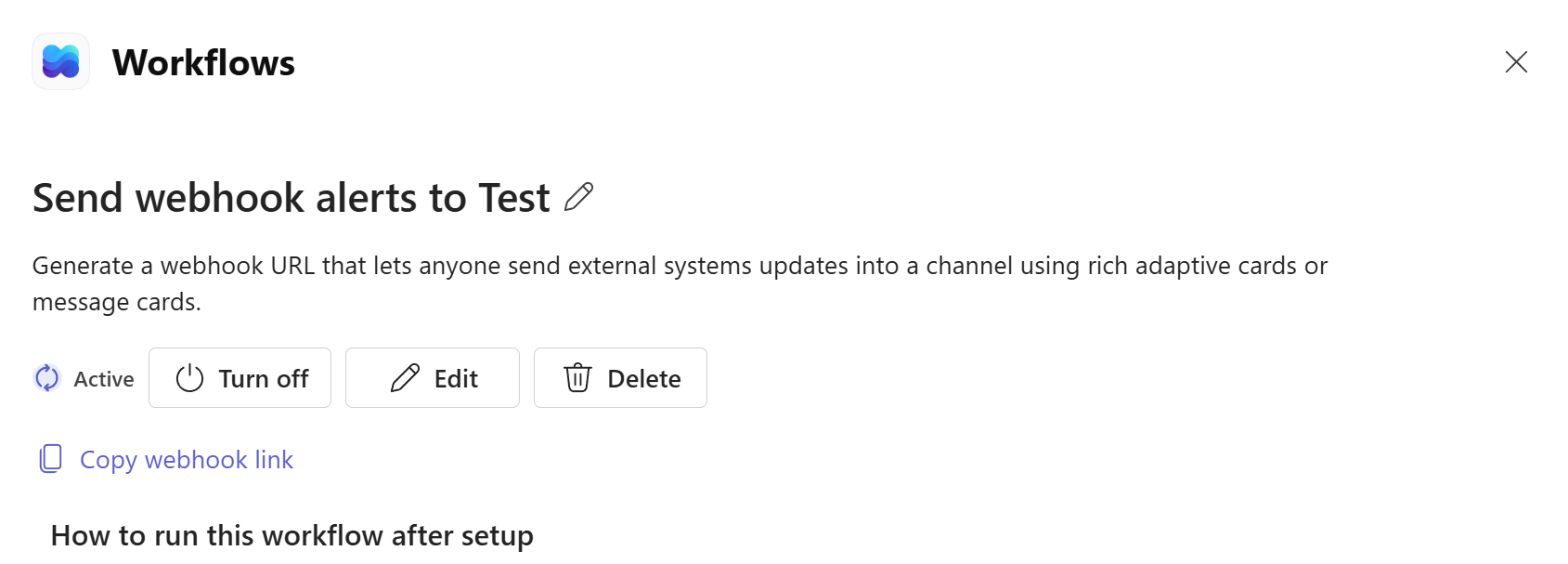
- पुष्टि स्क्रीन पर, Copy webhook link पर क्लिक करें। वही URL है जिसे आप अपनी सूचना सेटिंग्स में पेस्ट करेंगे।
चरण 2: इसे अपनी सूचना सेटिंग्स में पेस्ट करें
- अपनी कंपनी खोलें और सूचनाएँ प्रबंधित करें पर क्लिक करें।
- वेबहुक URL को Teams वेबहुक URL फ़ील्ड में पेस्ट करें।
- एक टेस्ट अलर्ट भेजें पर क्लिक करें। कुछ ही सेकंडों में आपके चैनल में एक हरा टेस्ट कार्ड दिखना चाहिए।
- Teams अलर्ट सक्षम करें पर टिक करें, अपने अलर्ट प्रकार चुनें, और सूचना सेटिंग्स सहेजें पर क्लिक करें।
अपने अलर्ट चुनना
चार अलर्ट प्रकार उन सीमाओं से मेल खाते हैं जो आप हर इन्वेंट्री आइटम पर सेट करते हैं:
- चेतावनी स्तर: स्टॉक आइटम के चेतावनी स्तर तक या उससे नीचे गिर गया।
- गंभीर स्तर: स्टॉक आइटम के गंभीर स्तर तक या उससे नीचे गिर गया।
- स्टॉक समाप्त: स्टॉक शून्य पर गिर गया।
- दोबारा-ऑर्डर बिंदु: उपलब्ध स्टॉक (हाथ में स्टॉक जमा ऑन-ऑर्डर) आइटम के दोबारा-ऑर्डर बिंदु तक या उससे नीचे गिर गया, ठीक वही पल जब वह दोबारा-ऑर्डर सुझावों में दिखना शुरू होता है।
अलर्ट शोर बनने से कैसे बचते हैं
अलर्ट उस पल पर आता है जब स्टॉक किसी सीमा को पार करता है, न कि तब हर बदलाव पर जब वह सीमा से नीचे बैठा रहता है। यदि कोई आइटम 12 से 9 तक, 10 के चेतावनी स्तर को पार करते हुए गिरता है, तो आपको एक कार्ड मिलता है। दो और बेचने से दोबारा अलर्ट नहीं आता। स्तर से ऊपर दोबारा स्टॉक करें और फिर से नीचे गिरें, तो आपको एक नया अलर्ट मिलेगा, क्योंकि वह वास्तव में नई जानकारी है। यह भी मायने नहीं रखता कि स्टॉक कैसे बदलता है: मैन्युअल संपादन, QR-कोड अपडेट, ऑर्डर रिसीविंग, CSV आयात और AI द्वारा MCP पर किए गए बदलाव, सब गिने जाते हैं।
समस्या-निवारण
- टेस्ट अलर्ट नहीं आता। जाँचें कि वर्कफ़्लो Teams में Active दिख रहा है (Workflows बंद किए जा सकते हैं), और आपने पूरा लिंक कॉपी किया है। वेबहुक URL लंबे होते हैं।
- ठीक काम करने के बाद अलर्ट रुक गए। यदि वर्कफ़्लो बनाने वाला व्यक्ति संगठन छोड़ देता है या उसका खाता निष्क्रिय कर दिया जाता है, तो Teams उनके वर्कफ़्लो निष्क्रिय कर देता है। इसे किसी सक्रिय खाते से दोबारा बनाएँ, नया लिंक कॉपी करें, और इसे अपनी सेटिंग्स में सहेजें।
- उम्मीद के बावजूद कोई अलर्ट नहीं। पुष्टि करें कि आइटम ने वास्तव में सीमा पार की (हो सकता है वह पहले से उससे नीचे रहा हो), अलर्ट प्रकार टिक किया हुआ है, और Teams अलर्ट सक्षम करें चालू है।