Notifiche Microsoft Teams
Pubblica gli avvisi di inventario basso direttamente in un canale Microsoft Teams. Quando lo stock di un articolo scende oltrepassando il suo livello di avviso, il suo livello critico, il suo punto di riordino, o raggiunge zero, tutti nel canale lo sanno in pochi secondi.
Apri il tuo cruscottoCosa fa questa pagina
Ogni azienda dispone di una pagina Notifiche (apri l’azienda, poi fai clic su Gestisci le notifiche). Contiene due cose: l’URL del webhook Teams verso cui gli avvisi vengono pubblicati, e gli interruttori dei tipi di avviso che vuoi. Gli avvisi vengono inviati sotto forma di schede, così che ciascuno mostri l’articolo, l’azienda, il vecchio e il nuovo livello di stock, e la soglia che è stata oltrepassata.
Passaggio 1: creare il webhook in Teams
Teams genera gli URL webhook tramite Workflows. Lo fai una sola volta per canale, e non hai bisogno di installare nulla:
- In Teams, apri il canale dove vuoi gli avvisi, fai clic sul menu … accanto al nome del canale, e scegli Workflows.
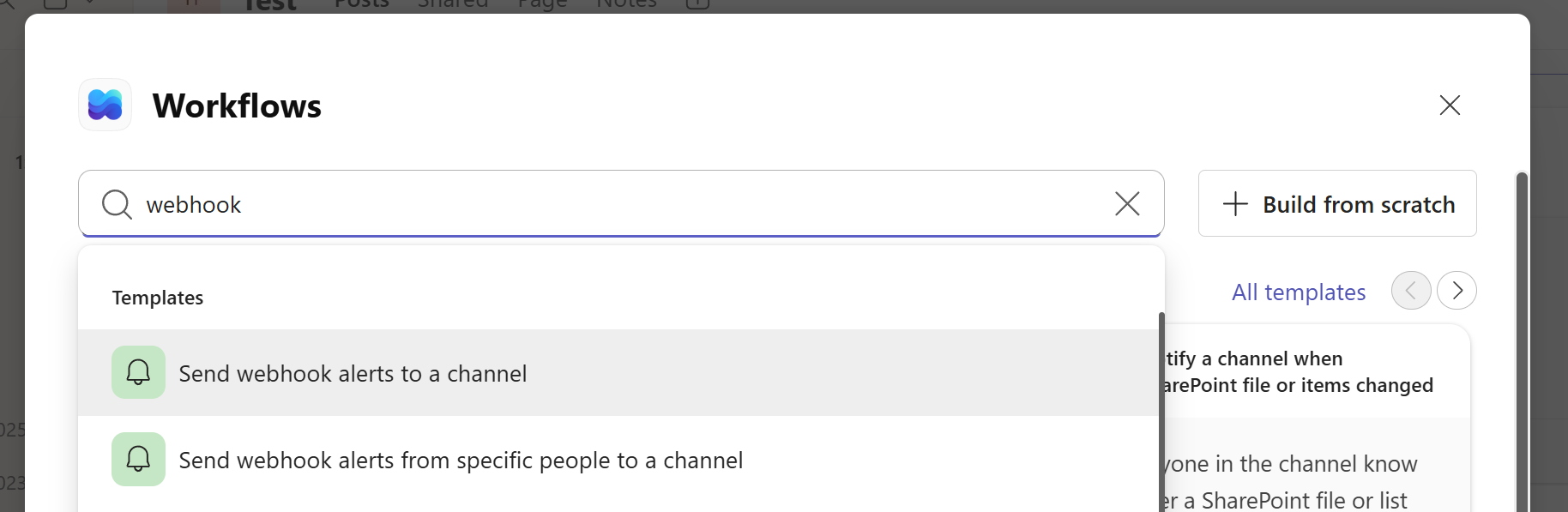
- Cerca webhook e scegli il modello «Invia avvisi webhook a un canale» (in alcuni tenant è etichettato «Pubblica su un canale quando viene ricevuta una richiesta webhook»).
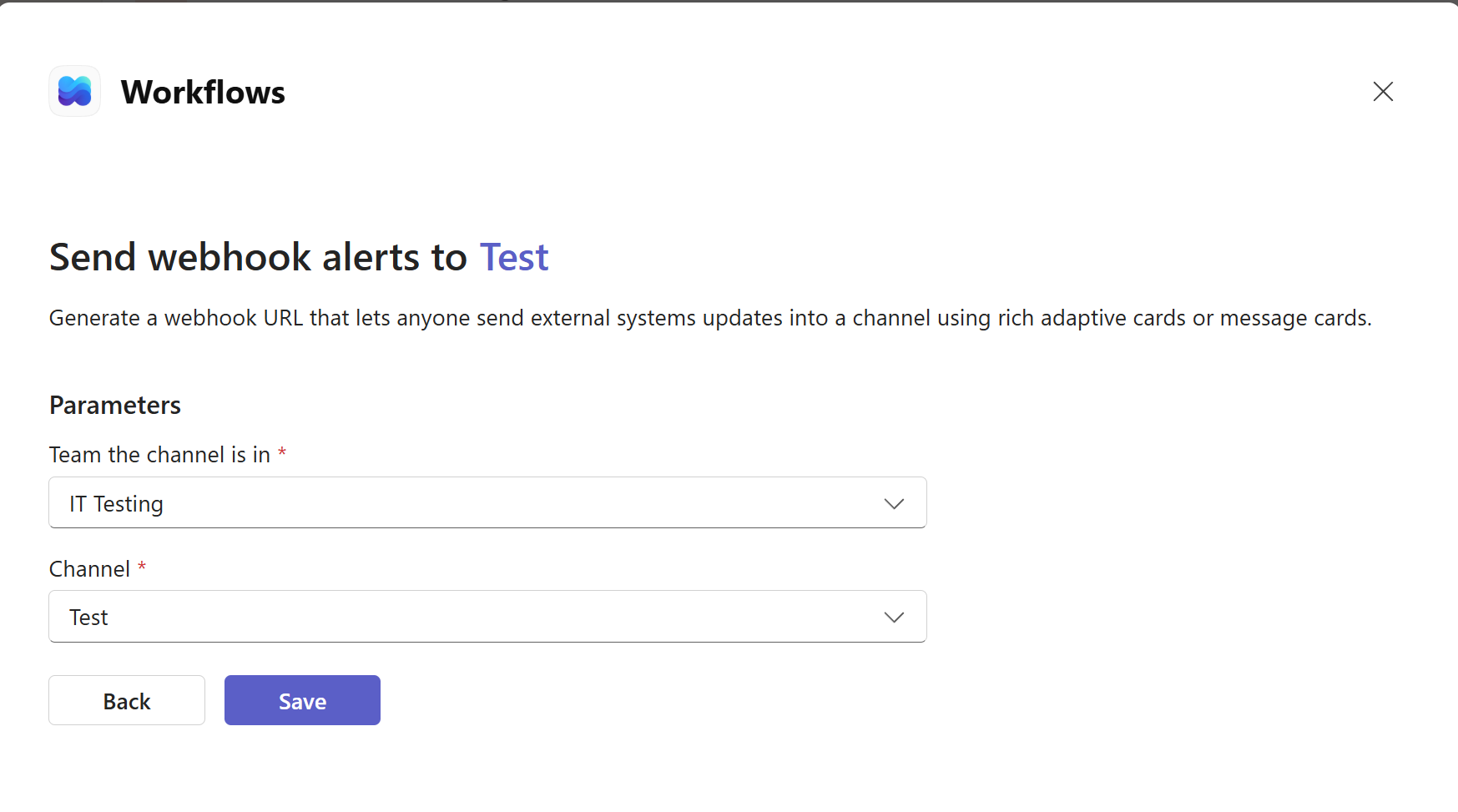
- Conferma il team e il canale verso cui gli avvisi devono andare, poi fai clic su Salva.
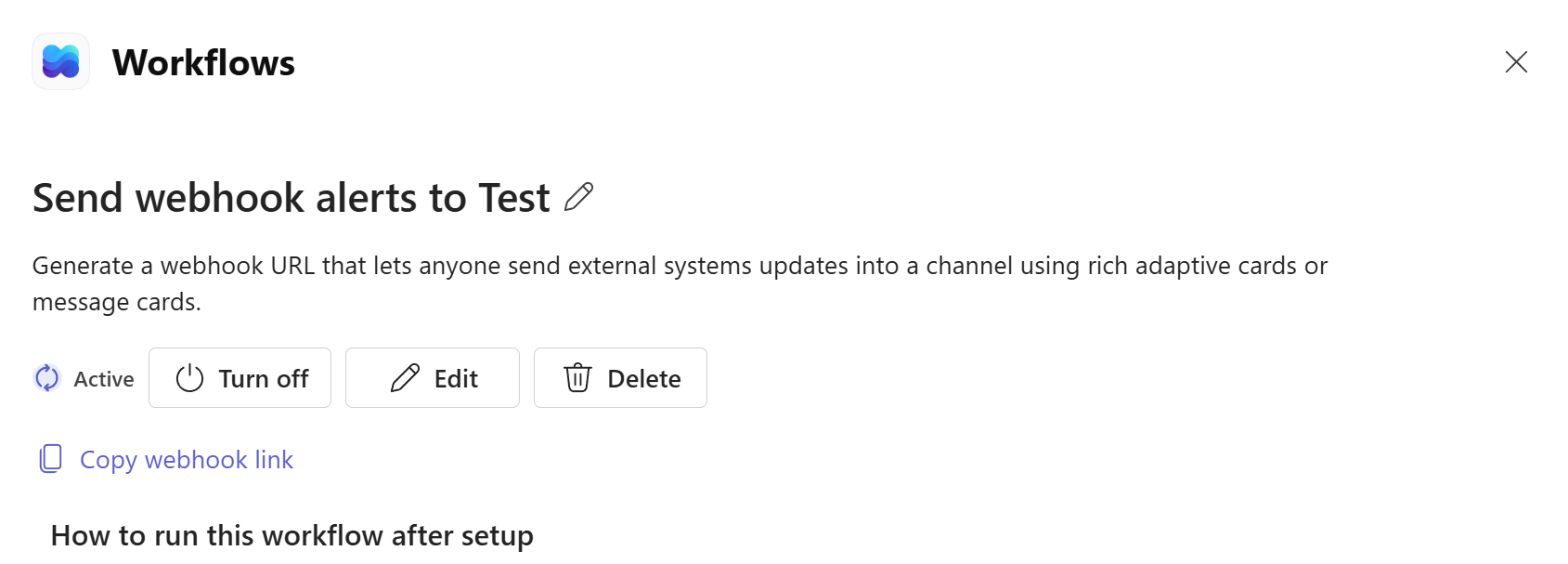
- Nella schermata di conferma, fai clic su Copia il link del webhook. È questo URL che incollerai nelle tue impostazioni di notifica.
Passaggio 2: incollarlo nelle tue impostazioni di notifica
- Apri la tua azienda e fai clic su Gestisci le notifiche.
- Incolla l’URL del webhook nel campo URL del webhook Teams.
- Fai clic su Invia un avviso di prova. Una scheda di prova verde dovrebbe apparire nel tuo canale in pochi secondi.
- Spunta Attiva gli avvisi Teams, scegli i tuoi tipi di avviso, e fai clic su Salva le impostazioni di notifica.
Scegliere i tuoi avvisi
I quattro tipi di avviso corrispondono alle soglie che definisci su ciascun articolo di inventario:
- Livello di avviso: lo stock è sceso al livello di avviso dell’articolo o al di sotto.
- Livello critico: lo stock è sceso al livello critico dell’articolo o al di sotto.
- Esaurimento scorte: lo stock è sceso a zero.
- Punto di riordino: lo stock disponibile (a disposizione più in ordine) è sceso al punto di riordino dell’articolo o al di sotto, nel momento stesso in cui inizia ad apparire nelle suggerimenti di riordino.
Come gli avvisi evitano di diventare rumore
Un avviso scatta nel momento in cui lo stock oltrepassa una soglia, non a ogni cambiamento finché resta al di sotto. Se un articolo passa da 12 a 9 oltre un livello di avviso di 10, ricevi una scheda. Venderne altri due non rilancia un avviso. Rifornisci al di sopra del livello e riscendi al di sotto, e riceverai un nuovo avviso, perché quella è un’informazione realmente nuova. Non importa nemmeno come cambia lo stock: modifiche manuali, aggiornamenti tramite QR code, ricezione ordine, importazioni CSV e modifiche effettuate da la IA tramite MCP contano tutti.
Risoluzione dei problemi
- L’avviso di prova non arriva. Verifica che il workflow risulti come Attivo in Teams (i Workflows possono essere disattivati), e che tu abbia copiato il link completo. Gli URL webhook sono lunghi.
- Gli avvisi si sono fermati dopo aver funzionato bene. Se la persona che ha creato il workflow lascia l’organizzazione o il suo account viene disattivato, Teams disattiva i suoi workflow. Ricrealo da un account attivo, copia il nuovo link e salvalo nelle tue impostazioni.
- Nessun avviso quando ne aspettavi uno. Verifica che l’articolo abbia realmente oltrepassato la soglia (poteva già essere al di sotto), che il tipo di avviso sia spuntato, e che Attiva gli avvisi Teams sia attivo.