Powiadomienia Microsoft Teams
Publikuj alerty o niskim stanie prosto na kanał Microsoft Teams. Gdy stan artykułu spadnie poniżej jego poziomu ostrzegawczego, poziomu krytycznego lub punktu ponownego zamawiania albo osiągnie zero, każdy na kanale dowie się w ciągu kilku sekund.
Otwórz swój panelCo robi ta strona
Każda firma dysponuje stroną Powiadomienia (otwórz firmę, a następnie kliknij Zarządzaj powiadomieniami). Zawiera ona dwie rzeczy: adres URL webhooka Teams, na który wysyłane są alerty, oraz przełączniki wyboru typów alertów, których chcesz. Alerty są wysyłane jako karty, więc każda pokazuje artykuł, firmę, stary i nowy poziom stanu oraz przekroczony próg.
Krok 1: utwórz webhook w Teams
Teams generuje adresy URL webhooków przez Workflows. Robisz to tylko raz na kanał i nie musisz niczego instalować:
- W Teams otwórz kanał, na którym chcesz alertów, kliknij menu … obok nazwy kanału i wybierz Workflows.
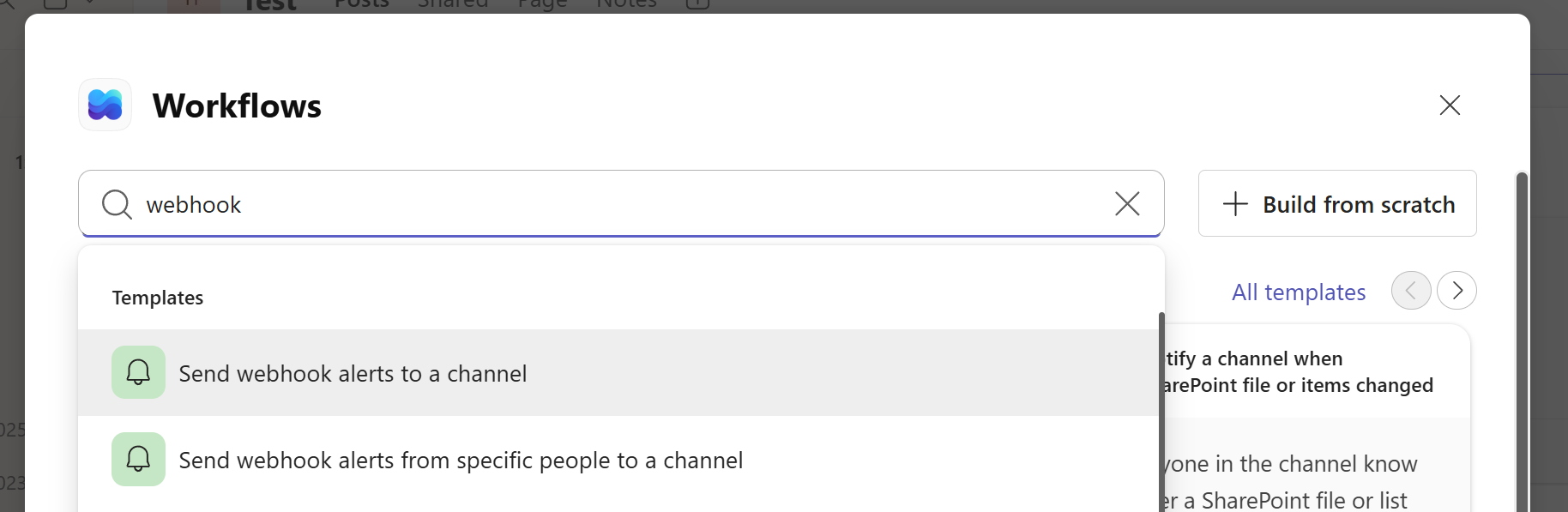
- Wyszukaj webhook i wybierz szablon „Wysyłaj alerty webhooka na kanał” (w niektórych dzierżawach jego nazwa brzmi „Publikuj na kanale, gdy nadejdzie żądanie webhooka”).
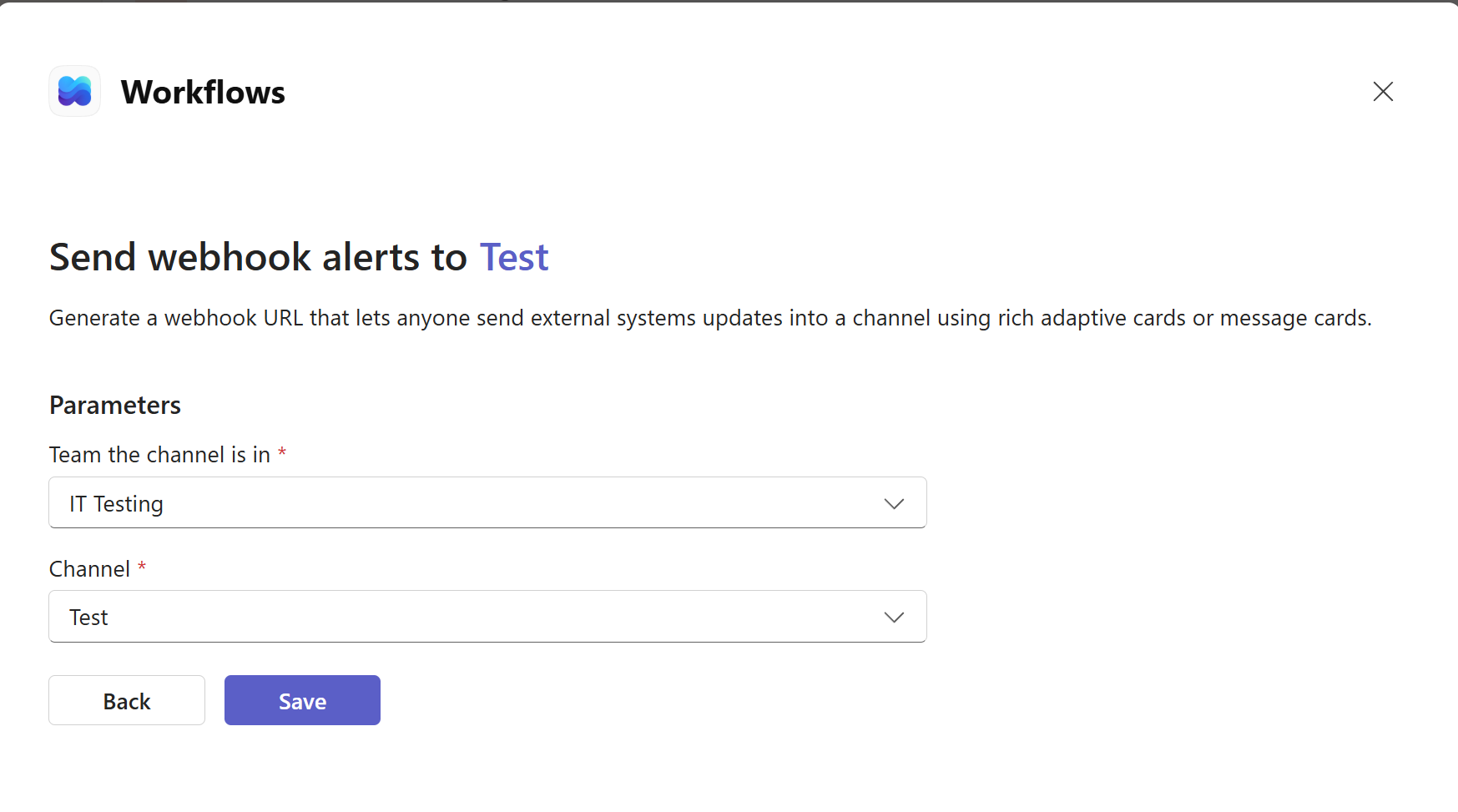
- Potwierdź zespół i kanał, do których mają trafiać alerty, a następnie kliknij Zapisz.
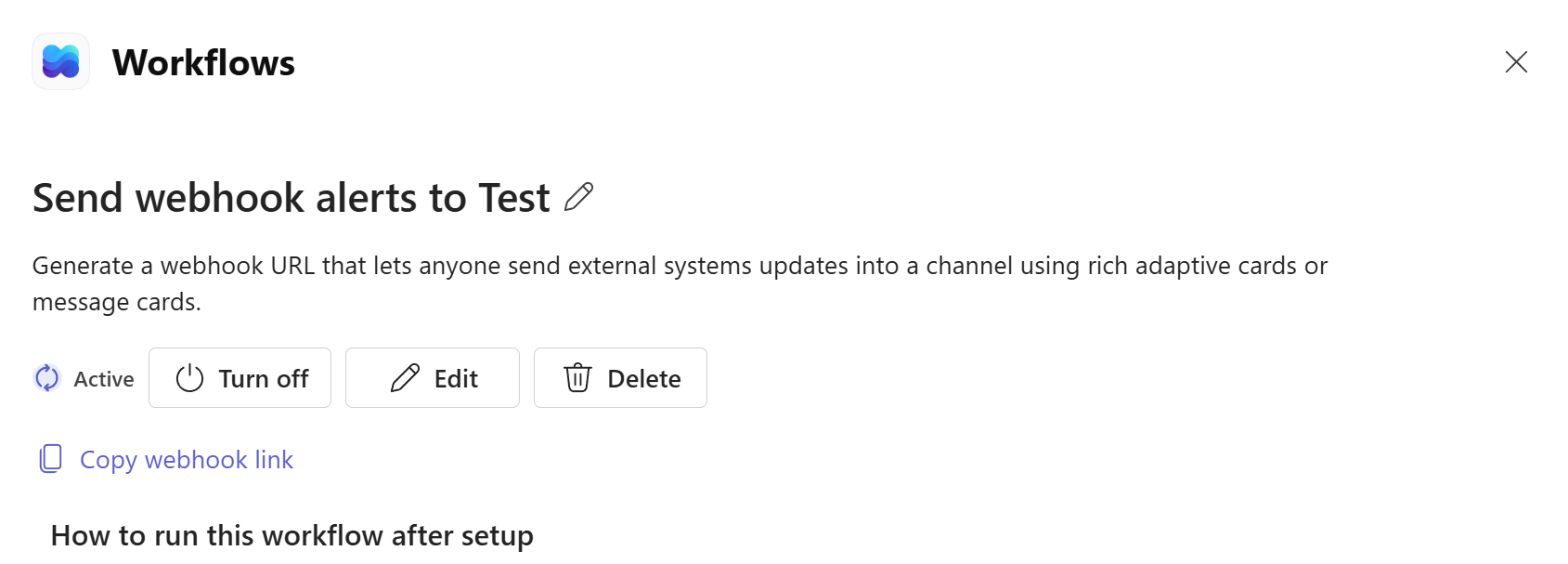
- Na ekranie potwierdzenia kliknij Kopiuj link webhooka. Ten adres URL wkleisz do swoich ustawień powiadomień.
Krok 2: wklej go do swoich ustawień powiadomień
- Otwórz swoją firmę i kliknij Zarządzaj powiadomieniami.
- Wklej adres URL webhooka do pola Adres URL webhooka Teams.
- Kliknij Wyślij alert testowy. Zielona karta testowa powinna pojawić się na Twoim kanale w ciągu kilku sekund.
- Zaznacz Włącz alerty Teams, wybierz typy alertów i kliknij Zapisz ustawienia powiadomień.
Wybieranie alertów
Cztery typy alertów odpowiadają progom, które ustawiasz na każdym artykule magazynowym:
- Poziom ostrzegawczy: stan spadł do poziomu ostrzegawczego artykułu lub poniżej.
- Poziom krytyczny: stan spadł do poziomu krytycznego artykułu lub poniżej.
- Brak na stanie: stan spadł do zera.
- Punkt ponownego zamawiania: dostępny stan (pod ręką plus zamówiony) spadł do punktu ponownego zamawiania artykułu lub poniżej, dokładnie w chwili, w której zaczyna pojawiać się w sugestiach ponownego zamawiania.
Jak alerty unikają stania się szumem
Alert uruchamia się w chwili, gdy stan przekracza próg, a nie przy każdej zmianie, gdy pozostaje poniżej niego. Jeśli artykuł spadnie z 12 na 9 poniżej poziomu ostrzegawczego wynoszącego 10, dostaniesz jedną kartę. Sprzedanie dwóch kolejnych nie wywoła ponownego alertu. Uzupełnij powyżej poziomu i spadnij poniżej niego ponownie, a otrzymasz świeży alert, ponieważ to jest naprawdę nowa informacja. Nie ma też znaczenia, jak zmienia się stan: edycje ręczne, aktualizacje kodem QR, przyjęcia zamówień, importy CSV i zmiany wprowadzane przez AI przez MCP liczą się wszystkie.
Rozwiązywanie problemów
- Alert testowy nie dociera. Sprawdź, czy workflow jest wyświetlany jako Aktywny w Teams (Workflows można wyłączyć) i czy skopiowałeś pełny link. Adresy URL webhooków są długie.
- Alerty przestały działać po bezbłędnym działaniu. Jeśli osoba, która utworzyła workflow, opuści organizację lub jej konto zostanie wyłączone, Teams dezaktywuje jej workflow. Utwórz go ponownie z aktywnego konta, skopiuj nowy link i zapisz go w swoich ustawieniach.
- Brak alertu, choć się go spodziewałeś. Upewnij się, że artykuł faktycznie przekroczył próg (mógł już być poniżej niego), że typ alertu jest zaznaczony i że Włącz alerty Teams jest włączone.