Notificações do Microsoft Teams
Publique os alertas de estoque baixo diretamente em um canal do Microsoft Teams. Quando o estoque de um item cai para baixo do seu nível de alerta, do seu nível crítico, do seu ponto de reposição, ou chega a zero, todos no canal ficam sabendo em segundos.
Abrir seu painelO que esta página faz
Cada empresa dispõe de uma página Notificações (abra a empresa, e então clique em Gerenciar notificações). Ela contém duas coisas: a URL do webhook do Teams para a qual os alertas são publicados, e os interruptores dos tipos de alerta que você quer. Os alertas são enviados na forma de cartões, de modo que cada um exibe o item, a empresa, o nível de estoque antigo e novo, e o limite que foi cruzado.
Etapa 1: criar o webhook no Teams
O Teams gera as URLs de webhook por meio de Workflows. Você só faz isso uma única vez por canal, e não precisa instalar nada:
- No Teams, abra o canal onde você quer os alertas, clique no menu … ao lado do nome do canal, e escolha Workflows.
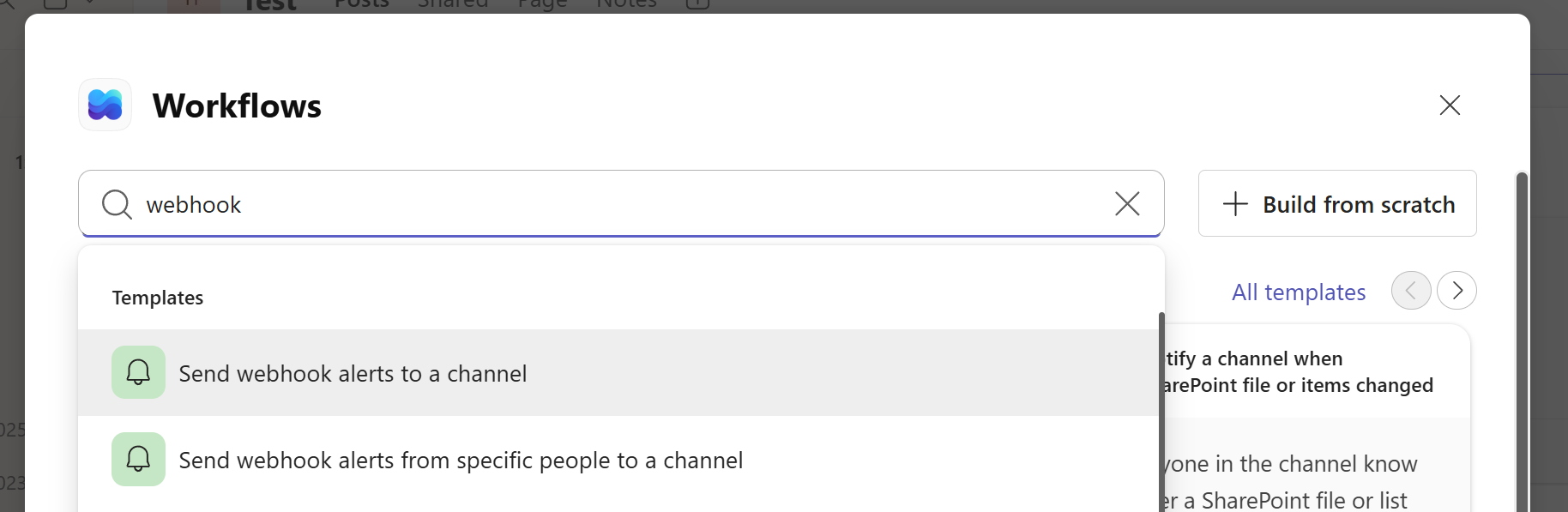
- Pesquise por webhook e escolha o modelo “Enviar alertas de webhook para um canal” (em alguns locatários, ele aparece como “Publicar em um canal quando uma solicitação de webhook é recebida”).
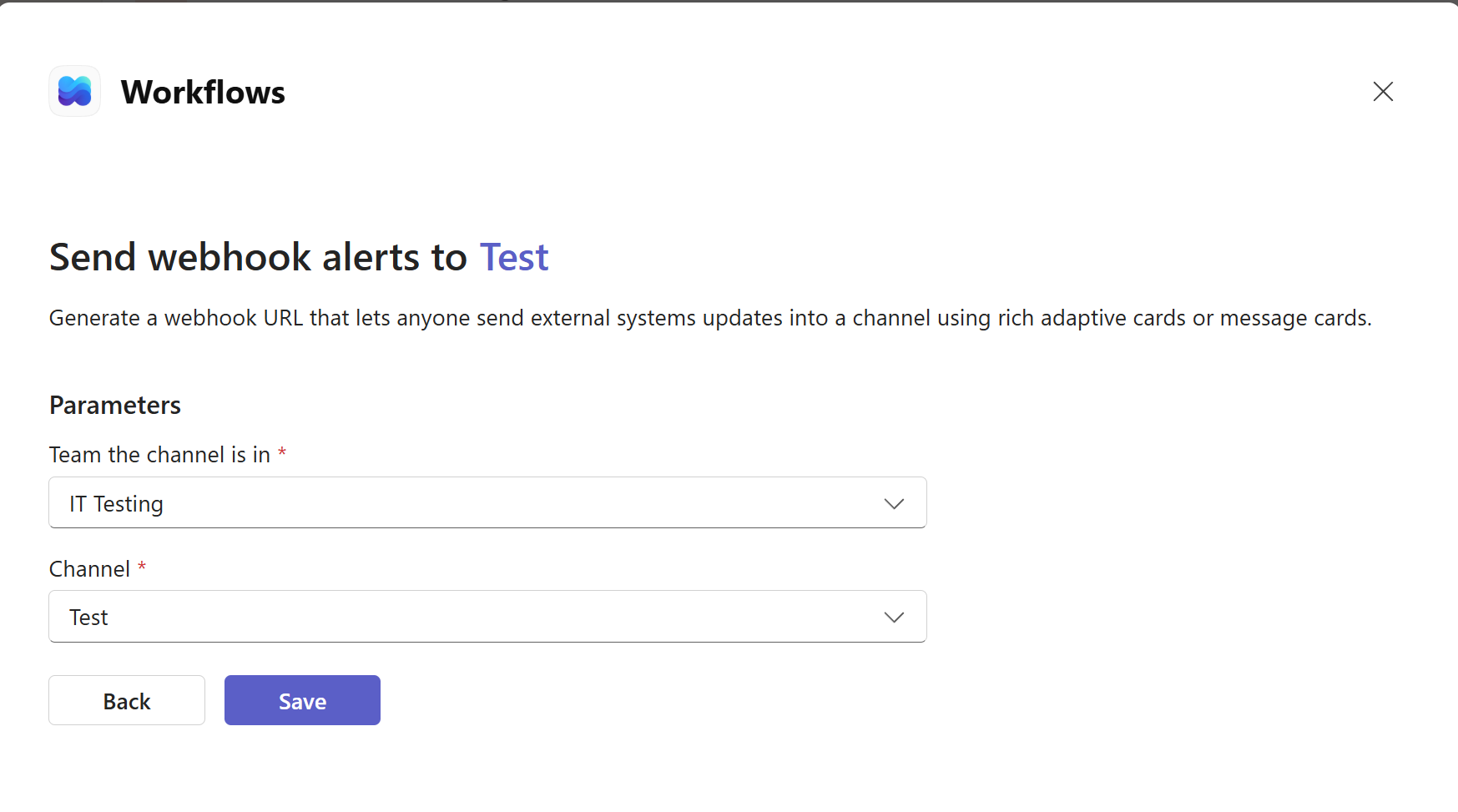
- Confirme a equipe e o canal para onde os alertas devem ir, e então clique em Salvar.
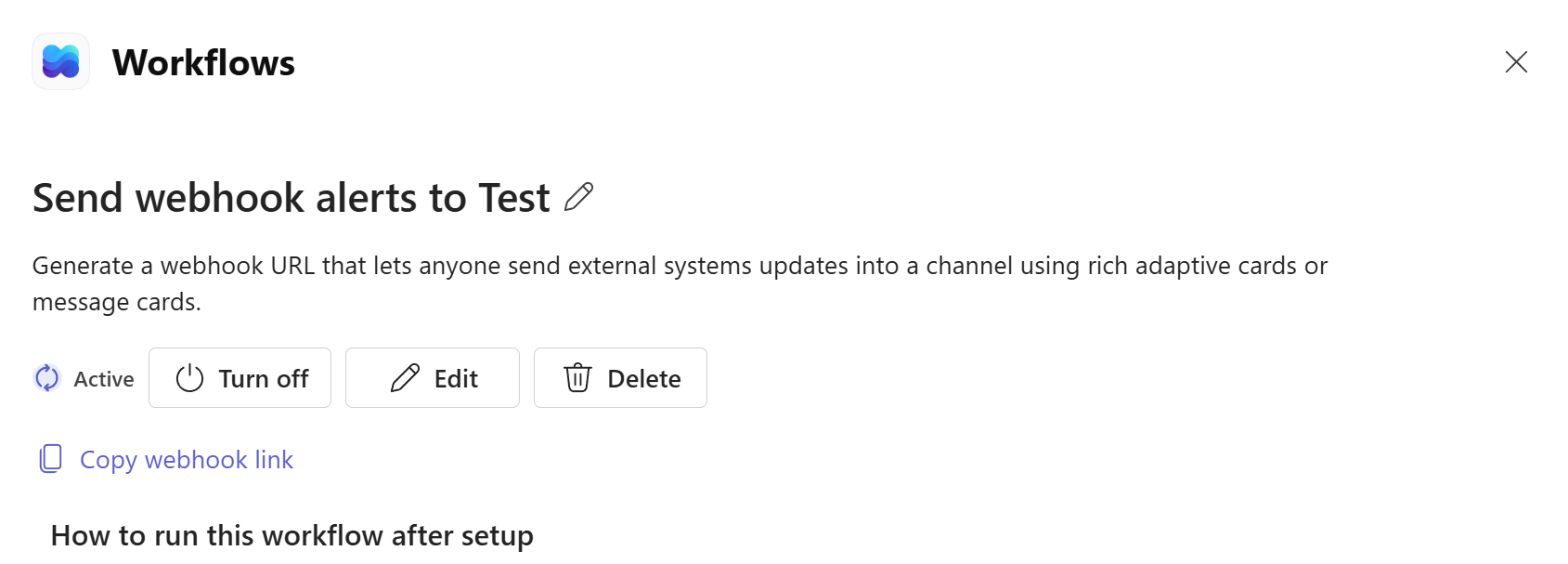
- Na tela de confirmação, clique em Copiar link do webhook. É essa URL que você colará nas suas configurações de notificação.
Etapa 2: colá-la nas suas configurações de notificação
- Abra a sua empresa e clique em Gerenciar notificações.
- Cole a URL do webhook no campo URL do webhook do Teams.
- Clique em Enviar um alerta de teste. Um cartão de teste verde deve aparecer no seu canal em alguns segundos.
- Marque Ativar os alertas do Teams, escolha os seus tipos de alerta, e clique em Salvar as configurações de notificação.
Escolher os seus alertas
Os quatro tipos de alerta correspondem aos limites que você define em cada item de estoque:
- Nível de alerta: o estoque caiu ao nível de alerta do item ou abaixo.
- Nível crítico: o estoque caiu ao nível crítico do item ou abaixo.
- Sem estoque: o estoque caiu a zero.
- Ponto de reposição: o estoque disponível (em mãos mais em pedido) caiu ao ponto de reposição do item ou abaixo, no exato momento em que ele começa a aparecer nas sugestões de reposição.
Como os alertas evitam virar ruído
Um alerta dispara no momento em que o estoque cruza um limite, não a cada mudança enquanto ele permanece abaixo. Se um item cai de 12 para 9 abaixo de um nível de alerta de 10, você recebe um cartão. Vender mais dois não gera um novo alerta. Reponha acima do nível e caia abaixo dele de novo, e você receberá um novo alerta, porque aí sim é uma informação realmente nova. Também não importa como o estoque muda: edições manuais, atualizações por QR code, recebimento de pedido, importações CSV e alterações feitas pela IA via MCP contam todas.
Solução de problemas
- O alerta de teste não chega. Verifique se o workflow aparece como Ativo no Teams (os Workflows podem estar desativados), e se você copiou o link completo. As URLs de webhook são longas.
- Os alertas pararam depois de funcionar bem. Se a pessoa que criou o workflow deixa a organização ou se a sua conta é desativada, o Teams desativa os workflows dela. Recrie-o a partir de uma conta ativa, copie o novo link, e salve-o nas suas configurações.
- Nenhum alerta quando você esperava um. Verifique se o item realmente cruzou o limite (ele pode já estar abaixo dele), se o tipo de alerta está marcado, e se Ativar os alertas do Teams está ligado.