Microsoft Teams-meldingen
Plaats waarschuwingen bij lage voorraad rechtstreeks in een Microsoft Teams-kanaal. Wanneer de voorraad van een artikel onder zijn waarschuwingsniveau, zijn kritieke niveau of zijn nabestelpunt daalt of nul bereikt, weet iedereen in het kanaal het binnen seconden.
Open uw dashboardWat deze pagina doet
Elk bedrijf beschikt over een pagina Meldingen (open het bedrijf, klik dan op Meldingen beheren). Ze bevat twee dingen: de Teams-webhook-URL waarnaar waarschuwingen worden gestuurd, en de schakelaars voor de gewenste waarschuwingstypen. Waarschuwingen worden als kaarten verstuurd, zodat elke het artikel, het bedrijf, het oude en nieuwe voorraadniveau en de overschreden drempel toont.
Stap 1: de webhook in Teams aanmaken
Teams genereert webhook-URL’s via Workflows. U doet dit maar één keer per kanaal, en u hoeft niets te installeren:
- Open in Teams het kanaal waarin u waarschuwingen wilt, klik op het menu … naast de kanaalnaam en kies Workflows.
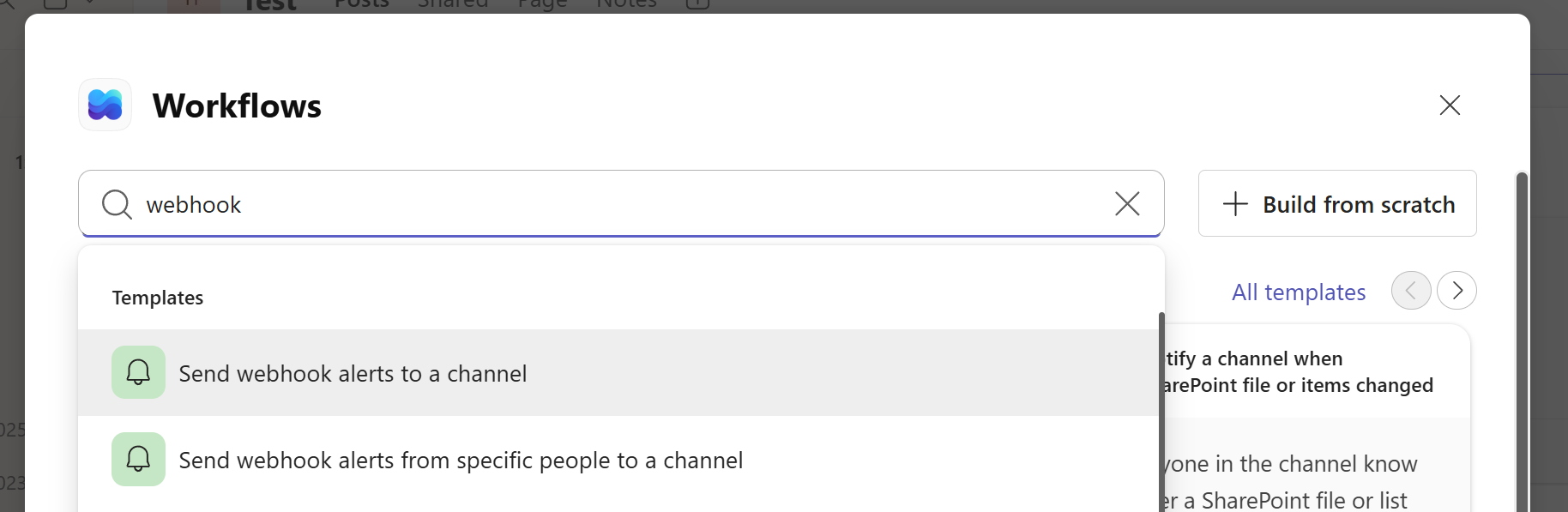
- Zoek naar webhook en kies de sjabloon “Webhook-waarschuwingen naar een kanaal sturen” (in sommige tenants heet ze “In een kanaal posten wanneer een webhook-aanvraag binnenkomt”).
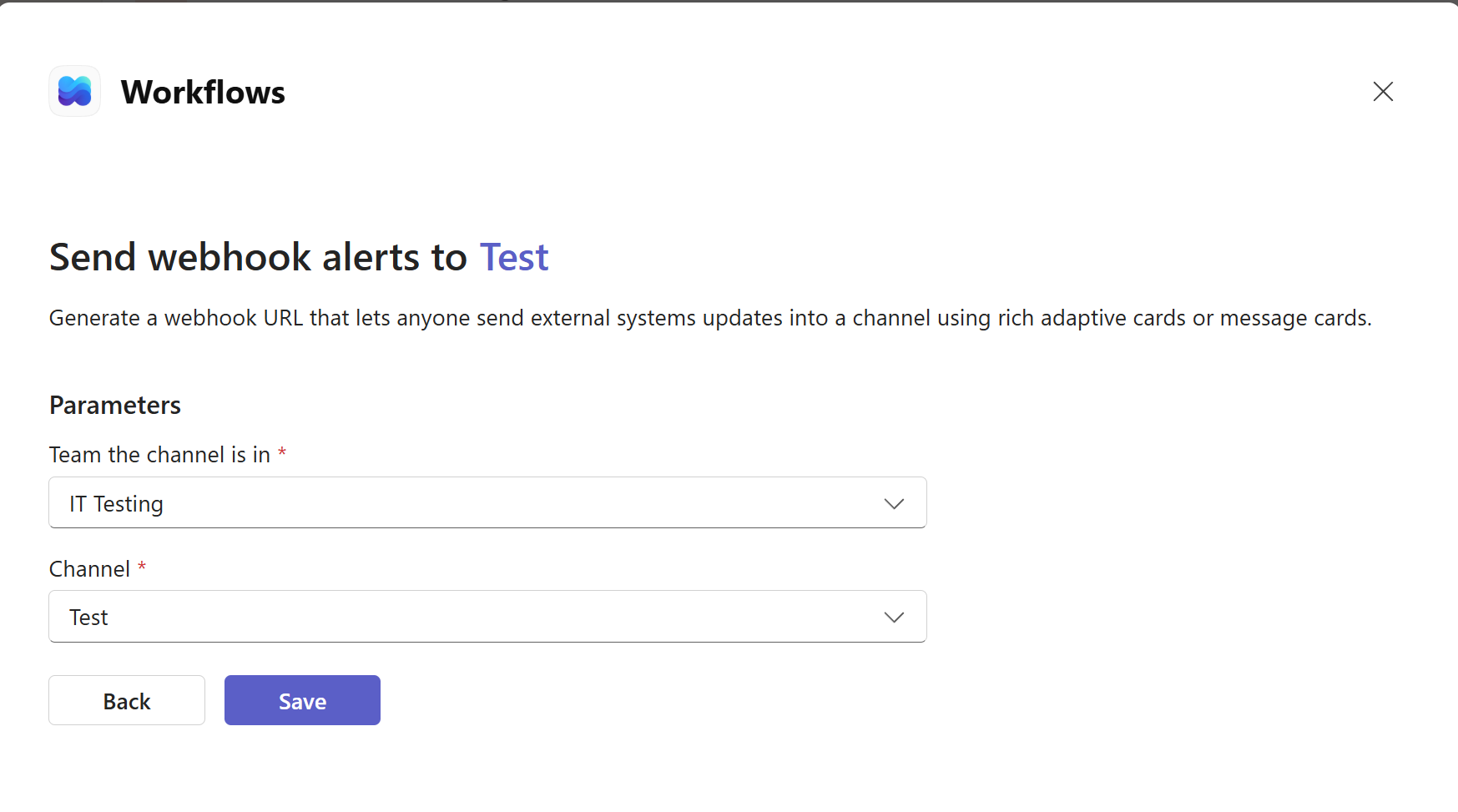
- Bevestig het team en het kanaal waar de waarschuwingen naartoe moeten, klik dan op Opslaan.
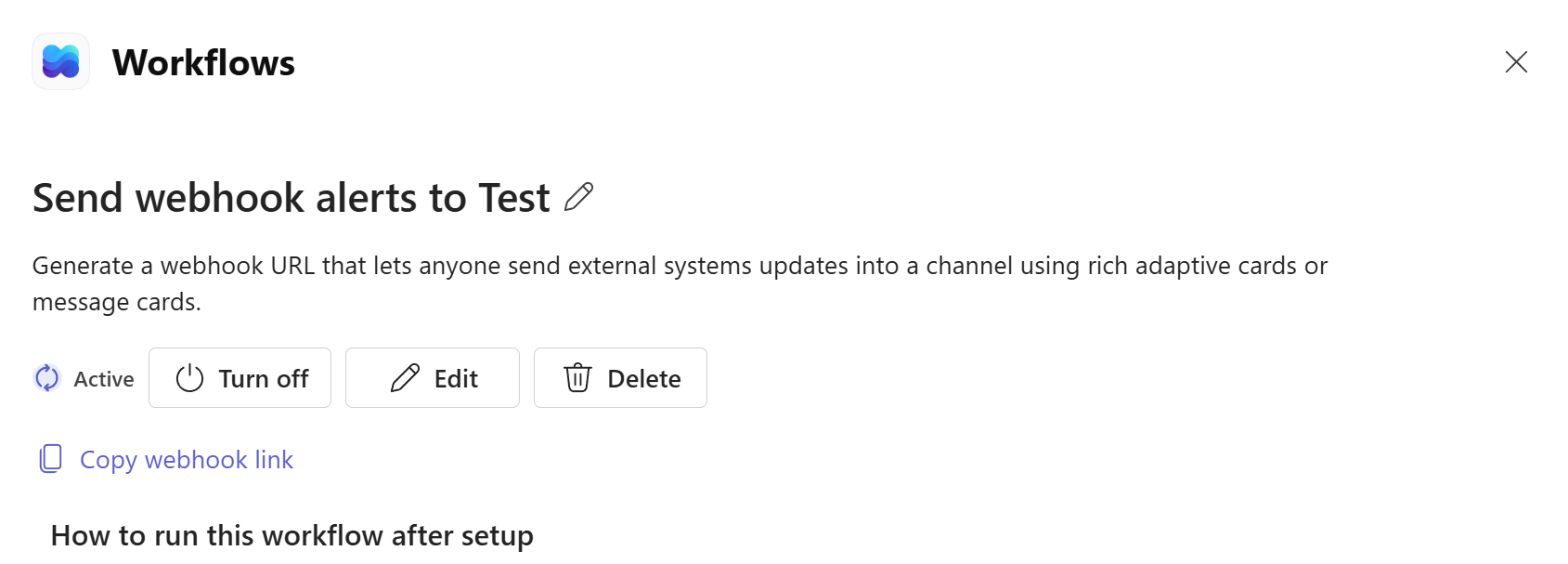
- Klik op het bevestigingsscherm op Webhook-link kopiëren. Die URL plakt u in uw meldingsinstellingen.
Stap 2: hem in uw meldingsinstellingen plakken
- Open uw bedrijf en klik op Meldingen beheren.
- Plak de webhook-URL in het veld Teams-webhook-URL.
- Klik op Testwaarschuwing sturen. Binnen enkele seconden zou er een groene testkaart in uw kanaal moeten verschijnen.
- Vink Teams-waarschuwingen inschakelen aan, kies uw waarschuwingstypen en klik op Meldingsinstellingen opslaan.
Uw waarschuwingen kiezen
De vier waarschuwingstypen komen overeen met de drempels die u voor elk voorraadartikel instelt:
- Waarschuwingsniveau: de voorraad is tot op het waarschuwingsniveau van het artikel of daaronder gedaald.
- Kritiek niveau: de voorraad is tot op het kritieke niveau van het artikel of daaronder gedaald.
- Niet op voorraad: de voorraad is tot nul gedaald.
- Nabestelpunt: de beschikbare voorraad (op voorraad plus besteld) is tot op het nabestelpunt van het artikel of daaronder gedaald, precies op het moment dat het in de nabestelsuggesties begint te verschijnen.
Hoe waarschuwingen voorkomen dat ze ruis worden
Een waarschuwing gaat af op het moment dat de voorraad een drempel overschrijdt, niet bij elke wijziging zolang hij eronder blijft. Als een artikel van 12 naar 9 onder een waarschuwingsniveau van 10 daalt, krijgt u één kaart. Er twee meer verkopen leidt niet tot een nieuwe waarschuwing. Vul weer boven het niveau aan en daal er opnieuw onder, dan krijgt u een nieuwe waarschuwing, want dat is echt nieuwe informatie. Het maakt ook niet uit hoe de voorraad verandert: handmatige wijzigingen, updates via QR-code, ontvangst van bestellingen, CSV-imports en wijzigingen die AI via MCP aanbrengt, tellen allemaal mee.
Probleemoplossing
- De testwaarschuwing komt niet aan. Controleer of de workflow in Teams als Actief wordt weergegeven (Workflows kunnen uitgeschakeld zijn) en of u de volledige link heeft gekopieerd. Webhook-URL’s zijn lang.
- De waarschuwingen zijn gestopt nadat ze prima werkten. Als de persoon die de workflow heeft aangemaakt de organisatie verlaat of zijn account wordt uitgeschakeld, deactiveert Teams zijn workflows. Maak hem opnieuw aan vanuit een actief account, kopieer de nieuwe link en sla hem op in uw instellingen.
- Geen waarschuwing terwijl u er een verwachtte. Vergewis u ervan dat het artikel de drempel daadwerkelijk heeft overschreden (het kan er al onder gezeten hebben), dat het waarschuwingstype is aangevinkt en dat Teams-waarschuwingen inschakelen is ingeschakeld.