Montagens
Uma montagem é uma receita: um item maior que você monta a partir dos itens de estoque que você já acompanha. Diga ao aplicativo quais peças a compõem e em que quantidade, e ele descobre quantas você pode montar, quanto custa cada uma e qual peça está te segurando.
Abrir seu painelPor que as montagens existem
A maioria das operações não apenas compra e vende itens isolados: elas os combinam. Uma cesta de presente é feita de produtos. Uma casa de passarinho pronta é feita de madeira, parafusos e tinta. Uma bandeja de bufê é feita de ingredientes. Você não quer acompanhar à mão o estoque da cesta e o estoque de tudo que há dentro dela, porque os dois sairiam de sincronia imediatamente.
As montagens resolvem isso. Você define a receita uma única vez, e o aplicativo responde às perguntas que realmente importam: “Quantas posso fabricar agora?” e “Quanto me custa fabricar uma unidade?”, sempre com base nos contadores ao vivo das peças subjacentes.
O modelo mental: as montagens se apoiam no estoque
Este é o ponto que confunde as pessoas, então vale dizer com clareza: uma montagem não é um novo monte de estoque. Ela não tem contador próprio. É puramente um cálculo feito sobre os itens de estoque que a compõem. Altere o estoque de uma peça, e toda montagem que a usa se atualiza automaticamente.
As colunas que você verá
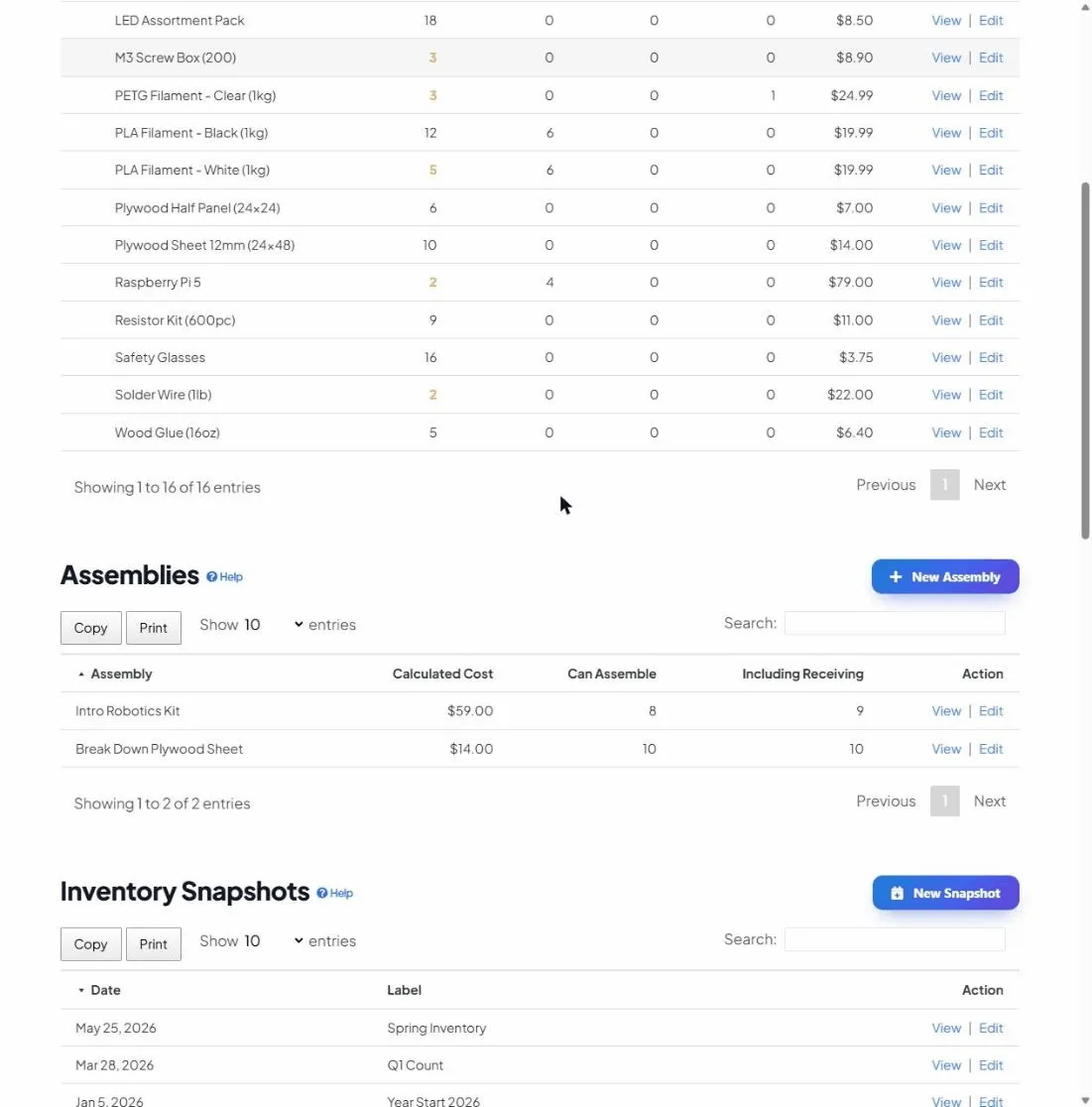
Na lista de montagens e em cada montagem, o aplicativo exibe quatro números calculados:
- Custo calculado: quanto custa fabricar uma montagem, somado a partir de suas peças: para cada componente, (quantidade necessária × valor unitário desse item), tudo somado.
- Pode montar: quantas montagens completas você poderia montar agora a partir do estoque que você tem em mãos.
- Incluindo recebimento: quantas você poderia montar se tudo que está atualmente em pedido também chegasse (estoque + em pedido).
Um exemplo concreto
Suponha que você venda uma montagem Caixa de Presente Deluxe que contém:
- 1 × Caixa, e você tem 40 em estoque
- 3 × Barra de chocolate, e você tem 50 em estoque
- 2 × Cartão de felicitações, e você tem 12 em estoque
O aplicativo faz a conta peça por peça:
- Caixa: 40 ÷ 1 = 40 possíveis
- Barra de chocolate: 50 ÷ 3 = 16,6 → 16 possíveis
- Cartão de felicitações: 12 ÷ 2 = 6 possíveis
Pode montar = 6, porque os cartões de felicitações acabam primeiro. Se um cartão custa 0,50 $, uma barra 1,00 $ e uma caixa 2,00 $, o custo calculado de uma caixa é (1×2,00 $) + (3×1,00 $) + (2×0,50 $) = 6,00 $. Isso instantaneamente indica o gargalo (compre mais cartões) e o seu custo de fabricação.
Montar uma montagem, passo a passo
- Verifique se as peças já existem no estoque. Uma montagem só pode ser montada a partir de itens que você já acompanha.
- Na seção Montagens, clique em Nova montagem, dê um nome a ela (por exemplo “Caixa de Presente Deluxe”), adicione notas se for útil, e Salvar.
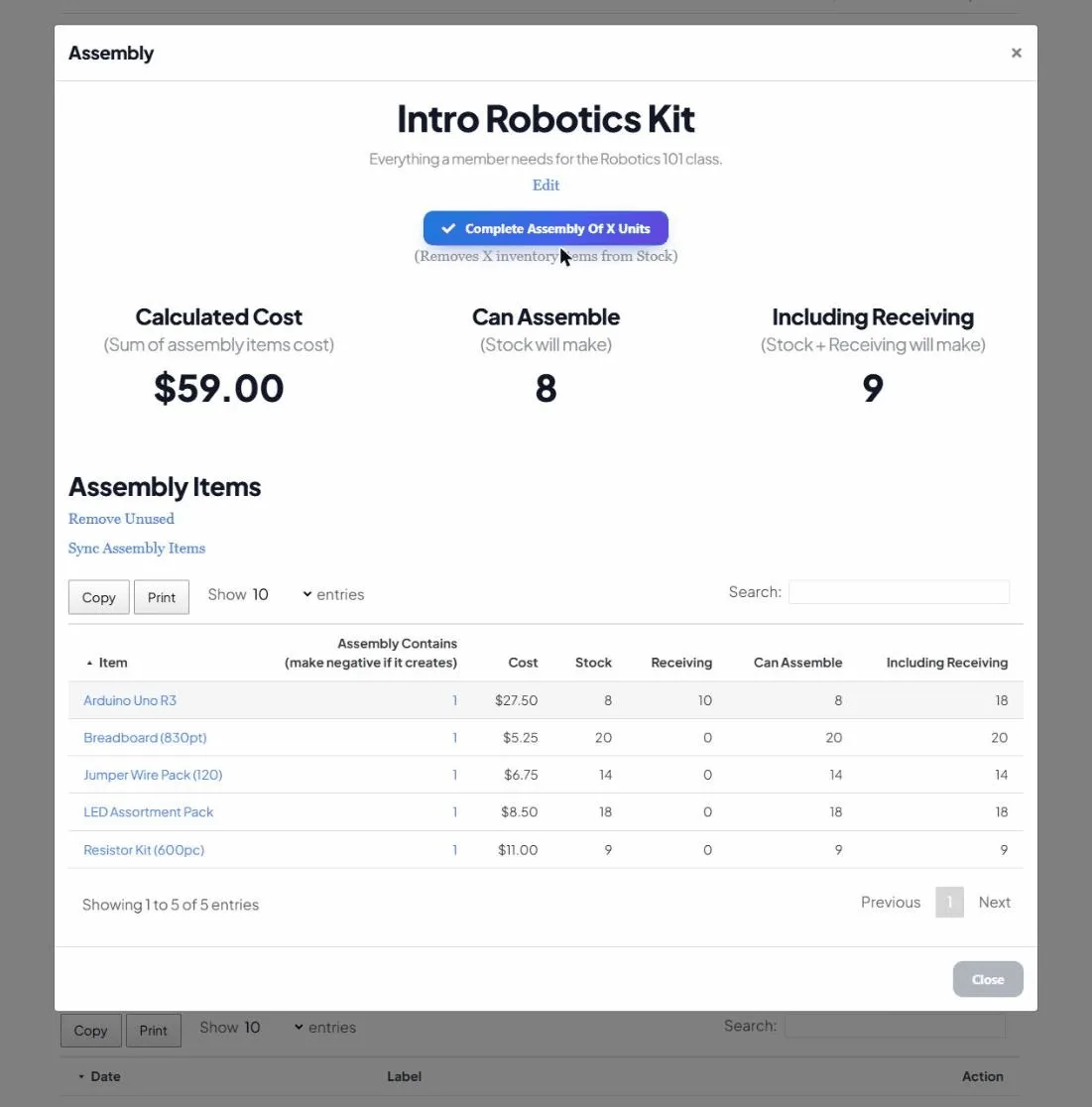
- Abra a montagem e veja os Itens da montagem: essa é a receita.
- Clique em Sincronizar itens da montagem. Isso importa a sua lista de estoque para a receita, para que cada item apareça em uma linha, com uma quantidade a definir. (Você só precisa fazer isso quando adicionar novos itens de estoque que queira disponibilizar aqui.)
- Para cada peça de que a receita precisa, clique no número na coluna A montagem contém e defina quantas unidades desse item uma montagem usa.
- Clique em Remover os não utilizados para eliminar as linhas deixadas em 0 e manter a receita organizada.
Assim que as quantidades são definidas, o custo calculado, o pode montar e o incluindo recebimento se preenchem automaticamente, e cada linha de componente também exibe o seu próprio estoque, o em pedido e quantas montagens essa peça sozinha poderia sustentar, para identificar facilmente o gargalo.
“Torne negativo se cria”: o truque poderoso
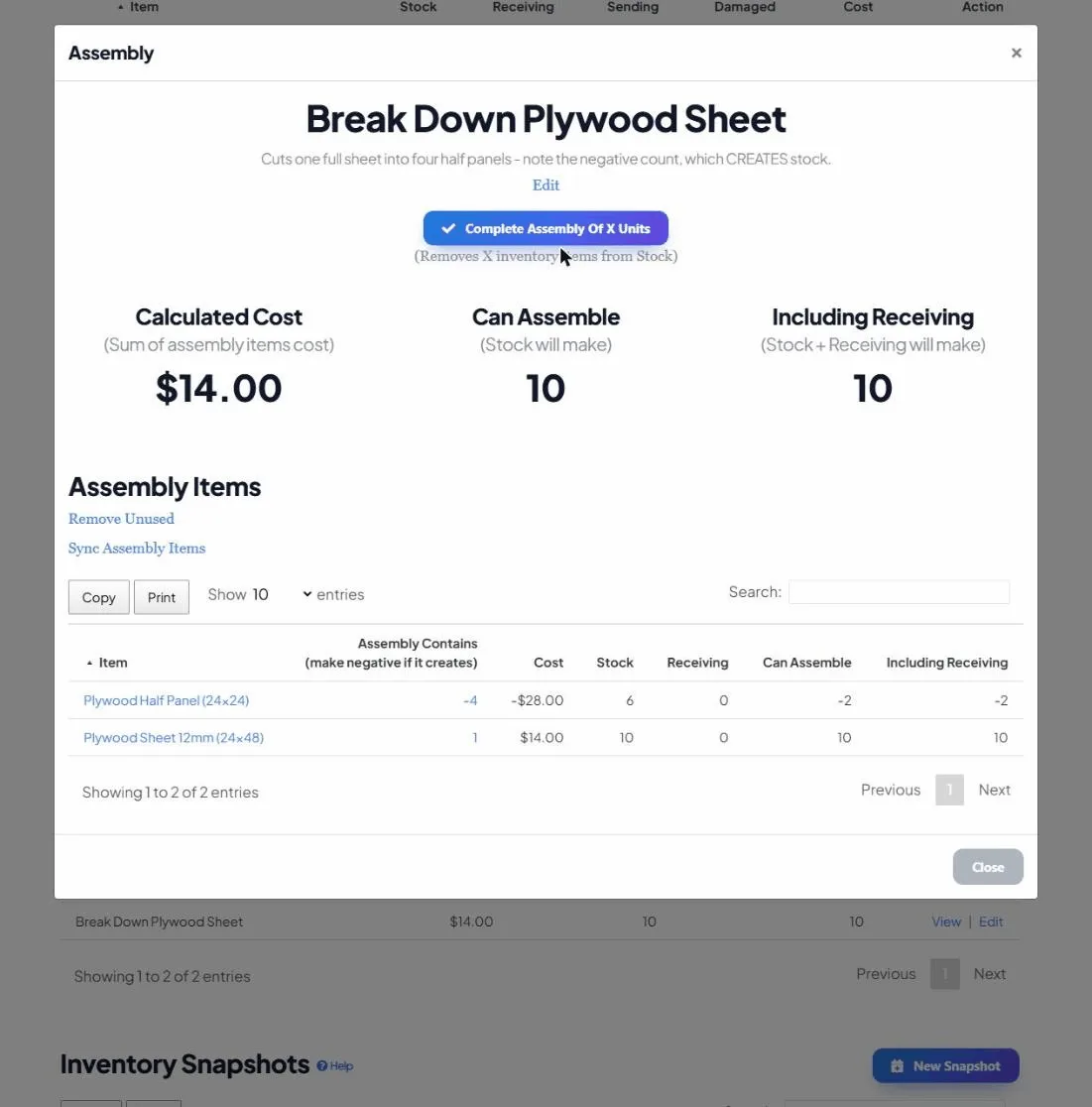
A coluna A montagem contém aceita números negativos, e este é um dos recursos mais úteis (e mais ignorados). Uma quantidade positiva normal significa que a montagem consome essa peça. Uma quantidade negativa significa que montar a montagem cria esse item.
Isso permite modelar processos que produzem resultados ou subprodutos, não apenas consumir insumos. Por exemplo, uma montagem “Cortar folha de compensado” poderia consumir 1 × Folha inteira (contagem 1) e produzir 4 × Meio painel (contagem −4). Quando você a conclui, a folha inteira é deduzida e os meios painéis são adicionados, tudo em uma única etapa.
Concluir uma montagem (consumir as peças)
Quando você realmente fabrica algumas, abra a montagem e clique em Concluir montagem de X unidades. Informe quantas você fabricou. O aplicativo então percorre a receita e ajusta o seu estoque de uma só vez:
- Para cada componente positivo, ele subtrai (quantidade × unidades fabricadas) do estoque desse item.
- Para cada componente negativo, ele adiciona ao estoque os itens criados.
- Cada ajuste é registrado no histórico de cada item, para uma rastreabilidade completa da fabricação.
Manter uma montagem exata ao longo do tempo
- Sincronize novamente os itens da montagem depois de adicionar novos itens de estoque que você queira incluir nesta receita.
- Remova os não utilizados sempre que a lista de componentes ficar cheia de linhas com quantidade 0.
- Os custos se atualizam sozinhos: altere o valor unitário de uma peça no estoque e toda montagem que a usa recalcula seu total automaticamente.
Perguntas frequentes
Uma montagem pode conter outra montagem? As receitas são construídas a partir de itens de estoque, não a partir de outras montagens. Se você tem sub-fabricações, acompanhe o resultado da sub-fabricação como um item de estoque (usando o truque da quantidade negativa acima), e então use esse item na receita maior.
Por que “Pode montar” está mais baixo do que o esperado? Ele é limitado pela sua peça mais escassa. Abra a montagem e percorra a coluna “Pode montar” por componente para encontrar a peça que está puxando o número para baixo.
Por que uma peça não aparece na receita? Ou ela ainda não foi sincronizada (clique em Sincronizar itens da montagem), ou a sua quantidade está em 0. Defina uma quantidade para incluí-la.