Baugruppen
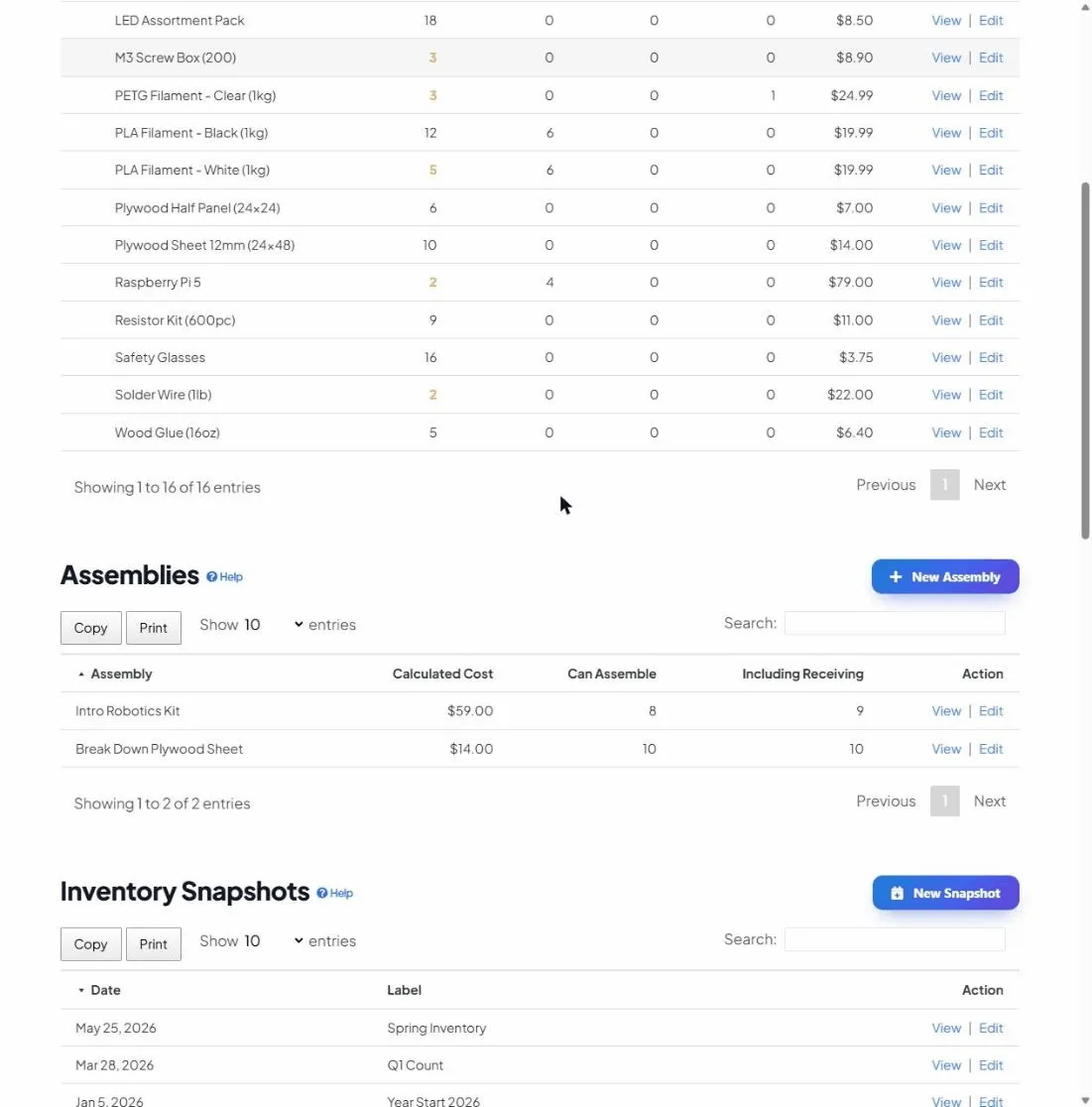
Eine Baugruppe ist ein Rezept: ein größeres Objekt, das Sie aus den Inventarartikeln zusammenbauen, die Sie bereits verfolgen. Sagen Sie der App, welche Teile hineingehören und in welcher Menge, und sie ermittelt, wie viele Sie bauen können, was jede kostet und welches Teil Sie ausbremst.
Öffnen Sie Ihr DashboardWarum es Baugruppen gibt
Die meisten Betriebe kaufen und verkaufen nicht nur einzelne Artikel, sie kombinieren sie. Ein Geschenkkorb besteht aus Produkten. Ein fertiges Vogelhaus besteht aus Holz, Schrauben und Farbe. Eine Catering-Platte besteht aus Zutaten. Sie wollen nicht den Bestand des Korbs von Hand verfolgen und den Bestand von allem, was darin ist, denn beide würden sofort auseinanderdriften.
Baugruppen lösen das. Sie definieren das Rezept einmal, und die App beantwortet die Fragen, die wirklich zählen: „Wie viele kann ich jetzt herstellen?“ und „Was kostet mich der Bau einer Einheit?“, immer auf Grundlage der Live-Bestände der zugrunde liegenden Teile.
Das mentale Modell: Baugruppen bauen auf dem Inventar auf
Das ist der Punkt, der die Leute verwirrt, also sagen wir es deutlich: eine Baugruppe ist kein neuer Bestandshaufen. Sie hat keinen eigenen Zähler. Sie ist rein eine Berechnung über die Inventarartikel, aus denen sie gebaut wird. Ändern Sie den Bestand eines Teils, und jede Baugruppe, die dieses Teil verwendet, aktualisiert sich automatisch.
Die Spalten, die Sie sehen
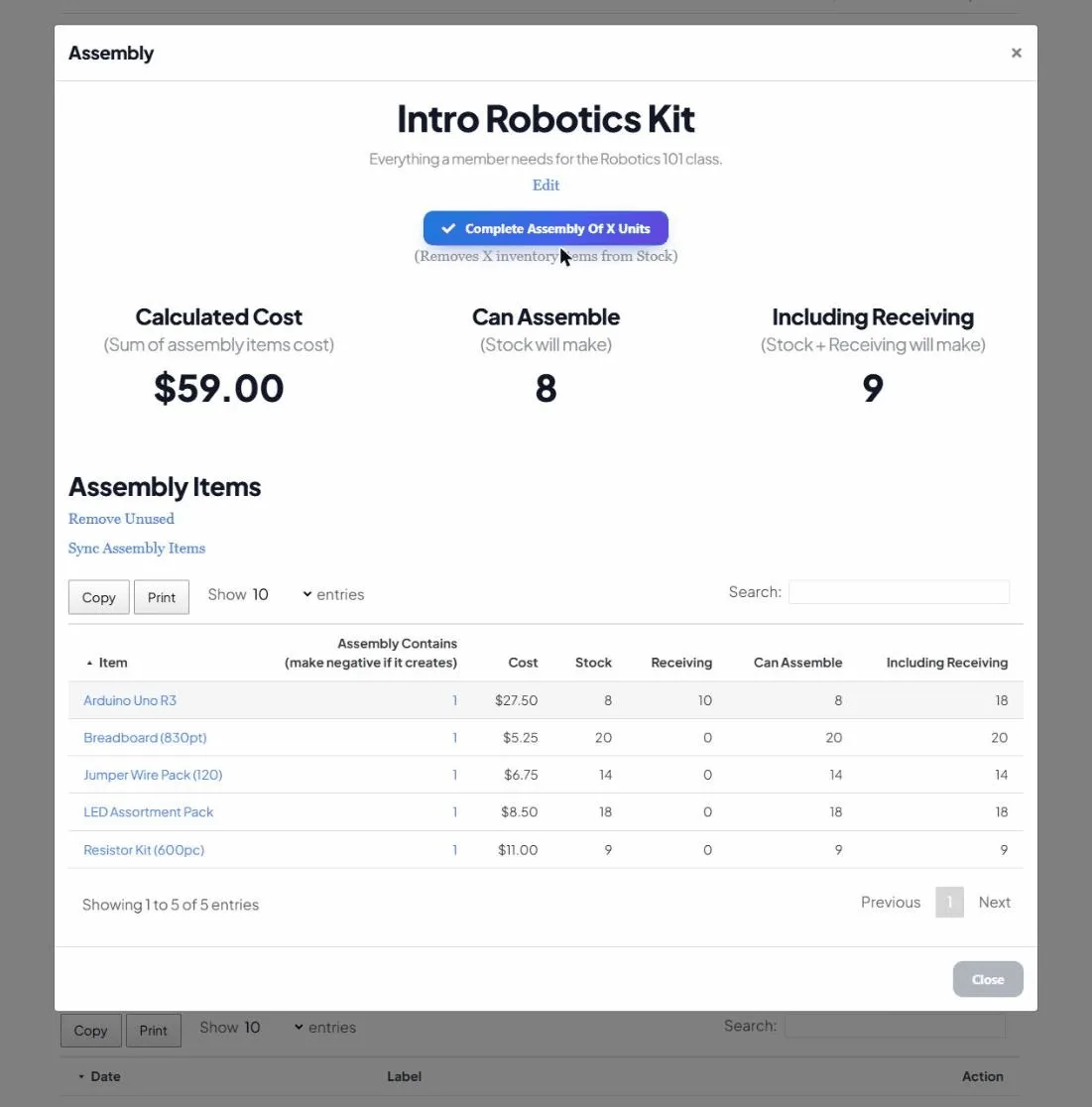
In der Baugruppenliste und auf jeder Baugruppe zeigt die App vier berechnete Zahlen:
- Berechnete Kosten: was der Bau einer Baugruppe kostet, aufsummiert aus ihren Teilen: für jede Komponente (benötigte Menge × Stückwert dieses Artikels), alles zusammengezählt.
- Herstellbar: wie viele vollständige Baugruppen Sie jetzt aus dem vorhandenen Bestand bauen könnten.
- Inklusive Wareneingang: wie viele Sie bauen könnten, wenn alles, was derzeit bestellt ist, ebenfalls einträfe (Bestand + bestellt).
Ein durchgerechnetes Beispiel
Angenommen, Sie verkaufen eine Baugruppe Deluxe-Geschenkbox, die enthält:
- 1 × Box, und Sie haben 40 auf Lager
- 3 × Schokoriegel, und Sie haben 50 auf Lager
- 2 × Grußkarte, und Sie haben 12 auf Lager
Die App rechnet Teil für Teil:
- Box: 40 ÷ 1 = 40 möglich
- Schokoriegel: 50 ÷ 3 = 16,6 → 16 möglich
- Grußkarte: 12 ÷ 2 = 6 möglich
Herstellbar = 6, weil die Grußkarten zuerst ausgehen. Kostet eine Karte 0,50 $, ein Riegel 1,00 $ und eine Box 2,00 $, betragen die berechneten Kosten einer Box (1×2,00 $) + (3×1,00 $) + (2×0,50 $) = 6,00 $. Das zeigt Ihnen sofort den Engpass (mehr Karten kaufen) und Ihre Baukosten.
Eine Baugruppe aufbauen, Schritt für Schritt
- Stellen Sie sicher, dass die Teile bereits im Inventar vorhanden sind. Eine Baugruppe kann nur aus Artikeln gebaut werden, die Sie bereits verfolgen.
- Klicken Sie im Bereich Baugruppen auf Neue Baugruppe, geben Sie ihr einen Namen (zum Beispiel „Deluxe-Geschenkbox“), fügen Sie bei Bedarf Notizen hinzu und Speichern.
- Öffnen Sie die Baugruppe und sehen Sie sich die Baugruppenartikel an: das ist das Rezept.
- Klicken Sie auf Baugruppenartikel synchronisieren. Das übernimmt Ihre Inventarliste in das Rezept, sodass jeder Artikel als Zeile erscheint, für die Sie eine Menge festlegen können. (Das müssen Sie nur tun, wenn Sie neue Inventarartikel hinzugefügt haben, die Sie hier verfügbar machen möchten.)
- Klicken Sie für jedes vom Rezept benötigte Teil auf die Zahl in der Spalte Baugruppe enthält und legen Sie fest, wie viele Einheiten dieses Artikels eine Baugruppe verwendet.
- Klicken Sie auf Ungenutzte entfernen, um die auf 0 belassenen Zeilen zu löschen und das Rezept aufgeräumt zu halten.
Sobald die Mengen festgelegt sind, füllen sich berechnete Kosten, Herstellbar und Inklusive Wareneingang automatisch, und jede Komponentenzeile zeigt außerdem ihren eigenen Bestand, ihre Bestellung und wie viele Baugruppen dieses Teil allein tragen könnte, sodass der Engpass leicht zu erkennen ist.
„Negativ setzen, wenn es erzeugt“: der mächtige Trick
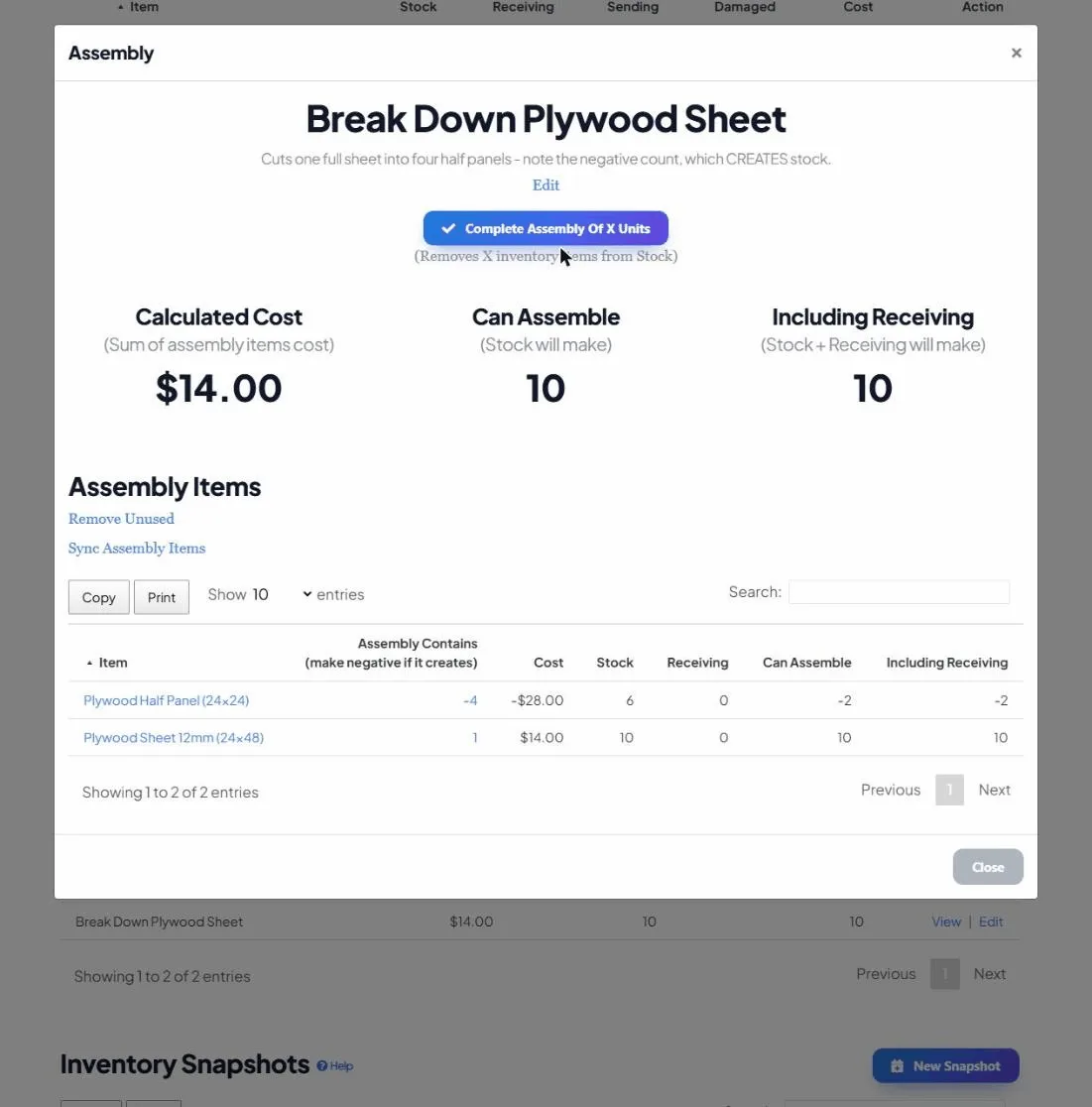
Die Spalte Baugruppe enthält akzeptiert negative Zahlen, und das ist eine der nützlichsten (und am meisten übersehenen) Funktionen. Eine normale, positive Menge bedeutet, dass die Baugruppe dieses Teil verbraucht. Eine negative Menge bedeutet, dass der Bau der Baugruppe diesen Artikel erzeugt.
Damit können Sie Prozesse abbilden, die Ergebnisse oder Nebenprodukte erzeugen, nicht nur Eingangsstoffe verbrauchen. Zum Beispiel könnte eine Baugruppe „Sperrholzplatte zuschneiden“ 1 × Ganze Platte (Anzahl 1) verbrauchen und 4 × Halbe Platte (Anzahl −4) erzeugen. Wenn Sie sie abschließen, wird die ganze Platte abgezogen und die halben Platten werden hinzugefügt, alles in einem Schritt.
Eine Baugruppe abschließen (die Teile verbrauchen)
Wenn Sie tatsächlich welche bauen, öffnen Sie die Baugruppe und klicken Sie auf Baugruppe von X Einheiten abschließen. Geben Sie ein, wie viele Sie gebaut haben. Die App durchläuft dann das Rezept und passt Ihr Inventar in einem Zug an:
- Für jede positive Komponente zieht sie (Menge × gebaute Einheiten) vom Bestand dieses Artikels ab.
- Für jede negative Komponente fügt sie stattdessen die erzeugten Artikel dem Bestand hinzu.
- Jede Anpassung wird in den Verlauf jedes Artikels geschrieben, für eine vollständige Nachvollziehbarkeit des Baus.
Eine Baugruppe im Lauf der Zeit genau halten
- Synchronisieren Sie die Baugruppenartikel erneut, nachdem Sie neue Inventarartikel hinzugefügt haben, die Sie in dieses Rezept aufnehmen möchten.
- Entfernen Sie Ungenutzte, sobald die Komponentenliste mit Zeilen der Menge 0 überladen ist.
- Kosten aktualisieren sich von selbst: ändern Sie den Stückwert eines Teils im Inventar, und jede Baugruppe, die es verwendet, berechnet ihre Summe automatisch neu.
Häufige Fragen
Kann eine Baugruppe eine andere Baugruppe enthalten? Rezepte werden aus Inventarartikeln gebaut, nicht aus anderen Baugruppen. Wenn Sie Unterbaugruppen haben, verfolgen Sie das Ergebnis der Unterbaugruppe als Inventarartikel (mit dem Trick der negativen Menge oben) und verwenden Sie dann diesen Artikel im größeren Rezept.
Warum ist „Herstellbar“ niedriger als erwartet? Es ist durch Ihr knappstes Teil begrenzt. Öffnen Sie die Baugruppe und durchsuchen Sie die Spalte „Herstellbar“ je Komponente, um das eine Teil zu finden, das die Zahl nach unten zieht.
Warum ist ein Teil nicht im Rezept? Entweder wurde es noch nicht synchronisiert (klicken Sie auf Baugruppenartikel synchronisieren) oder seine Menge ist 0. Legen Sie eine Menge fest, um es aufzunehmen.