Equipe
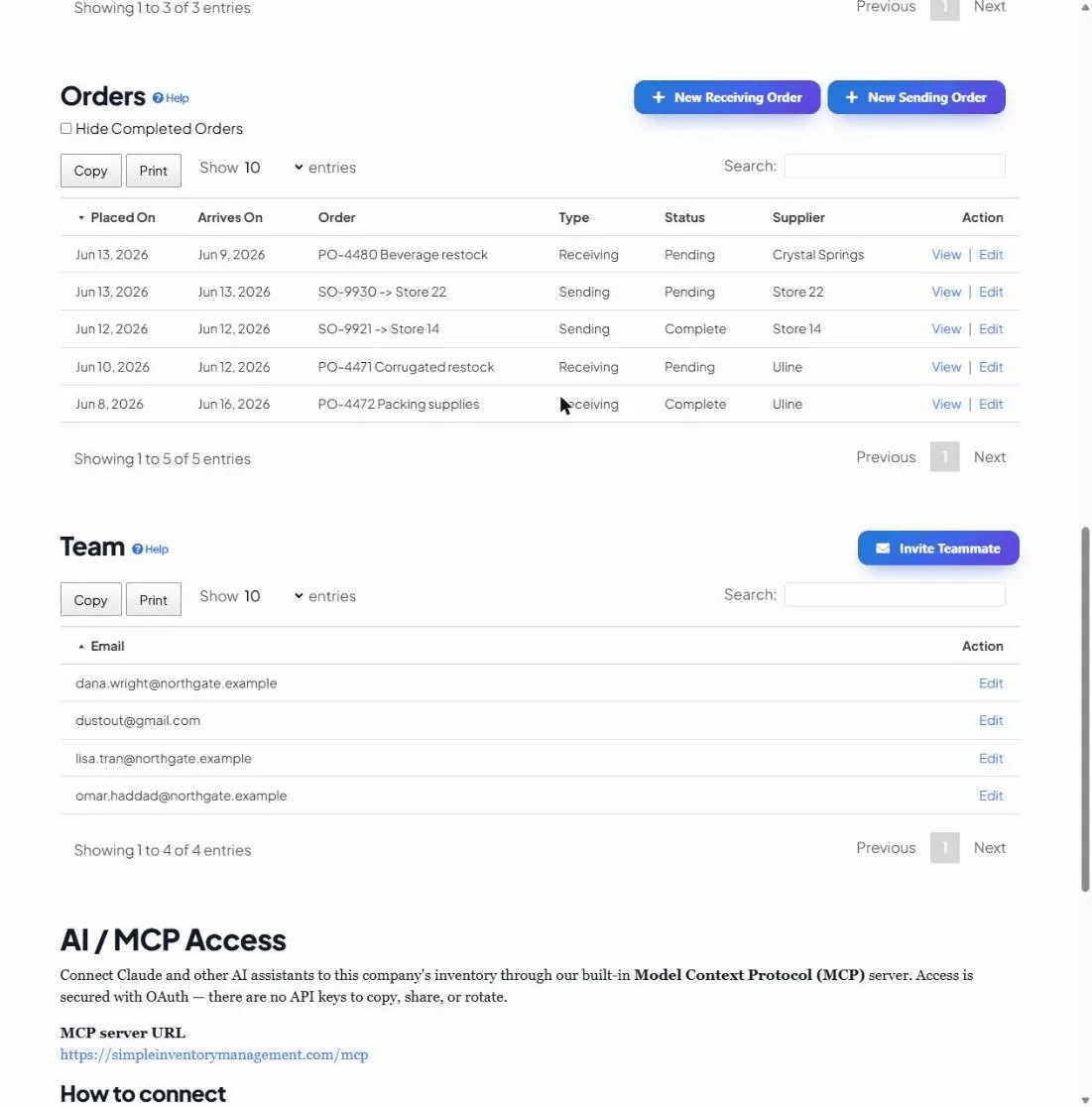
A seção Equipe é onde você compartilha o estoque de uma empresa com outras pessoas. Convide membros da equipe por e-mail e todos trabalham a partir dos mesmos números ao vivo, de modo que as atualizações de uma pessoa aparecem para todos.
Abrir seu painelO que esta seção faz
Cada empresa no aplicativo tem a sua própria lista de membros. Qualquer pessoa nessa lista pode abrir a empresa e ver e alterar o seu estoque, as suas montagens, os seus instantâneos e os seus pedidos. A seção Equipe é simplesmente a lista dessas pessoas, com os controles para adicioná-las e removê-las.
Convidar um membro da equipe
- Abra Membros da equipe na barra lateral (no celular, Seções e depois Membros da equipe) e clique em Convidar colega de equipe.
- Digite o endereço de e-mail da pessoa e clique em Convidar.
- Ela é adicionada à lista de membros da empresa e recebe por e-mail um convite com um link para começar.
Até a pessoa se cadastrar, a lista mostra Convite enviado, aguardando o cadastro ao lado do endereço, com Reenviar convite caso o e-mail tenha se perdido. Depois que ela entra, mostra Entrou.
Como funciona o acesso
- Todos na equipe têm acesso total; não há funções nem níveis de permissão para configurar.
- O vínculo é por empresa: convidar alguém para uma empresa não lhe dá acesso a nenhuma outra.
- Os membros compartilham uma única visão ao vivo dos dados; não há “minha cópia” contra “a cópia dele”. Uma alteração feita por uma pessoa é o que todos veem.
- Não há nenhum limite a respeitar, então adicione quantos membros da equipe forem necessários.
Remover o acesso
Quando alguém não precisa mais de acesso (saiu, ou foi adicionado por engano), clique em Remover ao lado dela na lista Membros da equipe e confirme. Ela perde o acesso a essa empresa imediatamente. (Isso a remove apenas dessa empresa; não exclui a sua conta.)