Pedidos
Os pedidos acompanham o estoque que entra e que sai (com fornecedores, faturas, custos e links de rastreamento anexados) e movimentam os seus contadores automaticamente quando um pedido é concluído, para que você nunca digite duas vezes.
Abrir seu painelDois tipos de pedido
- Entrada (Recebimento): estoque que você pediu a um fornecedor e espera receber. Enquanto está aberto, os itens contam nos seus números de Recebimento.
- Saída (Envio): estoque que sai para um cliente ou para um serviço.
Você cria cada um a partir do seu próprio botão no topo da seção Pedidos: Novo pedido de recebimento ou Novo pedido de envio.
Criar um pedido
- Clique no botão de novo pedido de entrada ou de saída.
- Dê ao pedido um Rótulo (por exemplo “Repor uvas-passas”).
- Preencha os detalhes opcionais que quiser: datas Feito em / Chega em, Fornecedor, Referência da fatura, Link de rastreamento da remessa, Custo total, e até um arquivo de Fatura por arrastar e soltar.
- Salve, e então abra o pedido e adicione as linhas que ele cobre em Itens do pedido: quais itens de estoque, e em que quantidade cada um.
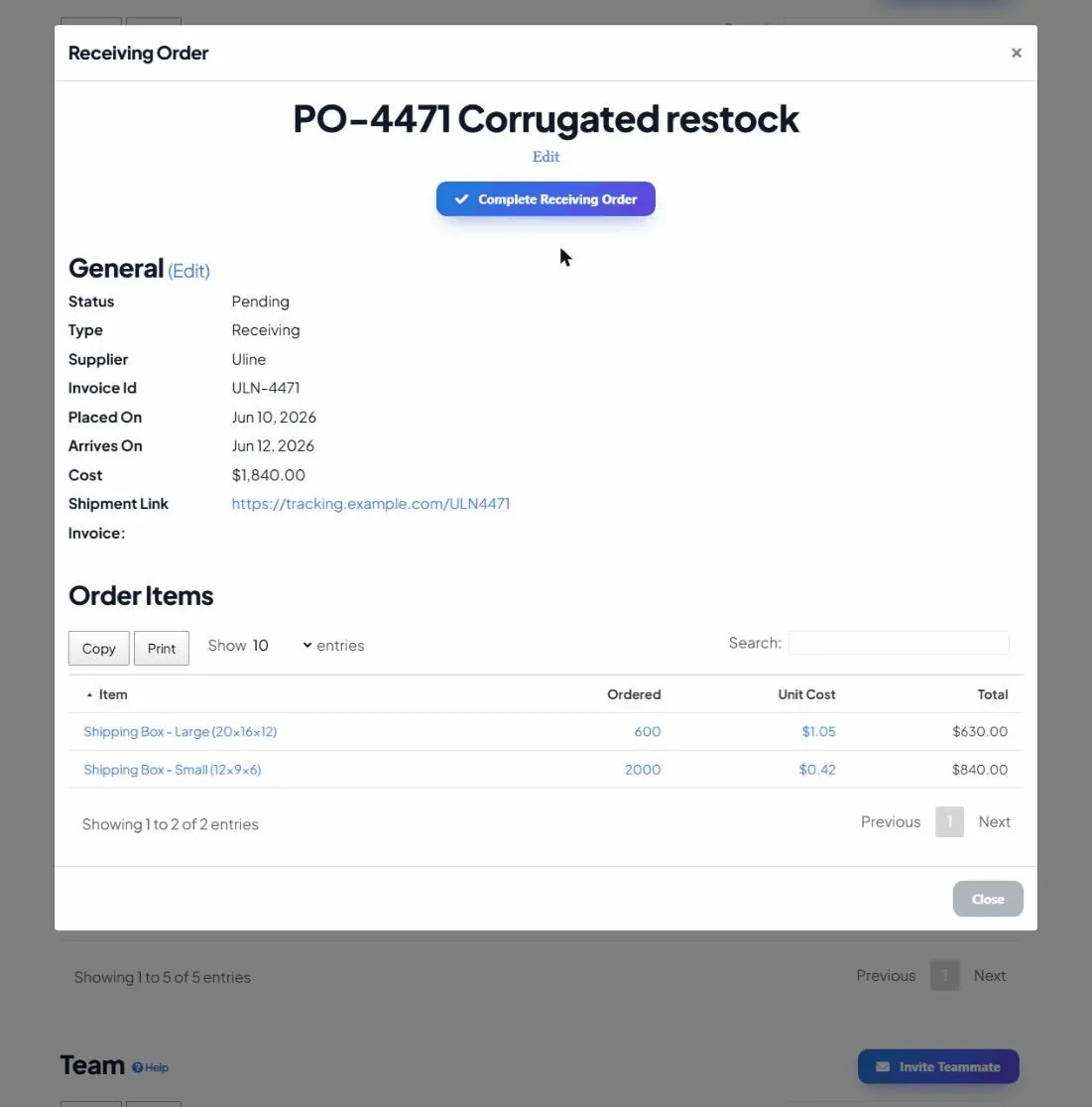
Concluir um pedido: onde o estoque se movimenta
Um pedido permanece Aberto até você marcá-lo como concluído. Abra o pedido e clique em Concluir pedido… e o aplicativo aplica as suas linhas ao seu estoque:
- Concluir um pedido de entrada traz esses itens para o Estoque (antes eles eram contados como em pedido).
- Concluir um pedido de saída os retira do estoque à medida que são expedidos.
Encontrar pedidos
A tabela de pedidos exibe as datas de emissão e de chegada, o rótulo, o tipo, o status e o fornecedor. Use a caixa Ocultar pedidos concluídos para focar no que ainda está aberto, e clique em um pedido para ver o seu detalhe completo, a fatura anexada e as suas linhas.
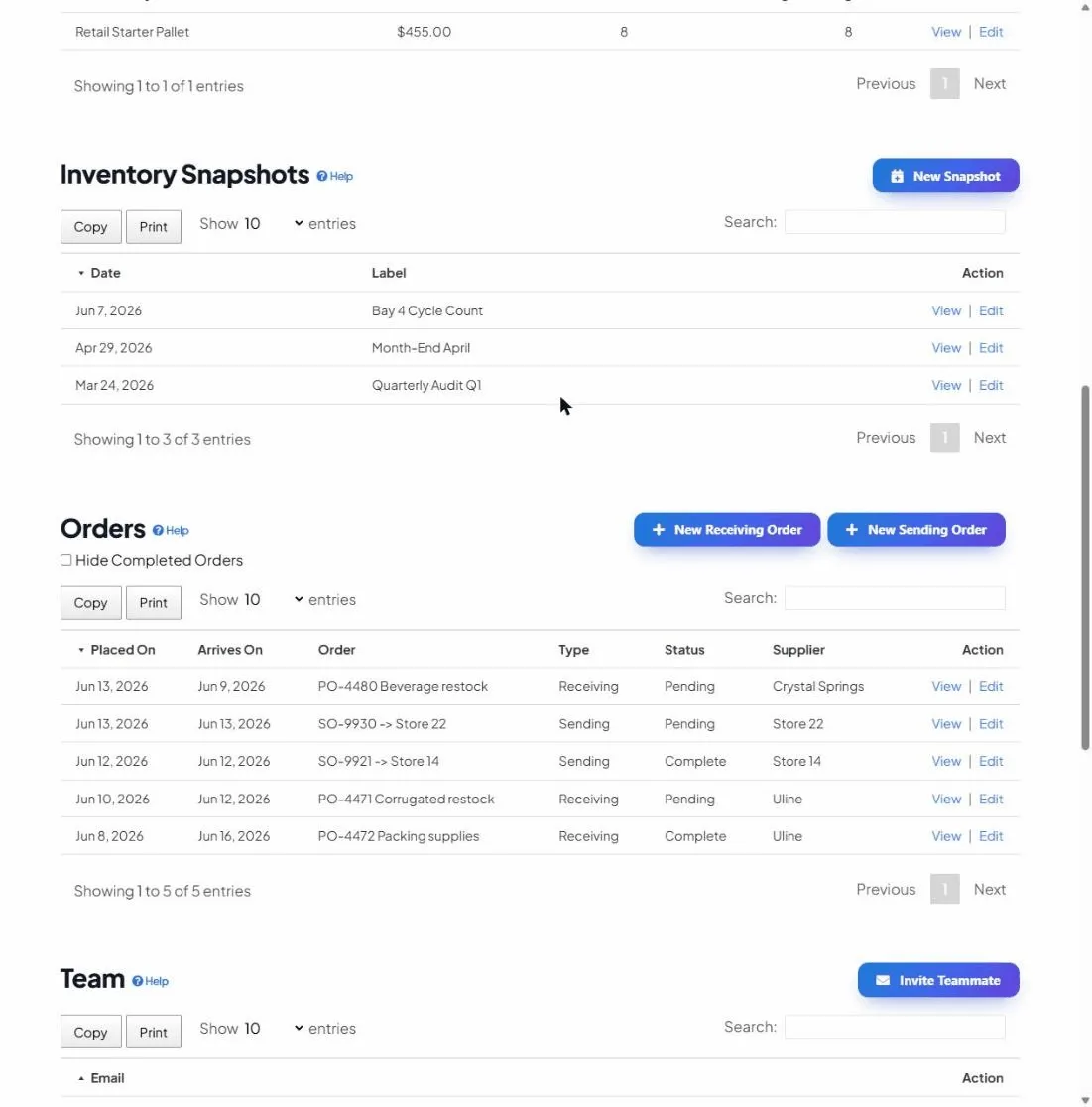
Dicas
- Preencha Chega em para ver o que é esperado e quando.
- Anexe o arquivo da fatura e o número de referência para manter o custo e a procedência ao lado do estoque.
- Adicione o Link de rastreamento da remessa para que qualquer pessoa da equipe possa verificar o status de entrega em um clique.