Bestellingen
Bestellingen volgen de voorraad die binnenkomt en uitgaat (met gekoppelde leveranciers, facturen, kosten en trackinglinks) en verplaatsen uw tellers automatisch wanneer een bestelling wordt afgesloten, zodat u nooit dubbel invoert.
Open uw dashboardTwee soorten bestellingen
- Inkomend (Ontvangst): voorraad die u bij een leverancier heeft besteld en waarvan u de aankomst verwacht. Zolang ze openstaat, tellen de artikelen mee in uw Ontvangst-cijfers.
- Uitgaand (Verzending): voorraad die naar een klant of opdracht gaat.
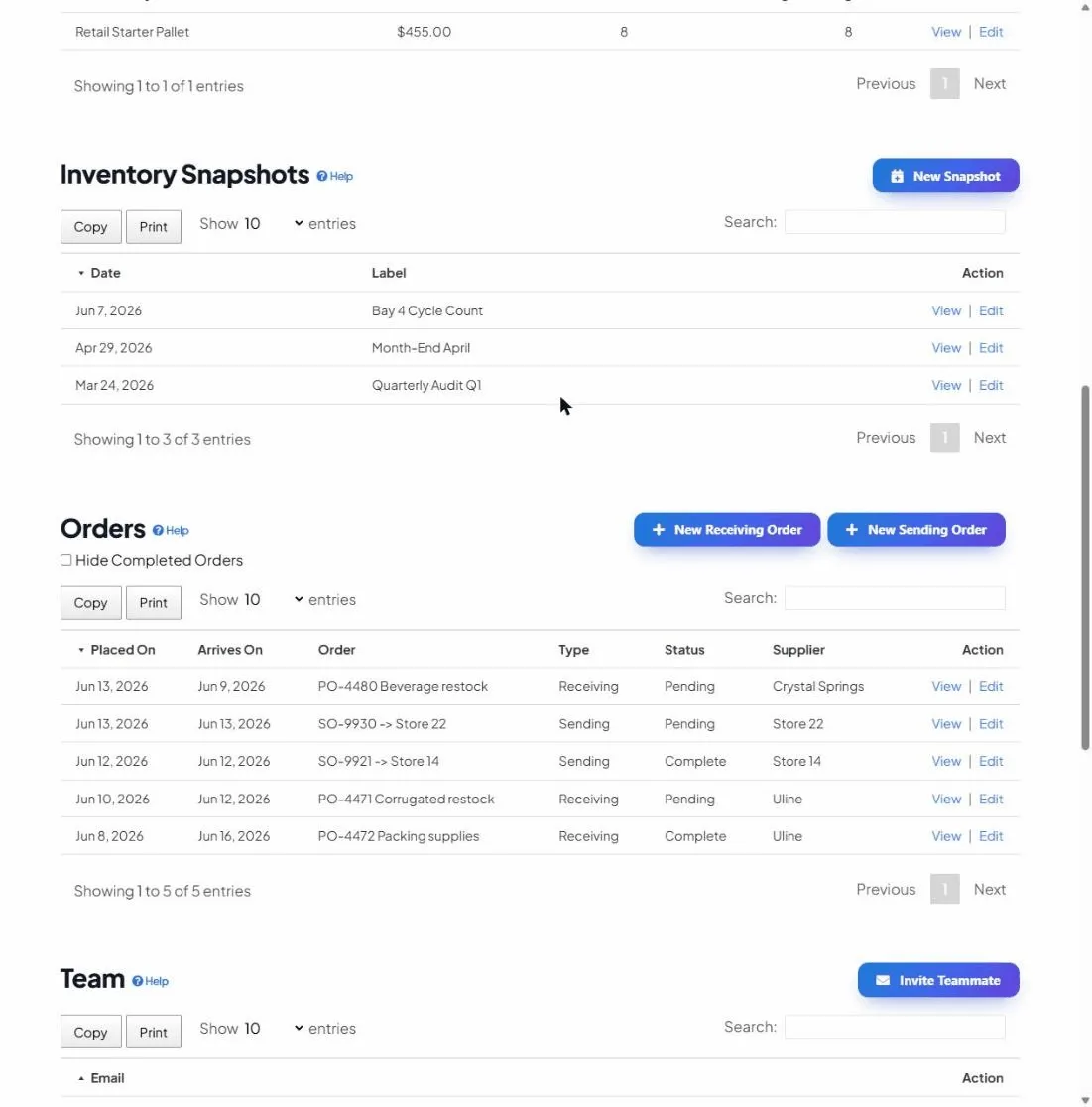
U maakt elke aan via haar eigen knop bovenaan het onderdeel Bestellingen: Nieuwe ontvangstbestelling of Nieuwe verzendbestelling.
Een bestelling aanmaken
- Klik op de knop voor een nieuwe inkomende of uitgaande bestelling.
- Geef de bestelling een Label (bijvoorbeeld “Rozijnen nabestellen”).
- Vul een willekeurige van de optionele details in: data Geplaatst op / Komt aan op, Leverancier, Factuurreferentie, Trackinglink zending, Totale kosten, en zelfs een Factuur-bestand via slepen en neerzetten.
- Sla op, open dan de bestelling en voeg de regels toe die ze omvat, onder Bestelartikelen: welke voorraadartikelen en hoeveel van elk.
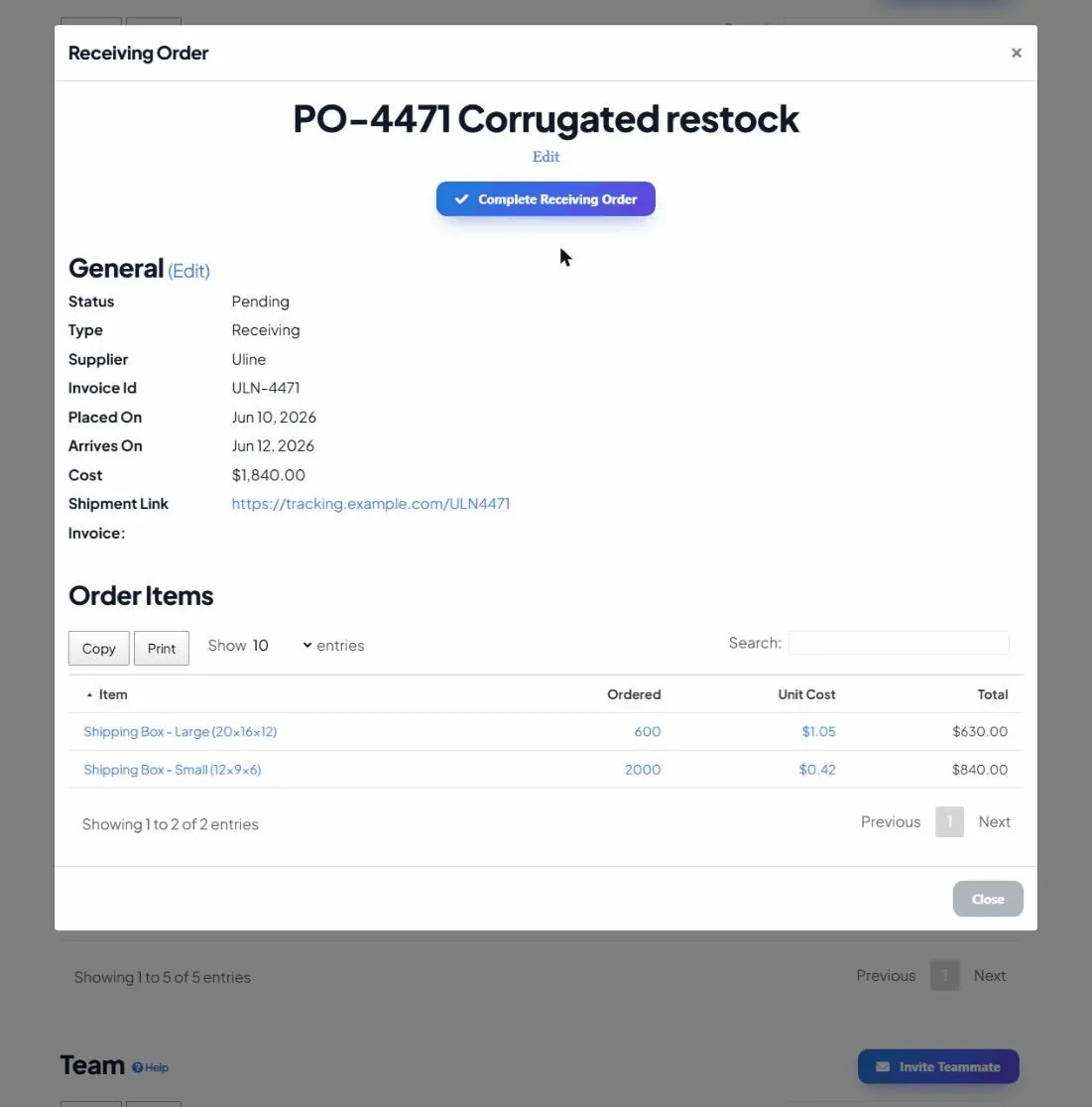
Een bestelling afsluiten: waar de voorraad naartoe beweegt
Een bestelling blijft Open totdat u ze als afgehandeld markeert. Open de bestelling en klik op Bestelling afsluiten…, en de app past haar regels toe op uw voorraad:
- Het afsluiten van een inkomende bestelling brengt die artikelen in de Voorraad (daarvoor werden ze als besteld geteld).
- Het afsluiten van een uitgaande bestelling verwijdert ze uit de voorraad terwijl ze verzonden worden.
Bestellingen vinden
De bestellingstabel toont de bestel- en aankomstdata, het label, het type, de status en de leverancier. Gebruik het selectievakje Afgesloten bestellingen verbergen om u te richten op wat nog openstaat, en klik op een bestelling om haar volledige details, de gekoppelde factuur en haar regels te bekijken.
Tips
- Vul Komt aan op in, zodat u kunt zien wat er verwacht wordt en wanneer.
- Koppel het factuurbestand en het referentienummer om kosten en herkomst naast de voorraad te houden.
- Voeg de Trackinglink zending toe, zodat iedereen in het team de leveringsstatus met één klik kan controleren.