Ordini
Gli ordini monitorano lo stock che entra ed esce (con fornitori, fatture, costi e link di tracciamento associati) e spostano i tuoi conteggi automaticamente alla chiusura di un ordine, così che tu non inserisca mai due volte.
Apri il tuo cruscottoDue tipi di ordine
- In entrata (Ricezione): stock che hai ordinato presso un fornitore e attendi in arrivo. Finché è aperto, gli articoli contano nelle tue cifre di Ricezione.
- In uscita (Invio): stock che parte verso un cliente o un cantiere.
Crei ciascuno dal suo pulsante in cima alla sezione Ordini: Nuovo ordine di ricezione o Nuovo ordine di invio.
Creare un ordine
- Fai clic sul pulsante di nuovo ordine in entrata o in uscita.
- Dai all’ordine un’Etichetta (per esempio «Rifornire l’uvetta»).
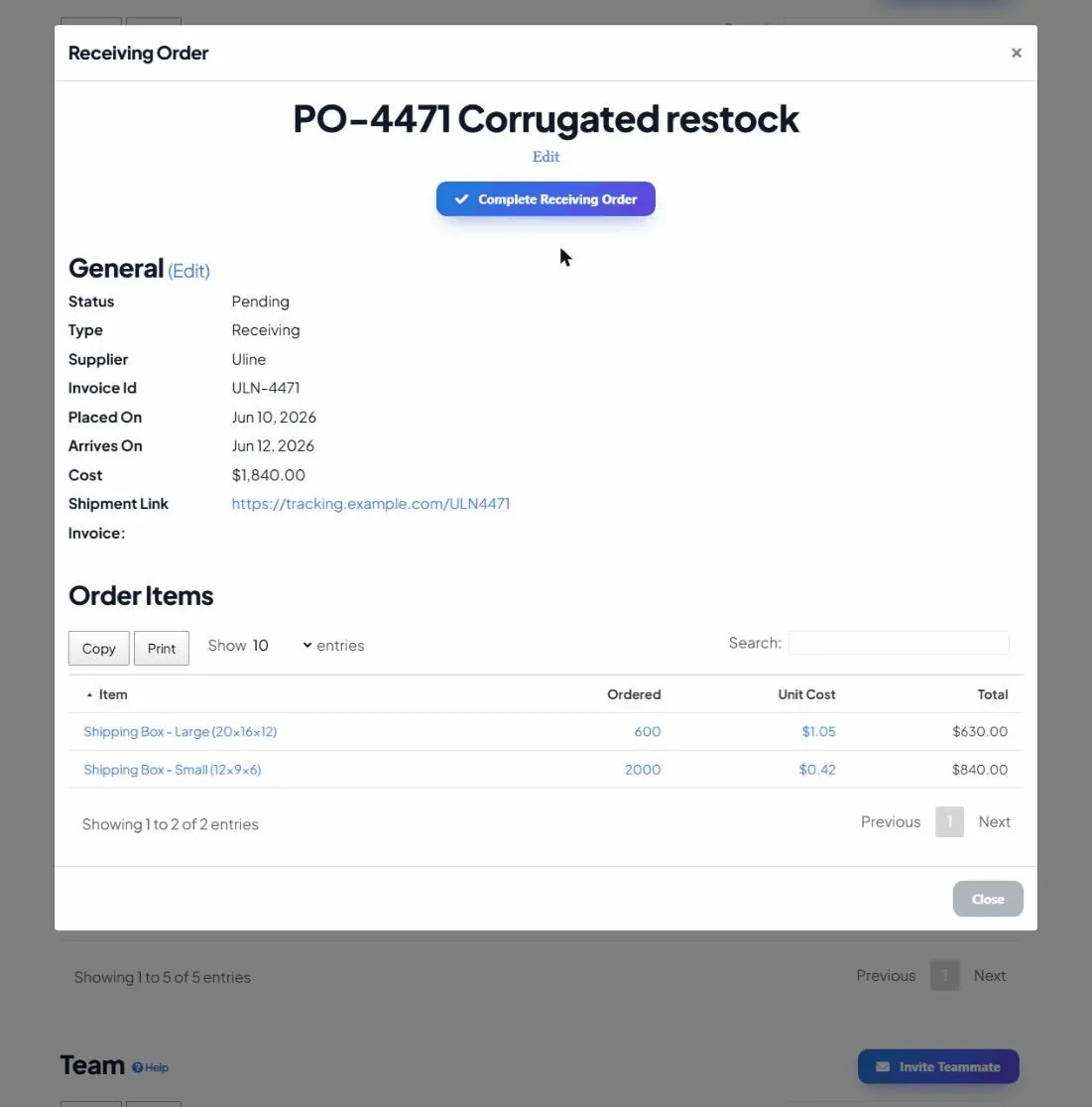
- Compila i dettagli facoltativi di tua scelta: date Effettuato il / Arriva il, Fornitore, Riferimento fattura, Link di tracciamento spedizione, Costo totale, e persino un file Fattura tramite trascinamento.
- Salva, poi apri l’ordine e aggiungi le righe che copre sotto Articoli dell’ordine: quali articoli di inventario, e in che quantità.
Chiudere un ordine: dove si sposta lo stock
Un ordine resta Aperto finché non lo contrassegni come terminato. Apri l’ordine e fai clic su Chiudi l’ordine… e l’app applica le sue righe al tuo inventario:
- Chiudere un ordine in entrata fa entrare quegli articoli nello Stock (in precedenza erano contati come in ordine).
- Chiudere un ordine in uscita li rimuove dallo stock via via che vengono spediti.
Ritrovare gli ordini
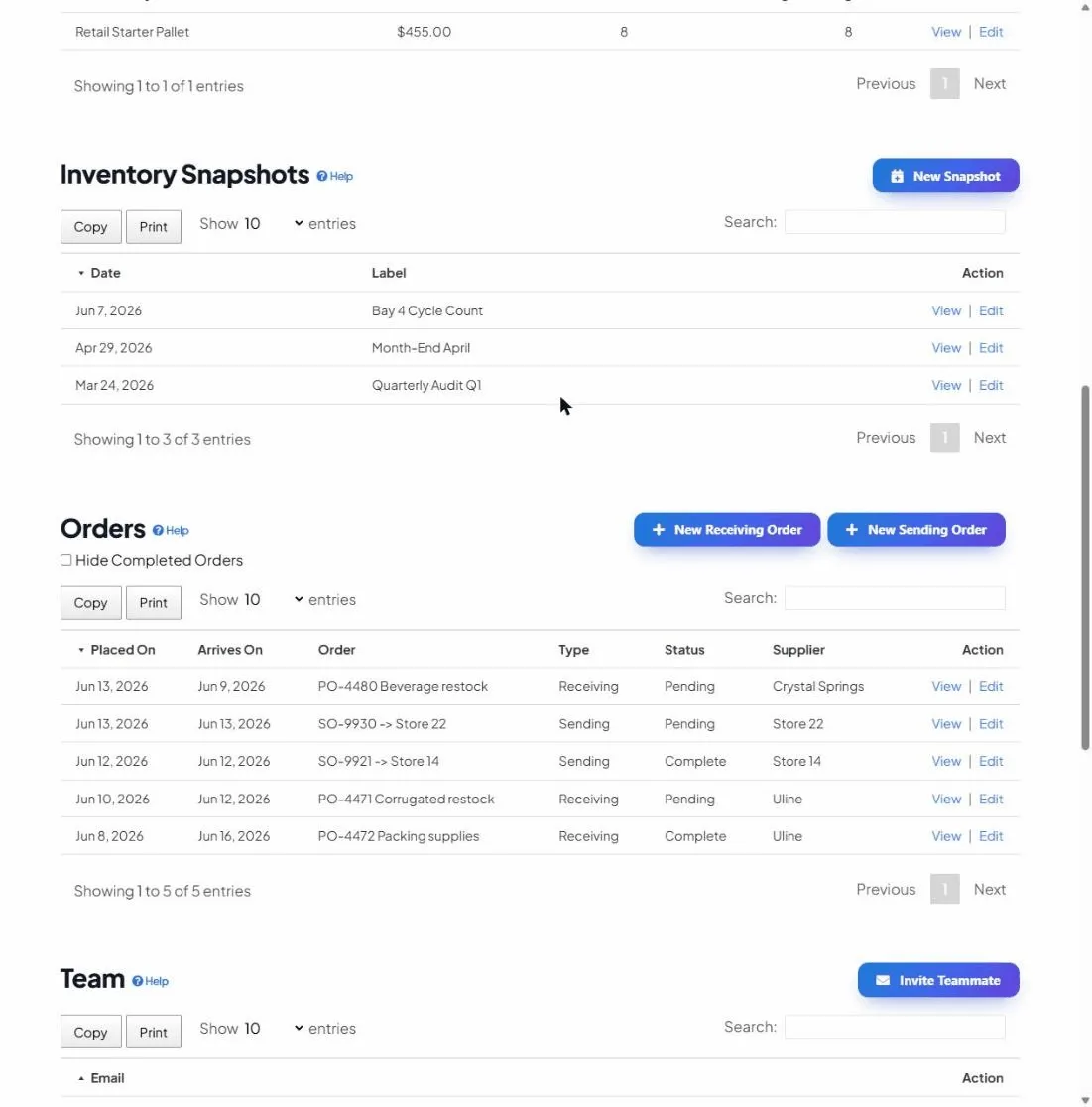
La tabella degli ordini mostra le date di effettuazione e di arrivo, l’etichetta, il tipo, lo stato e il fornitore. Utilizza la casella Nascondi gli ordini chiusi per concentrarti su ciò che resta aperto, e fai clic su un ordine per vedere il suo dettaglio completo, la fattura allegata e le sue righe.
Consigli
- Compila Arriva il per vedere ciò che è atteso e quando.
- Allega il file della fattura e il numero di riferimento per tenere il costo e la provenienza accanto allo stock.
- Aggiungi il Link di tracciamento spedizione così che chiunque nella squadra possa verificare lo stato di consegna con un clic.