Equipo
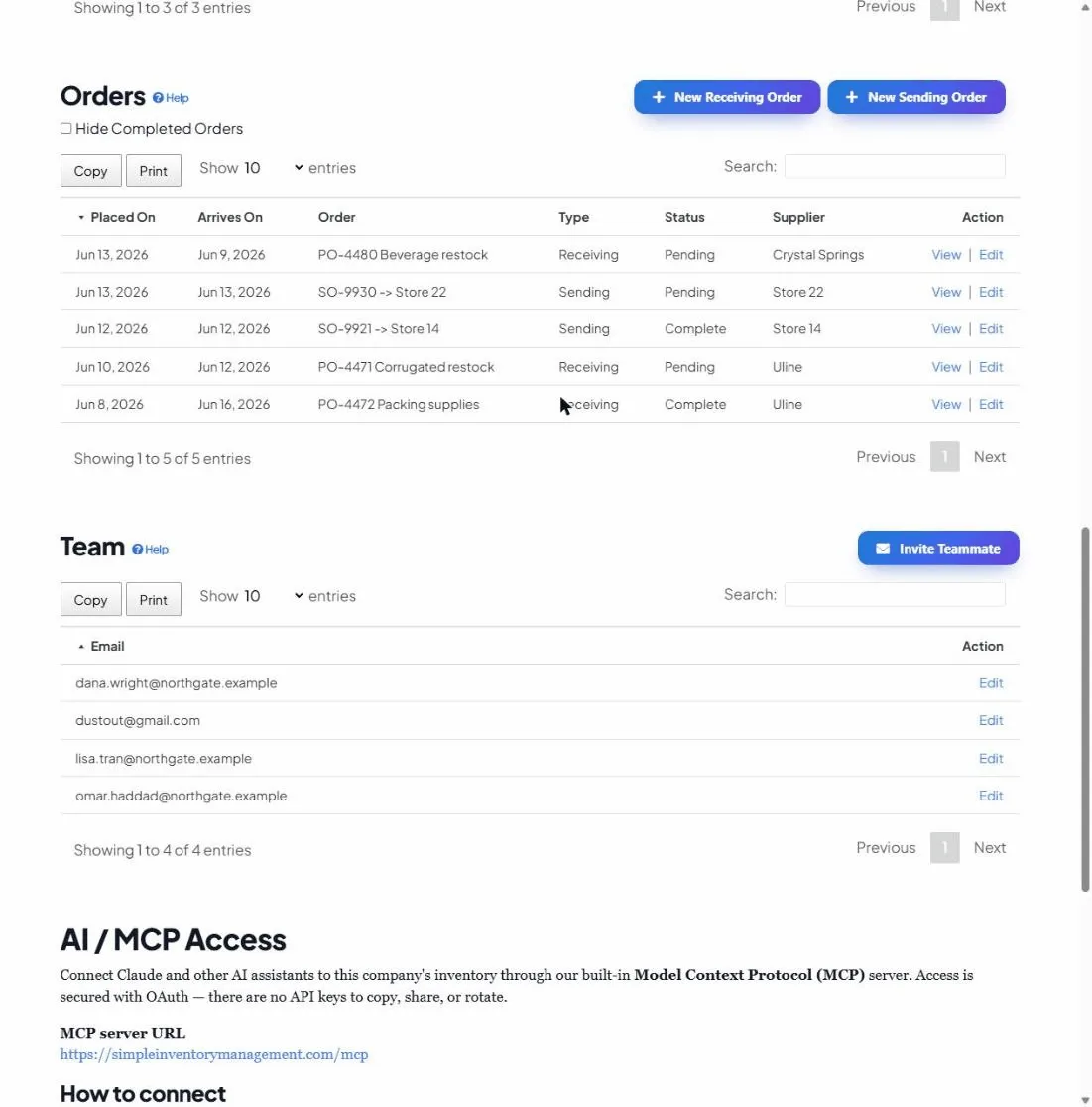
La sección Equipo es donde usted comparte el inventario de una empresa con otras personas. Invite a miembros del equipo por correo electrónico y todos trabajan a partir de las mismas cifras en vivo, de modo que las actualizaciones de una persona aparecen para todos.
Abra su panelQué hace esta sección
Cada empresa en la aplicación tiene su propia lista de miembros. Cualquier persona que figure en esa lista puede abrir la empresa y ver y modificar su inventario, sus ensamblajes, sus instantáneas y sus pedidos. La sección Equipo es simplemente la lista de esas personas, con los controles para agregarlas y retirarlas.
Invitar a un miembro del equipo
- Haga clic en Invitar a un miembro del equipo en la parte superior de la sección Equipo.
- Ingrese la dirección de correo electrónico de la persona y haga clic en Invitar.
- Se la agrega a la lista de miembros de la empresa y recibe por correo electrónico una invitación con un enlace para empezar.
Cómo funciona el acceso
- La pertenencia es por empresa: invitar a alguien a una empresa no le da acceso a ninguna otra.
- Los miembros comparten una sola vista en vivo de los datos; no hay «mi copia» frente a «su copia». Un cambio hecho por una persona es lo que todos ven.
- No hay ningún límite que respetar, así que agregue tantos miembros del equipo como necesite.
Retirar el acceso
Cuando alguien ya no necesita acceso (se fue, o se lo agregó por error), haga clic en su entrada en la lista Equipo y elija Eliminar. Pierde de inmediato el acceso a esa empresa. (Esto solo lo retira de esta empresa; no elimina su cuenta.)