Inventario
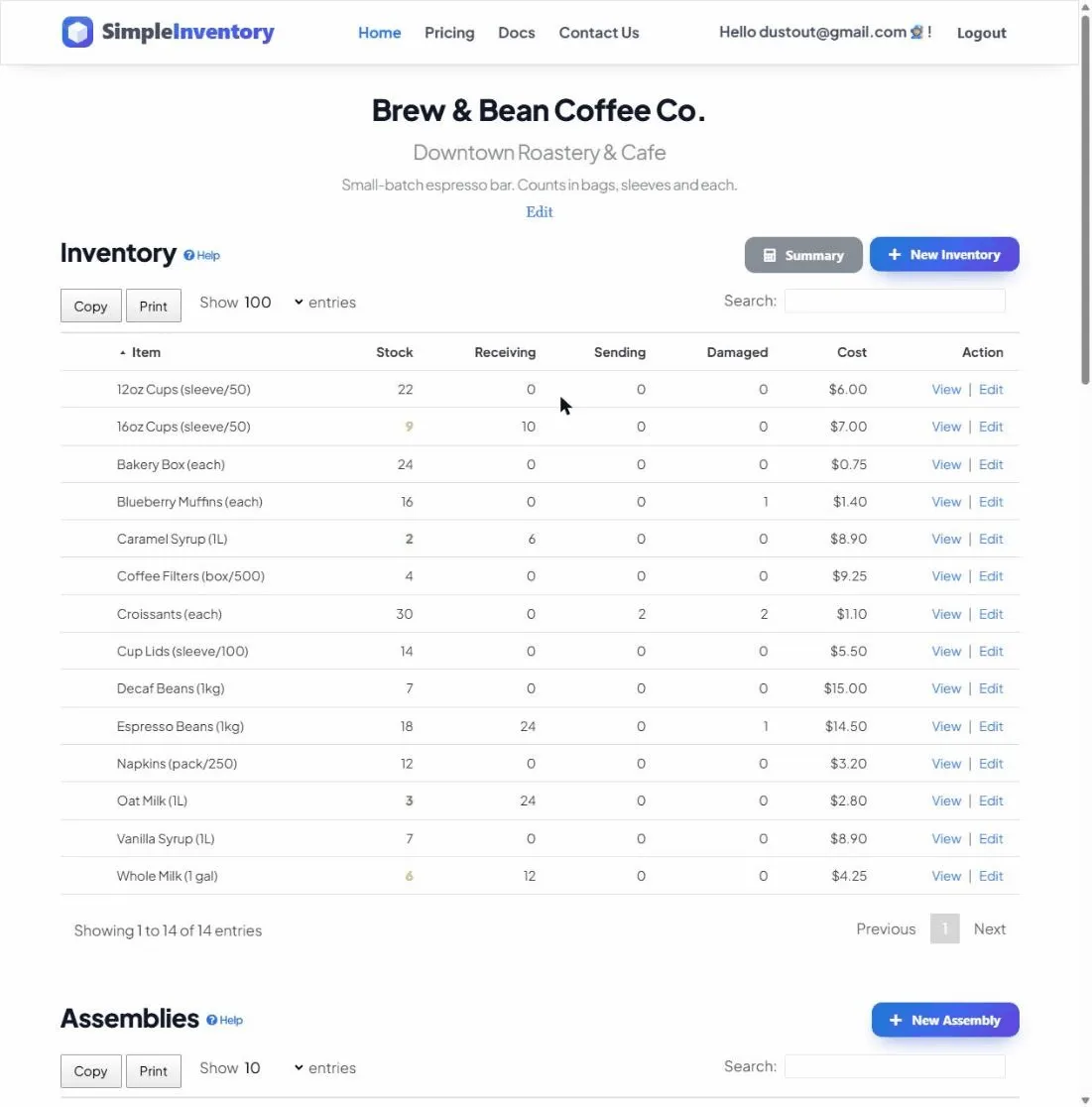
La sección Inventario es el corazón de la aplicación: es la lista maestra de todo lo que usted controla, con conteos en vivo, valores y alertas de stock bajo para cada artículo.
Abra su panelPara qué sirve esta sección
Cada objeto físico que usted quiere vigilar (productos, piezas, materias primas, herramientas, suministros) existe como un artículo de inventario. Cada artículo lleva cuatro conteos corrientes, un valor unitario, enlaces de reabastecimiento opcionales, una foto, notas y su propio código QR. Los ensamblajes, los pedidos y las instantáneas se apoyan todos en estos artículos, así que suele ser la primera sección que se configura.
Los cuatro conteos de cada artículo
Cada artículo controla cuatro números distintos para que «cuántos tenemos» nunca sea ambiguo:
- Stock: lo que tiene físicamente a mano en este momento.
- Recepción: cuántos están en pedido y se esperan a la llegada.
- Envío: cuántos están comprometidos para salir o están en uso.
- Dañado: cuántos son inutilizables y no deberían contar como stock vendible.
Agregar un artículo de inventario
- Haga clic en Nuevo inventario arriba a la derecha de la sección Inventario.
- Póngale un nombre, el que su equipo realmente usa.
- Defina el Valor (lo que vale una unidad). Esto es lo que la aplicación usa para totalizar el valor de su stock.
- Opcionalmente agregue una foto, un Enlace para pedir más (y un enlace de proveedor de respaldo), así como notas.
- Defina un nivel de Alerta y Crítico si quiere alertas de stock bajo (vea más abajo). Déjelos en 0 para desactivarlas.
- Haga clic en Guardar.
Modificar los conteos
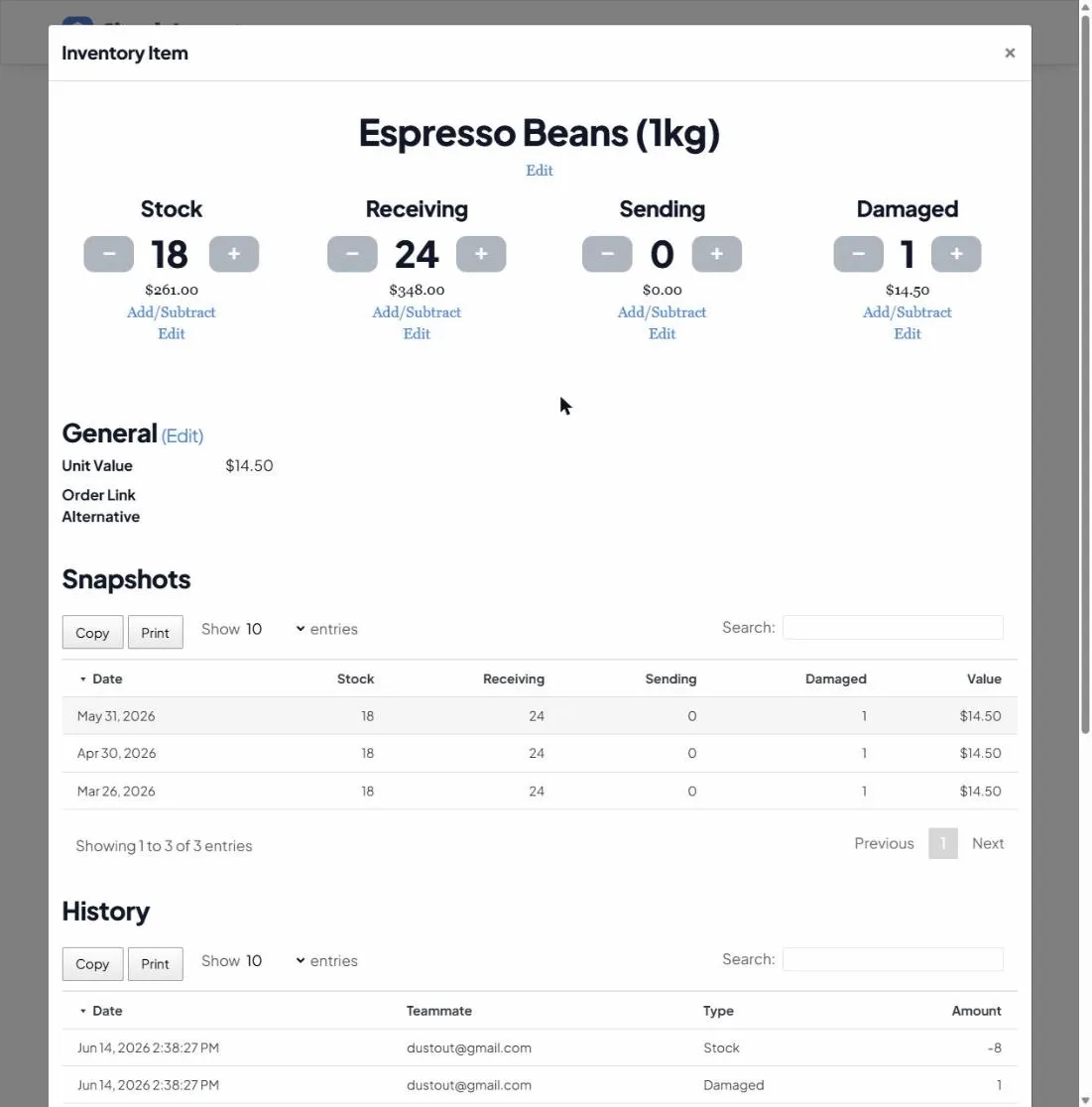
Haga clic en un artículo para abrirlo, y luego use los controles debajo de cada uno de los cuatro conteos:
- Los botones − / + ajustan un conteo de a una unidad.
- Agregar/Restar abre un teclado rápido para saltos más grandes (±5, ±10, ±25, ±100) o cualquier número que ingrese.
- Modificar fija el conteo en un valor exacto, práctico después de un recuento físico.
Cada modificación se registra en el historial de ese artículo, para que siempre pueda ver quién cambió qué y cuándo.
Alertas de stock bajo
Defina un Nivel de alerta de inventario y el número de stock del artículo se pone amarillo en cuanto baja a ese nivel o por debajo. Defina un Nivel crítico de inventario y se pone rojo. Así se ve de un vistazo qué artículos necesitan reabastecerse. Ponga cualquiera de los dos en 0 para desactivar esa alerta.
El botón Resumen
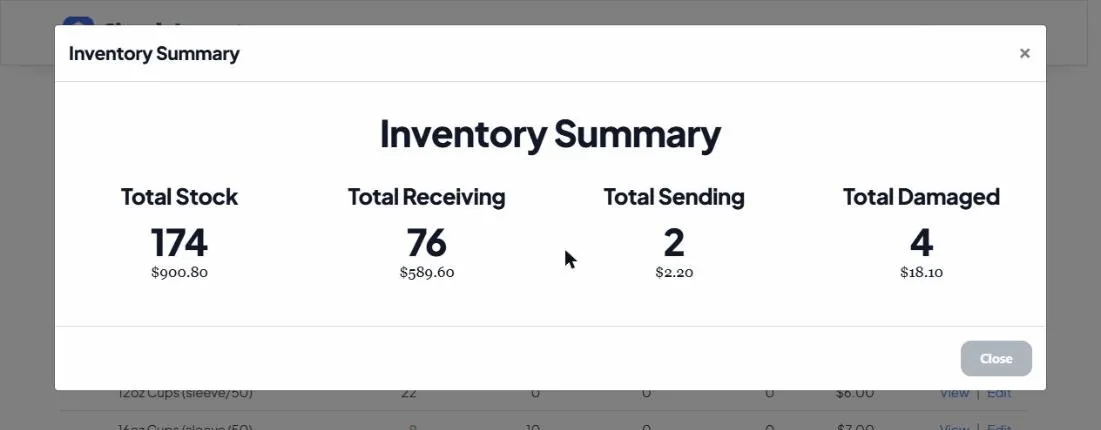
Resumen (arriba a la derecha) abre una síntesis de todo su catálogo: el total de los conteos Stock, Recepción, Envío y Dañado sobre el conjunto de artículos, con el valor en dólares de cada uno. Es la manera más rápida de ver lo que vale su inventario en este momento.
Códigos QR para un acceso rápido
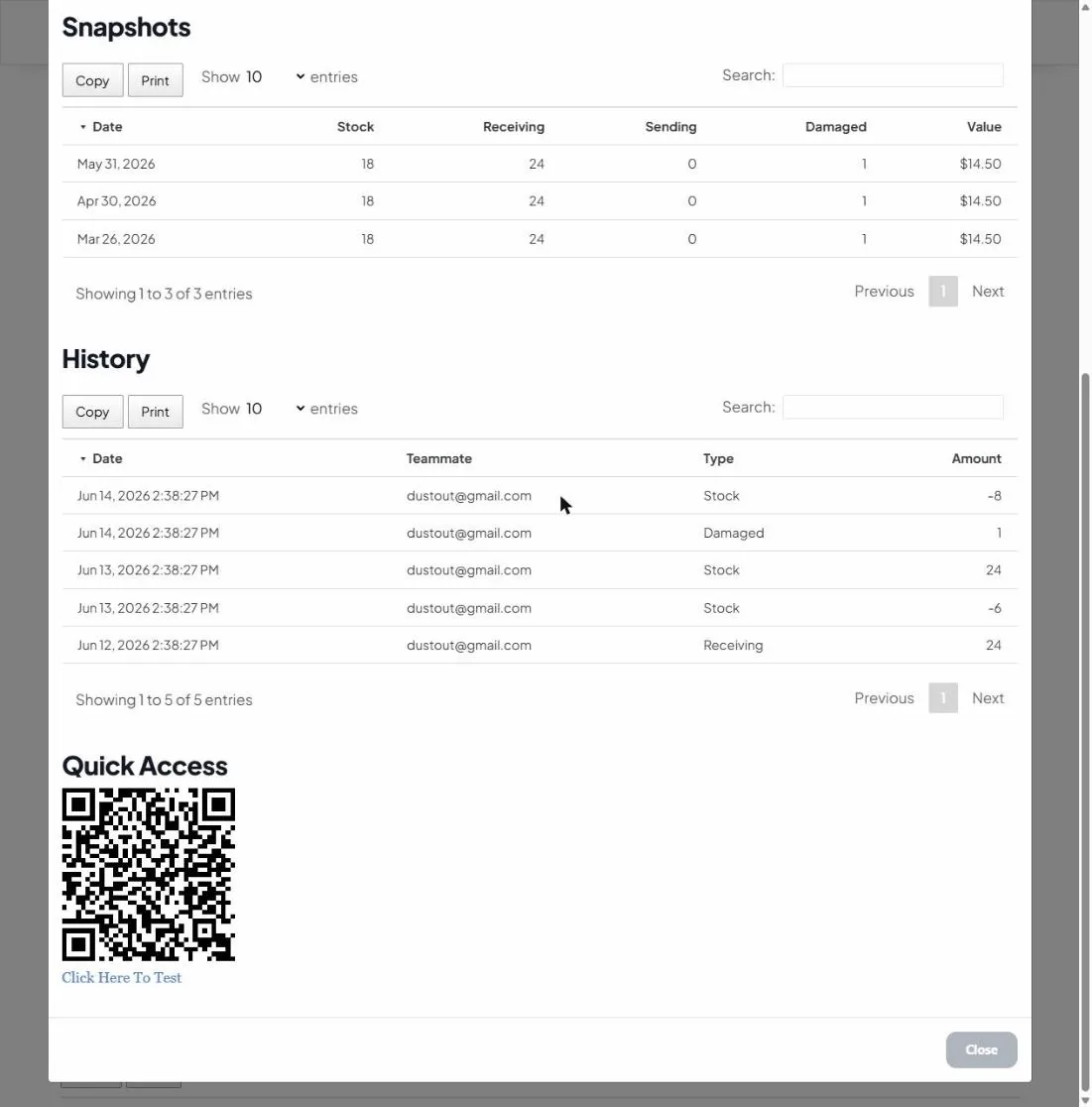
Abra un artículo y desplácese hasta Acceso rápido para obtener un código QR imprimible. Péguelo en un estante o un contenedor, y cualquiera puede escanearlo con la cámara de un teléfono para ir directamente a ese artículo y actualizar su conteo, sin ninguna aplicación que instalar.