Pedidos
Los pedidos controlan el stock que entra y que sale (con proveedores, facturas, costos y enlaces de seguimiento asociados) y mueven sus conteos automáticamente al cerrar un pedido, para que nunca ingrese los datos dos veces.
Abra su panelDos tipos de pedido
- Entrante (Recepción): stock que usted pidió a un proveedor y espera a la llegada. Mientras está abierto, los artículos cuentan en sus cifras de Recepción.
- Saliente (Envío): stock que sale hacia un cliente o una obra.
Usted crea cada uno desde su propio botón en la parte superior de la sección Pedidos: Nuevo pedido de recepción o Nuevo pedido de envío.
Crear un pedido
- Haga clic en el botón de nuevo pedido entrante o saliente.
- Póngale al pedido una Etiqueta (por ejemplo «Reabastecer las pasas»).
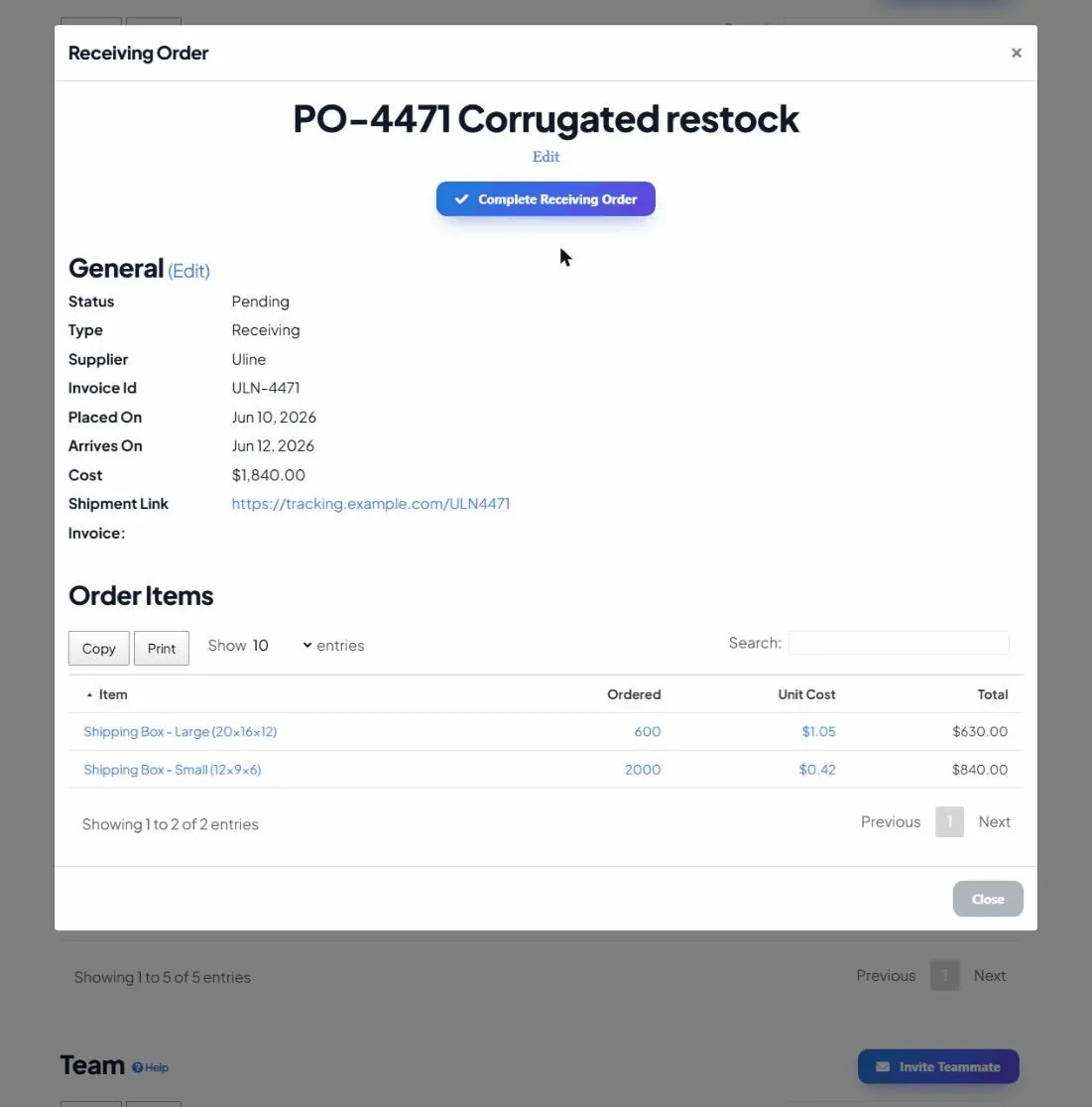
- Complete los detalles opcionales que quiera: fechas Realizado el / Llega el, Proveedor, Referencia de factura, Enlace de seguimiento de envío, Costo total, e incluso un archivo de Factura por arrastrar y soltar.
- Guarde, luego abra el pedido y agregue las líneas que cubre en Artículos del pedido: qué artículos de inventario, y en qué cantidad.
Cerrar un pedido: dónde se mueve el stock
Un pedido permanece Abierto hasta que usted lo marca como terminado. Abra el pedido y haga clic en Cerrar el pedido… y la aplicación aplica sus líneas a su inventario:
- Cerrar un pedido entrante hace entrar esos artículos al Stock (antes se contaban como en pedido).
- Cerrar un pedido saliente los retira del stock a medida que se envían.
Encontrar pedidos
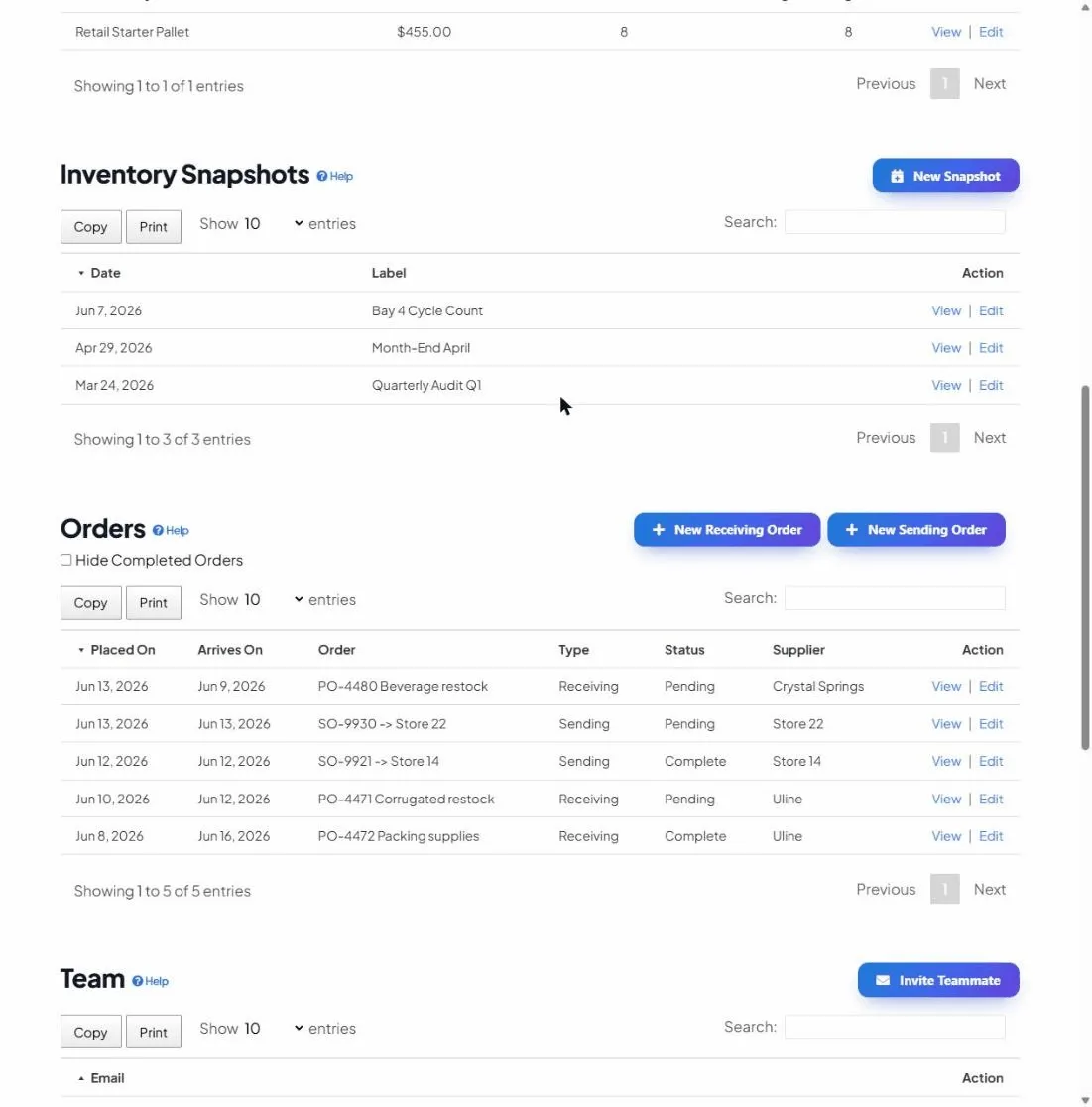
La tabla de pedidos muestra las fechas de realización y de llegada, la etiqueta, el tipo, el estado y el proveedor. Use la casilla Ocultar los pedidos cerrados para concentrarse en lo que queda abierto, y haga clic en un pedido para ver su detalle completo, la factura adjunta y sus líneas.
Consejos
- Complete Llega el para ver lo que se espera y cuándo.
- Adjunte el archivo de factura y el número de referencia para mantener el costo y la procedencia junto al stock.
- Agregue el Enlace de seguimiento de envío para que cualquiera en el equipo pueda verificar el estado de entrega con un clic.