発注
発注は、入ってくる在庫と出ていく在庫を(サプライヤー、請求書、コスト、追跡リンクを添付して)追跡し、 発注を完了したときにカウンターを自動的に動かすので、二重に記録することはありません。
ダッシュボードを開く2種類の発注
- 入荷(入庫): サプライヤーに発注し、到着を待っている在庫です。開いている間、それらのアイテムは入荷数に数えられます。
- 出荷: 顧客や案件に出ていく在庫です。
発注セクションの上部にある専用ボタンから、それぞれを作成します: 新規入荷発注または新規出荷発注。
発注を作成する
- 入荷または出荷の新規発注ボタンをクリックします。
- 発注に名称を付けます(たとえば「レーズンを再発注」)。
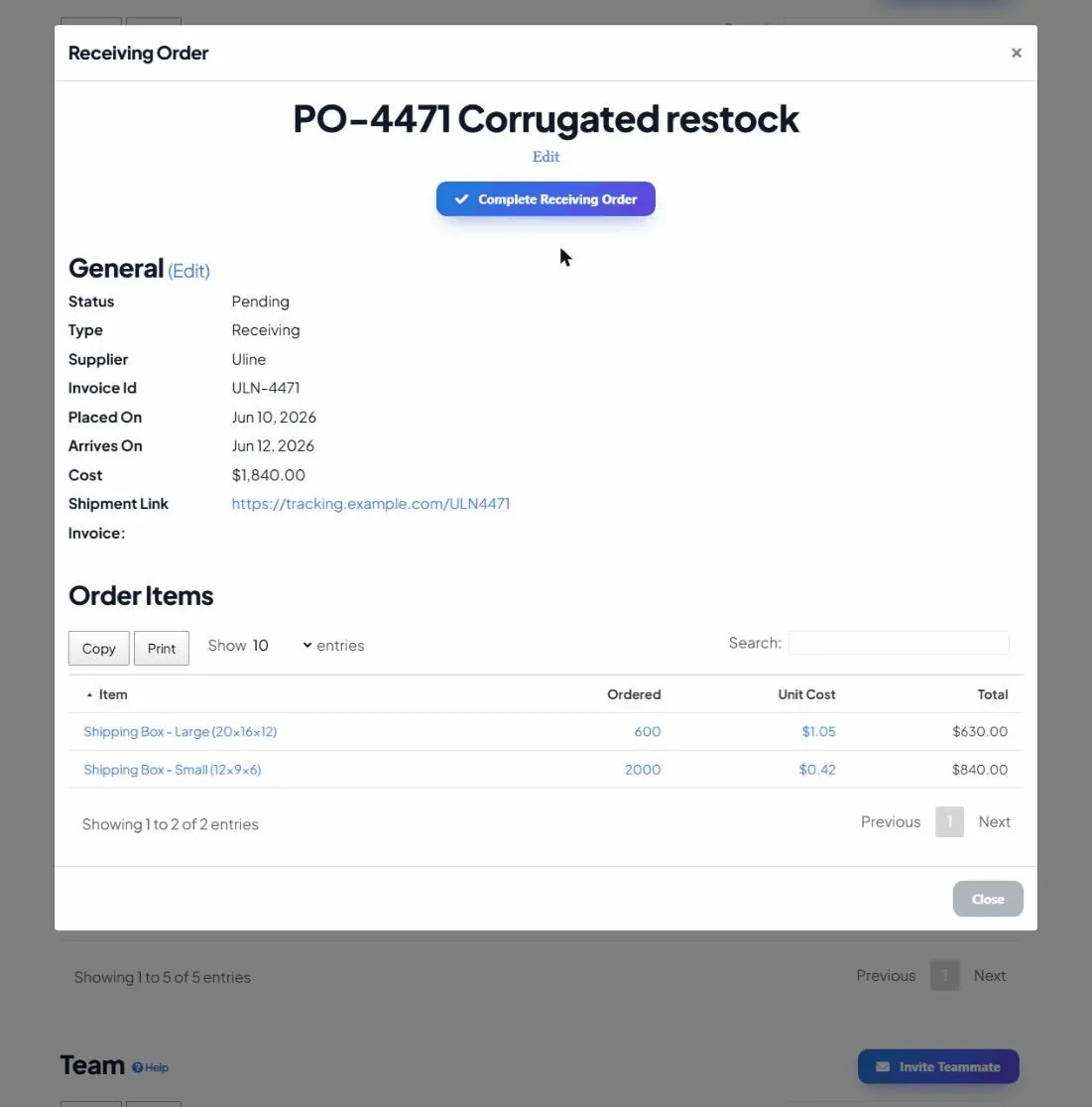
- 任意の詳細を入力します: 発注日 / 到着日、サプライヤー、請求書参照、追跡リンク、合計コスト、さらにはドラッグ&ドロップで請求書ファイルも。
- 保存し、その後発注を開いて、それがカバーする明細を発注アイテムの下に追加します: どの在庫アイテムを、それぞれいくつ。
発注を完了する: 在庫はどこへ動くか
発注は、完了とマークするまでオープンのままです。発注を開いて 発注を完了…をクリックすると、アプリはその明細を在庫に適用します:
- 入荷発注を完了すると、それらのアイテムが在庫に入ります(それまでは発注中として数えられていました)。
- 出荷発注を完了すると、出荷に伴ってそれらが在庫から取り除かれます。
これが利点です。発注を一度記録すれば、届いたときに数量を打ち直すのではなく、完了をクリックするだけです。
カウンターと、あなたのアセンブリが頼りにする「入荷を含む」数は、
ひとりでに正確に保たれます。
発注を見つける
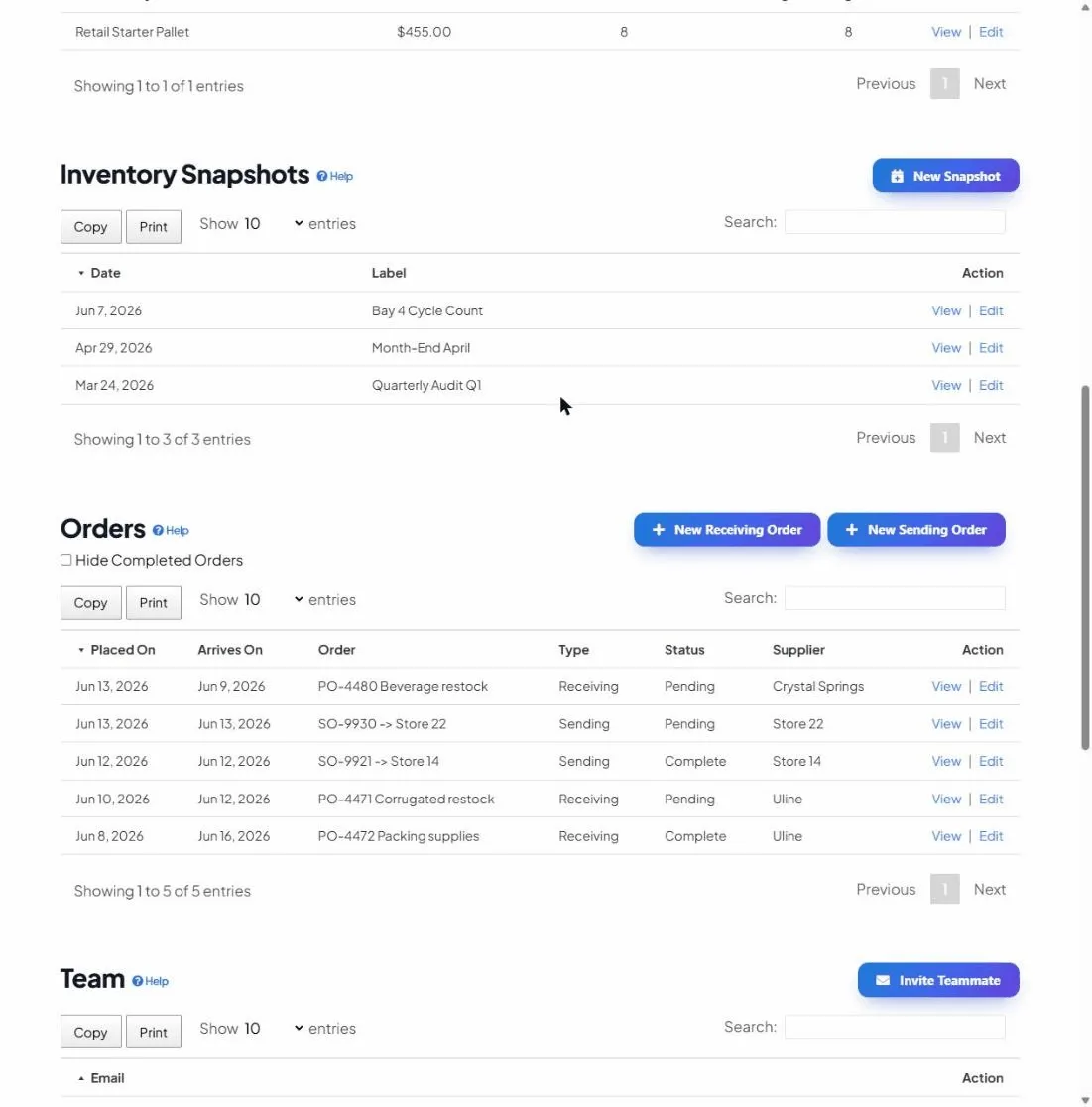
発注表は、発注日と到着日、名称、種類、ステータス、サプライヤーを表示します。まだオープンなものに集中するには 完了した発注を非表示のチェックボックスを使い、発注をクリックすると、その 完全な詳細、添付された請求書、明細を見られます。
ヒント
- 到着日を入力すると、何がいつ入る予定かが分かります。
- 請求書ファイルと参照番号を添付して、コストと出所を在庫のそばに保ちましょう。
- 追跡リンクを追加すれば、チームの誰もが配送状況をワンクリックで確認できます。