Muse를 Simple Inventory Management에 연결하는 방법
이미 일하면서 Muse와 대화하고 있다면, 재고도 같은 대화에 참여할 수 있습니다. Simple Inventory Management에는 내장 Model Context Protocol(MCP) 서버가 함께 제공되므로, Muse가 자연어로 실시간 재고를 읽고 업데이트할 수 있습니다. CSV 내보내기나 채팅창에 수량을 복사해 붙여 넣는 작업도 없고, 챙겨야 할 API 키도 없습니다.
이 글에서는 연결의 전 과정을 안내합니다. 필요한 것, 네 단계의 설정 과정, 처음 시도해 볼 대화, 그리고 나중에 연결을 해제하고 싶을 때 되돌리는 방법까지 다룹니다.

시작하기 전에 필요한 것
- 회사가 하나 이상 있고 재고 품목이 몇 개 등록된 Simple Inventory Management 계정.
- 사용자 지정(원격) MCP 커넥터를 지원하는 Muse 클라이언트. 정확한 메뉴 이름은 화면마다 다르므로, 설정에서 커넥터나 MCP 서버 영역을 찾으세요.
- MCP 엔드포인트 URL. 사이트 주소 끝에
/mcp를 붙인 주소입니다.
로그인하면 본인의 MCP URL을 복사할 수 있는 버전을 포함한 전체 설정 가이드는 AI 연결 가이드에 있습니다.
네 단계로 Muse 연결하기
- 회사를 준비합니다. Simple Inventory Management에 로그인하고, Muse가 관리할 품목이 올바른 회사 아래에 실시간으로 등록되어 있는지 확인합니다. Muse는 세 번째 단계에서 승인한 한 회사만 볼 수 있습니다.
-
Muse에 커넥터를 추가합니다. Muse에서 설정을 열고 커넥터나 MCP
서버 섹션을 찾습니다. 사용자 지정 또는 원격 커넥터를 추가하는 옵션을 선택하고,
“Simple Inventory” 같은 이름을 지정한 뒤 MCP URL을 붙여 넣습니다:
https://simpleinventorymanagement.com/mcp
- OAuth로 승인합니다. Muse가 안전한 Simple Inventory Management 로그인 페이지로 안내합니다. 로그인하고, 이 연결이 사용할 회사를 선택한 뒤, 접근을 승인합니다. 승인은 PKCE가 있는 OAuth 2.1을 사용하므로, 설정 파일이나 채팅 프롬프트에 오래 유지되는 API 키가 남지 않습니다.
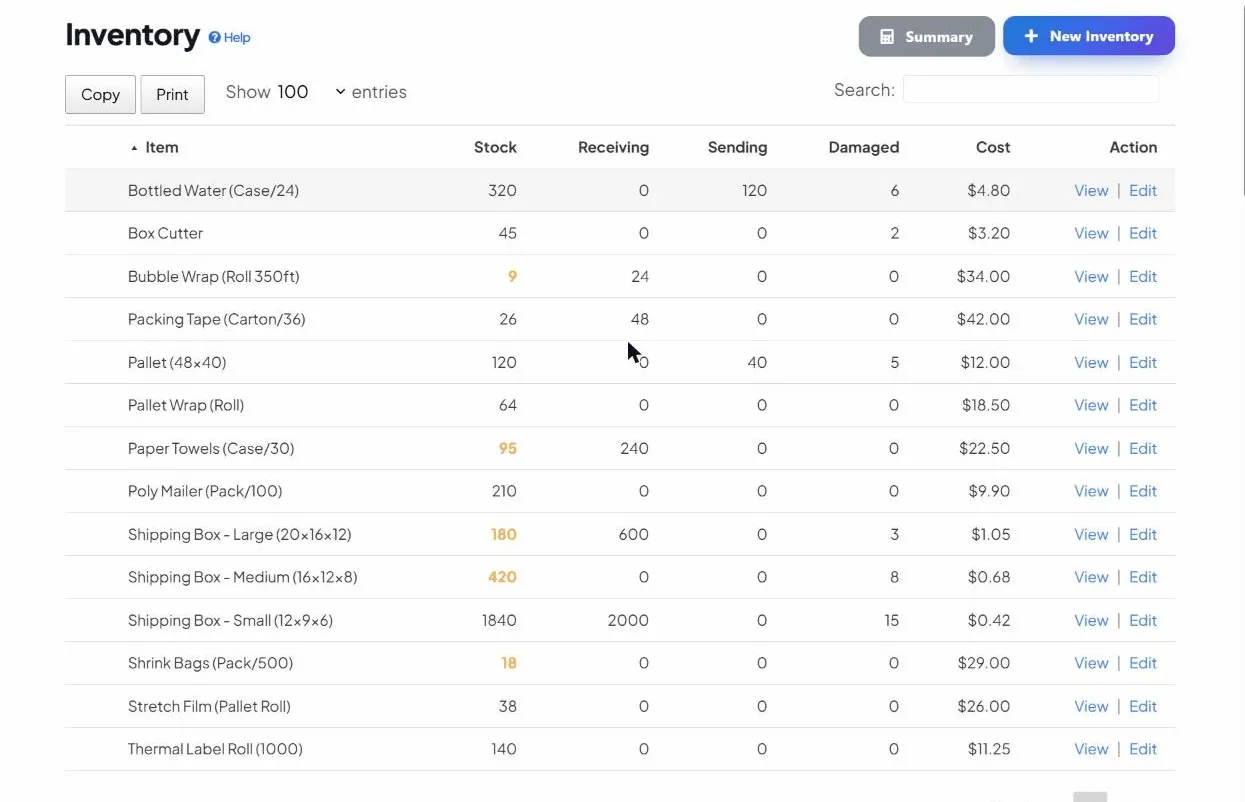
- 테스트 질문을 실행합니다. Muse로 돌아와서 “지금 재주문점 아래인 것은 무엇인가요?”라고 물어 보세요. 회사에서 실제 품목과 수량이 돌아오면 연결된 것입니다. 같은 수량이 앱에서도 기다리고 있습니다.
실시간 재고에 대한 첫 대화
연결이 끝나면 아침 점검은 이렇게 보일 수 있습니다. 아래 도구 이름은 MCP 서버가 사용자를 대신해 Muse에 노출하는 작업입니다.
- M4 볼트: 재고 40 (재주문점 120) → FastenCo에서 200 주문
- 파란 인클로저: 재고 12 (재주문점 50) → CaseWorks에서 48 주문
- USB-C 케이블: 재고 18 (재주문점 75) → CableHub에서 100 주문
숫자를 지어내는 챗봇이 아닙니다. Muse는 웹 앱과 같은 데이터베이스에 대해 도구를 호출했습니다. Simple Inventory Management에서 품목을 열면 같은 수량과 거래 이력을 볼 수 있습니다.
Muse에게 요청할 수 있는 것
- 수량 확인: “모든 위치에서 파란 인클로저가 몇 개 있나요?”
- 품목 찾기: “개스킷이나 seal이라는 이름이고 재고가 낮은 것을 찾아 주세요.”
- 입고와 사용 기록: “오늘 배송에서 SKU ENCL-BLU에 24를 더해 주세요.”
- 재주문 계획: “이번 주에 사야 할 것을 공급업체별로 묶어 주세요.”
- 바코드 조회: “바코드 012345678905인 품목을 찾아 재고를 알려 주세요.”
- 개별 단위 추적: “지금 밖에 나가 있는 시리얼 단위는 어떤 것인가요?”
더 많은 프롬프트 아이디어는 재고에 대해 AI 어시스턴트에게 물어볼 5가지 질문을 보세요.

접근 범위를 한정하고 철회할 수 있게 유지하는 방법
Muse가 수행하는 모든 작업은 승인 화면에서 선택한 한 회사에 대해 본인으로 실행됩니다. 계정에 있는 다른 회사를 볼 수 없고, 본인 사용자에게 허용되지 않은 작업은 할 수 없습니다. 요청이 권한 부여나 검증에 실패하면, 자신 있는 추측이 아니라 오류가 돌아옵니다. 자세한 내용은 보안 페이지와 AI / MCP 기능 개요에 있습니다.
마음이 바뀌었나요? Muse에서 커넥터를 제거하거나, Simple Inventory Management 계정 설정에서 승인한 애플리케이션을 철회하세요. 접근은 즉시 중단되며, 나중에 다시 연결하는 것도 위의 네 단계와 같습니다.
연결이 되지 않을 때
Muse가 커넥터에 연결할 수 없다고 합니다
URL이 추가 공백 없이 /mcp로 끝나는지, 그리고 승인할 때 같은 브라우저에서 Simple Inventory Management에 로그인되어 있는지 확인하세요.
연결은 됐지만 잘못된 회사에 연결됐습니다
Muse에서 커넥터를 제거하고 다시 추가한 뒤, 승인 화면에서 올바른 회사를 선택하세요. 각 연결은 한 회사에 묶이므로, 두 번째 회사는 두 번째 커넥터가 필요합니다.
답변이 지어낸 것처럼 보입니다
Muse에게 실시간 재고를 근거로 작업을 보여 달라고 하세요. 예를 들어 “재고 도구를 사용해 확인하고, 추측하지 마세요.”라고 합니다. 연결된 Muse는 수량으로 답하기 전에 get_inventory 같은 도구를 호출해야 합니다.