MuseをSimple Inventory Managementに接続する方法
すでに仕事中にMuseとチャットしているなら、在庫も同じ会話に参加できます。Simple Inventory Managementには Model Context Protocol(MCP)サーバーが組み込まれているため、Museが自然な言葉でライブ在庫を読み取り、更新できます。 CSVのエクスポートも、数量をチャットウィンドウにコピー&ペーストすることも、管理するAPIキーもありません。
この記事では、必要なもの、4つの設定手順、最初に試す会話、そして必要になったときに接続を解除する方法まで、接続の全体を説明します。

始める前に必要なもの
- 少なくとも1つの会社と数点の在庫品目があるSimple Inventory Managementのアカウント。
- カスタム(リモート)MCPコネクタに対応したMuseクライアント。正確なメニュー名は利用画面によって異なるため、設定内のコネクタまたはMCPサーバーの項目を探してください。
- MCPエンドポイントのURL。これはサイトのアドレスの末尾に
/mcpを付けたものです。
サインイン後に自分のMCP URLをコピーできるバージョンを含む完全な設定ガイドは、 AI接続ガイドにあります。
Museを接続する4つの手順
- 会社を準備する。 Simple Inventory Managementにサインインし、Museに管理させたい品目が正しい会社の下でライブになっていることを確認します。 Museが見るのは、手順3で承認した1社だけです。
-
Museでコネクタを追加する。 Museで設定を開き、コネクタまたはMCPサーバーのセクションを探します。
カスタムまたはリモートコネクタを追加するオプションを選び、「Simple Inventory」のような名前を付け、MCP URLを貼り付けます:
https://simpleinventorymanagement.com/mcp
- OAuthで承認する。 Museから安全なSimple Inventory Managementのサインインページに移動します。 ログインし、この接続で利用する会社を選び、アクセスを承認します。承認にはPKCE付きOAuth 2.1を使うため、 設定ファイルやチャットのプロンプト内に長く有効なAPIキーが残ることはありません。
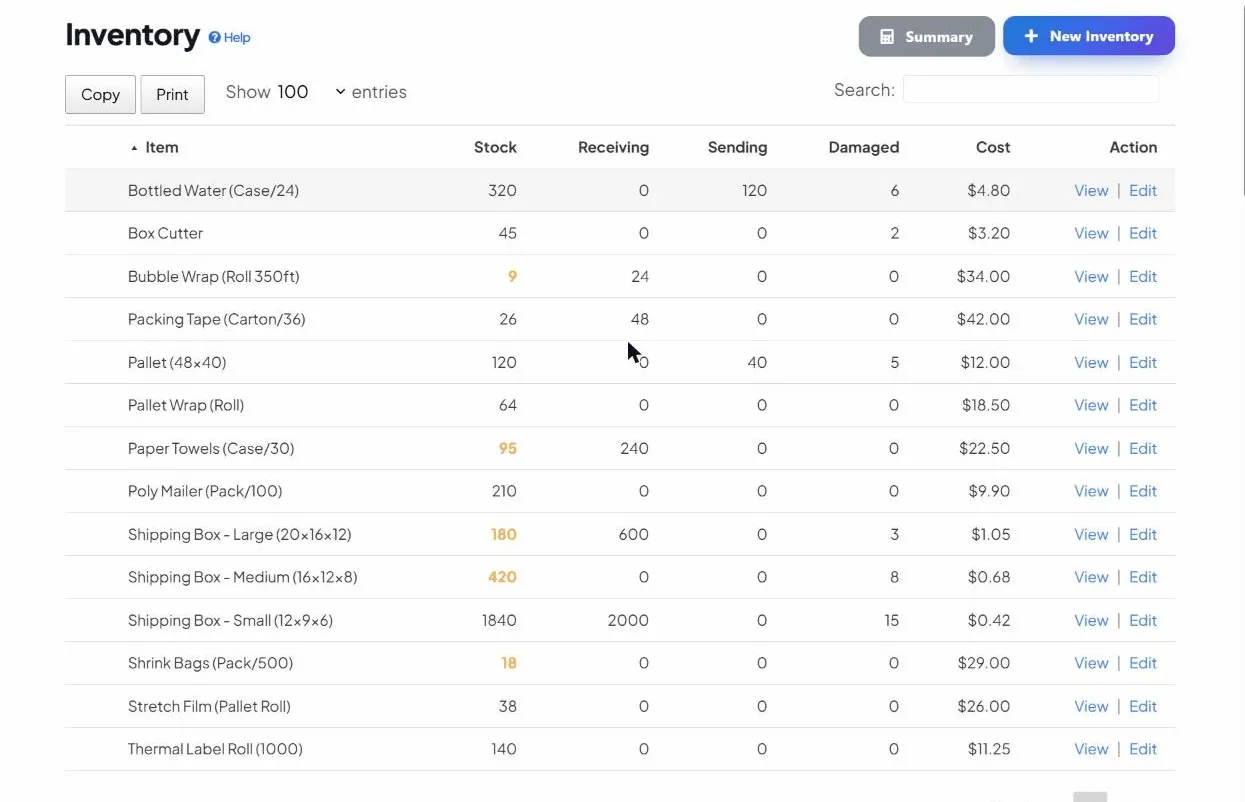
- テストの質問をする。 Museに戻り、「今、再発注点を下回っているのは何?」と尋ねます。 会社から実際の品目と数量が返ってくれば、接続は完了です。同じ数量がアプリにも表示されます。
ライブ在庫に対する最初の会話
Museを接続すると、朝の確認は次のようになります。下記のツール名は、MCPサーバーがあなたに代わってMuseに公開する操作です。
- M4ボルト: 在庫 40(再発注点 120)→ FastenCo から 200 発注
- 青エンクロージャ: 在庫 12(再発注点 50)→ CaseWorks から 48 発注
- USB-Cケーブル: 在庫 18(再発注点 75)→ CableHub から 100 発注
これは数字をでっち上げるチャットボットではありません。MuseはWebアプリと同じデータベースに対してツールを呼びました。 Simple Inventory Managementで品目を開けば、同じ数量と取引履歴が見えます。
Museに頼めること
- 在庫確認: 「全拠点で青エンクロージャはいくつある?」
- 品目検索: 「ガスケットやシールという名前で在庫が少ないものを探して。」
- 入荷と使用の記録: 「今日の配送からSKU ENCL-BLUに24を足して。」
- 発注計画: 「今週買うべきものを仕入先ごとにまとめて。」
- バーコード検索: 「バーコード012345678905の品目を探し、在庫を教えて。」
- 個別ユニットの追跡: 「今、外に出ているシリアル管理のユニットはどれ?」
プロンプトの例は 在庫についてAIアシスタントに聞く5つの質問もご覧ください。

アクセスが限定され取り消し可能な仕組み
Museが行うすべての操作はあなた自身として実行され、認可画面で選んだ1社に限定されます。 アカウント上の他の会社を見ることはできず、あなた自身に許可されていない操作もできません。 認可や検証に失敗した要求は、自信満々の推測ではなくエラーになります。詳細は セキュリティページと AI / MCPの概要にあります。
気が変わりましたか。Muse側でコネクタを削除するか、Simple Inventory Managementのアカウント設定から承認済みアプリを取り消してください。 アクセスはすぐに停止し、後で再接続するときは上記の同じ4手順です。
接続できないときは
Museがコネクタに届かないと言う
URLが/mcpで終わり、余分な空白がないことを確認し、承認時は同じブラウザでSimple Inventory Managementにサインインしてください。
接続できたが会社が違う
Museでコネクタを削除してもう一度追加し、認可画面で正しい会社を選んでください。各接続は1社に紐づくため、2社目には2つ目のコネクタが必要です。
回答がでっち上げに見える
Museにライブ在庫で裏取りするよう頼んでください。たとえば「在庫ツールで確認して、推測しないで。」のようにです。接続済みのMuseは、数量を答える前にget_inventoryのようなツールを呼ぶはずです。