Cómo conectar Muse a Simple Inventory Management
Si ya charlas con Muse mientras trabajas, tu inventario puede sumarse a esa misma conversación. Simple Inventory Management incluye un servidor Model Context Protocol (MCP) integrado, así que Muse puede leer y actualizar tu stock en vivo en lenguaje natural. Sin exportaciones CSV, sin copiar y pegar cantidades en una ventana de chat y sin claves API que cuidar.
Este artículo recorre toda la conexión: qué necesitas, los cuatro pasos de configuración, una primera conversación para probar y cómo deshacer la conexión si alguna vez quieres hacerlo.

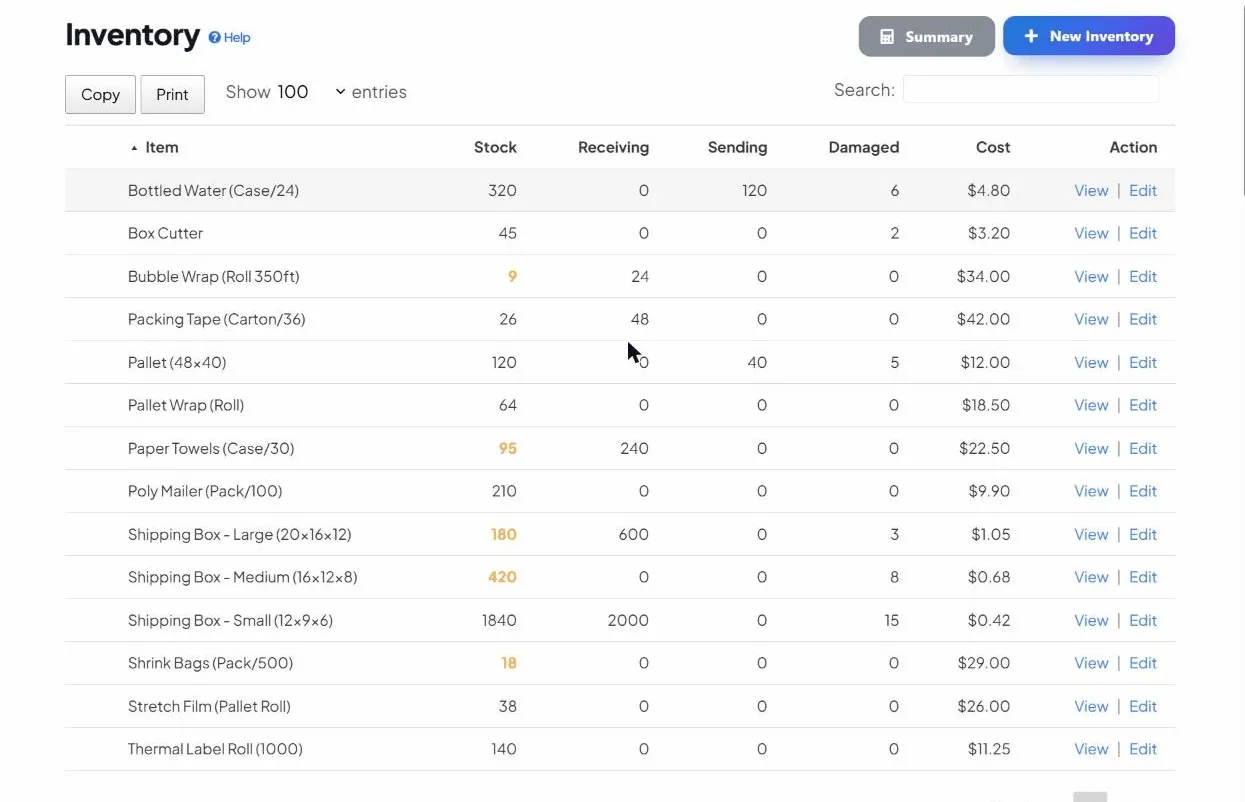
Qué necesitas antes de empezar
- Una cuenta de Simple Inventory Management con al menos una empresa y algunos artículos de inventario en ella.
- Un cliente de Muse que admita conectores MCP personalizados (remotos). Las etiquetas exactas del menú varían según la superficie, así que busca una zona de conectores o de servidores MCP en su configuración.
- La URL de tu endpoint MCP, que es la dirección de tu sitio con
/mcpal final.
La guía de configuración completa, incluida una versión copiable de tu propia URL MCP una vez que inicias sesión, es la guía Conectar IA.
Conecta Muse en cuatro pasos
- Prepara la empresa. Inicia sesión en Simple Inventory Management y confirma que los artículos que quieres que Muse gestione están en vivo bajo la empresa correcta. Muse solo verá la única empresa que autorices en el paso tres.
-
Añade el conector en Muse. En Muse, abre su configuración y busca la sección de conectores o de servidores MCP.
Elige la opción para añadir un conector personalizado o remoto, dale un nombre como
“Simple Inventory” y pega tu URL MCP:
https://simpleinventorymanagement.com/mcp
- Autoriza con OAuth. Muse te envía a una página segura de inicio de sesión de Simple Inventory Management. Inicia sesión, elige la empresa que esta conexión puede usar y aprueba el acceso. La autorización usa OAuth 2.1 con PKCE, así que no hay ninguna clave API de larga duración en un archivo de configuración ni en un prompt de chat.
- Haz una pregunta de prueba. De vuelta en Muse, pregunta: “¿Qué está por debajo de su punto de reorden ahora mismo?” Si recibes artículos y cantidades reales de tu empresa, ya estás conectado. Las mismas cifras te estarán esperando en la aplicación.
Una primera conversación sobre stock en vivo
Una vez conectado, un repaso matutino puede verse así. Las etiquetas de herramientas son las operaciones que el servidor MCP expone a Muse en tu nombre.
- Tornillos M4: 40 en stock (reorden en 120) → pedir 200 a FastenCo
- Carcasas azules: 12 en stock (reorden en 50) → pedir 48 a CaseWorks
- Cables USB-C: 18 en stock (reorden en 75) → pedir 100 a CableHub
No es un chatbot inventando números. Muse llamó herramientas contra la misma base de datos que usa la app web. Si abres el artículo en Simple Inventory Management, verás las mismas cantidades y el historial de transacciones.
Qué puedes pedirle a Muse
- Niveles: “¿Cuántas carcasas azules tenemos en todas las ubicaciones?”
- Buscar: “Encuentra todo lo que se llame junta o seal y esté bajo.”
- Recepciones y uso: “Suma 24 al SKU ENCL-BLU de la entrega de hoy.”
- Planificar la reposición: “¿Qué deberíamos comprar esta semana, agrupado por proveedor?”
- Buscar un código de barras: “Busca el artículo con código 012345678905 y dime el stock en mano.”
- Seguir unidades individuales: “¿Qué unidades serializadas están fuera ahora mismo?”
Más ideas de prompts en cinco preguntas para hacerle a un asistente de IA sobre tu stock.

Cómo el acceso se mantiene limitado y revocable
Cada acción que Muse realiza se ejecuta como tú, contra la única empresa que elegiste en la pantalla de autorización. No puede ver otra empresa de tu cuenta, y no puede hacer nada que tu propio usuario no tenga permitido. Si una solicitud falla en autorización o validación, obtienes un error en lugar de una conjetura confiada. Los detalles están en la página de seguridad y en la visión general de IA / MCP.
¿Cambiaste de opinión? Elimina el conector en Muse, o revoca la aplicación autorizada desde la configuración de tu cuenta de Simple Inventory Management. El acceso se detiene de inmediato, y volver a conectar más tarde son los mismos cuatro pasos de arriba.
Si algo no se conecta
Muse dice que no puede alcanzar el conector
Comprueba que la URL termina en /mcp, sin espacios extra, y que has iniciado sesión en Simple Inventory Management en el mismo navegador cuando autorizas.
Se conectó, pero a la empresa equivocada
Elimina el conector en Muse y añádelo de nuevo, y elige la empresa correcta en la pantalla de autorización. Cada conexión está vinculada a una empresa, así que una segunda empresa necesita un segundo conector.
Las respuestas parecen inventadas
Pide a Muse que muestre su trabajo contra el stock en vivo, por ejemplo “Usa las herramientas de inventario para comprobarlo, no adivines.” Un Muse conectado debería llamar a una herramienta como get_inventory antes de responder con cantidades.