Come collegare Muse a Simple Inventory Management
Se già chatti con Muse mentre lavori, il tuo inventario può entrare nella stessa conversazione. Simple Inventory Management include un server Model Context Protocol (MCP) integrato, così Muse può leggere e aggiornare le tue scorte in tempo reale in linguaggio naturale. Niente export CSV, niente conteggi copiati e incollati in una finestra di chat e niente chiavi API di cui occuparsi.
Questo articolo spiega l’intera connessione: cosa ti serve, i quattro passaggi di configurazione, una prima conversazione da provare e come annullare la connessione se un giorno vorrai farlo.

Cosa ti serve prima di iniziare
- Un account Simple Inventory Management con almeno un’azienda e alcuni articoli di inventario.
- Un client Muse che supporta i connettori MCP personalizzati (remoti). Le etichette esatte dei menu variano a seconda della superficie, quindi cerca un’area dedicata ai connettori o ai server MCP nelle sue impostazioni.
- L’URL del tuo endpoint MCP, cioè l’indirizzo del tuo sito con
/mcpalla fine.
La guida completa alla configurazione, con una versione copiabile del tuo URL MCP personale una volta effettuato l’accesso, è la guida Collega l’IA.
Collega Muse in quattro passaggi
- Prepara l’azienda. Accedi a Simple Inventory Management e verifica che gli articoli che vuoi far gestire a Muse siano nell’azienda giusta. Muse vedrà solo l’unica azienda che autorizzi al terzo passaggio.
-
Aggiungi il connettore in Muse. In Muse, apri le impostazioni e trova la sezione dei connettori o dei server MCP.
Scegli l’opzione per aggiungere un connettore personalizzato o remoto, dagli un nome come
“Simple Inventory” e incolla il tuo URL MCP:
https://simpleinventorymanagement.com/mcp
- Autorizza con OAuth. Muse ti porta a una pagina di accesso sicura di Simple Inventory Management. Accedi, scegli l’azienda che questa connessione può usare e approva l’accesso. L’autorizzazione usa OAuth 2.1 con PKCE, quindi non c’è nessuna chiave API di lunga durata in un file di configurazione o in un prompt di chat.
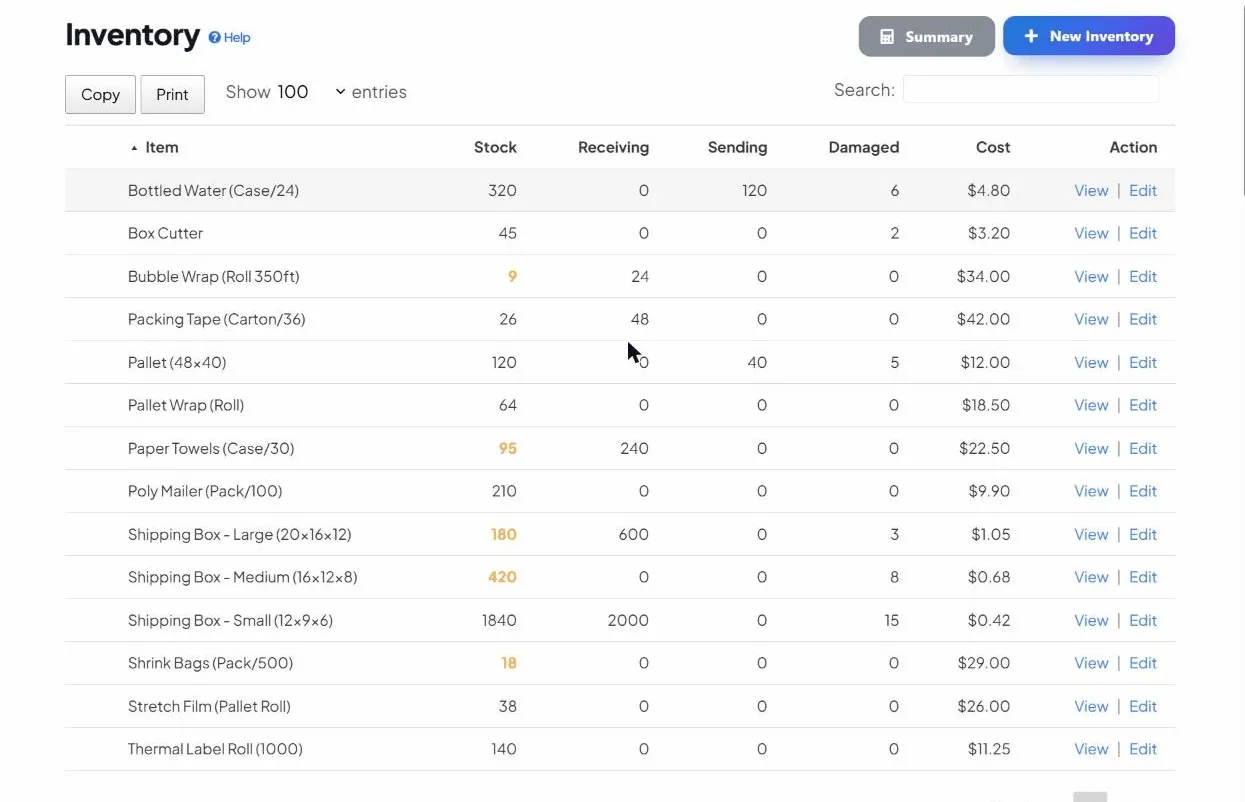
- Fai una domanda di prova. Tornato in Muse, chiedi: “Cosa è sotto il punto di riordino in questo momento?” Se ricevi articoli e quantità reali della tua azienda, sei collegato. Gli stessi numeri ti aspettano nell’app.
Una prima conversazione sulle scorte live
Una volta collegato, un controllo mattutino può apparire così. Le etichette degli strumenti sono le operazioni che il server MCP espone a Muse per tuo conto.
- Bulloni M4: 40 in stock (riordino a 120) → ordina 200 da FastenCo
- Involucri blu: 12 in stock (riordino a 50) → ordina 48 da CaseWorks
- Cavi USB-C: 18 in stock (riordino a 75) → ordina 100 da CableHub
Non è un chatbot che inventa numeri. Muse ha chiamato strumenti sulla stessa banca dati dell’app web, quindi aprendo l’articolo in Simple Inventory Management vedrai gli stessi conteggi e lo stesso storico.
Cosa puoi chiedere a Muse
- Livelli: “Quanti involucri blu abbiamo in tutte le sedi?”
- Ricerca: “Trova tutto con guarnizione o seal che è basso.”
- Ricezioni e uso: “Aggiungi 24 allo SKU ENCL-BLU della consegna di oggi.”
- Riordino: “Cosa dovremmo comprare questa settimana, raggruppato per fornitore?”
- Codici a barre: “Cerca l’articolo con codice a barre 012345678905 e dimmi lo stock.”
- Traccia le singole unità: “Quali unità serializzate sono fuori in questo momento?”
Altre idee di prompt in cinque domande da fare a un’IA sulle scorte.

Come l’accesso resta limitato e revocabile
Ogni azione di Muse viene eseguita come te, sull’unica azienda scelta nella schermata di autorizzazione. Non può vedere un’altra azienda del tuo account e non può fare nulla che il tuo stesso utente non sia autorizzato a fare. Se una richiesta fallisce autorizzazione o validazione, ricevi un errore invece di una supposizione sicura. Dettagli nella pagina sicurezza e nella panoramica IA / MCP.
Hai cambiato idea? Rimuovi il connettore in Muse, oppure revoca l’applicazione autorizzata dalle impostazioni del tuo account Simple Inventory Management. L’accesso si interrompe subito, e ricollegarti in seguito segue gli stessi quattro passaggi qui sopra.
Se qualcosa non si collega
Muse dice che non riesce a raggiungere il connettore
Controlla che l’URL finisca con /mcp, senza spazi extra, e di aver effettuato l’accesso a Simple Inventory Management nello stesso browser quando autorizzi.
Si è collegato, ma all’azienda sbagliata
Rimuovi il connettore in Muse e aggiungilo di nuovo, poi scegli l’azienda corretta nella schermata di autorizzazione. Ogni connessione è legata a un’azienda, quindi una seconda azienda richiede un secondo connettore.
Le risposte sembrano inventate
Chiedi a Muse di mostrare il lavoro sulle scorte live, per esempio “Usa gli strumenti di inventario per verificarlo, non tirare a indovinare.” Un Muse collegato dovrebbe chiamare uno strumento come get_inventory prima di rispondere con quantità.