Como conectar o Muse ao Simple Inventory Management
Se você já conversa com o Muse enquanto trabalha, seu estoque pode entrar nessa mesma conversa. O Simple Inventory Management vem com um servidor Model Context Protocol (MCP) integrado, para que o Muse possa ler e atualizar seu estoque ao vivo em linguagem natural. Sem exportações em CSV, sem copiar e colar contagens em uma janela de chat e sem chaves de API para cuidar.
Este artigo percorre toda a conexão: o que você precisa, os quatro passos de configuração, uma primeira conversa para testar e como desfazer a conexão se um dia quiser.

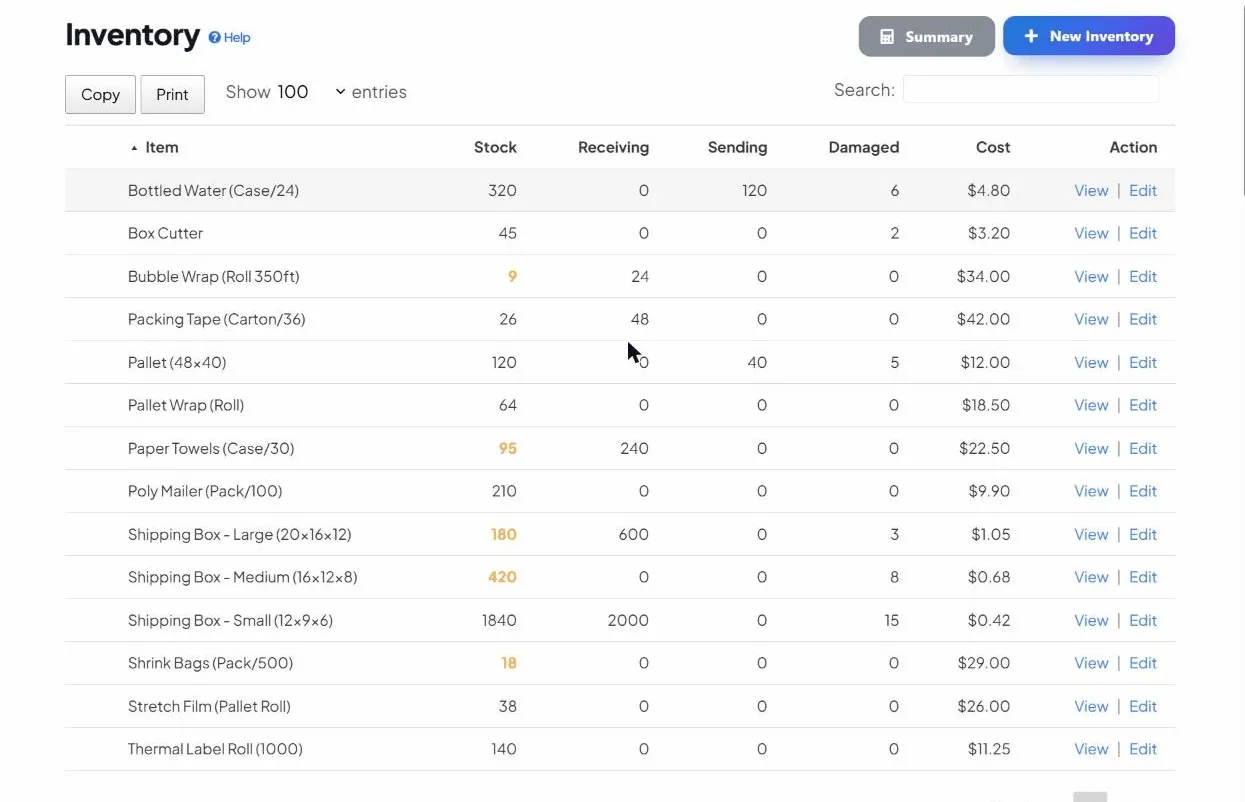
O que você precisa antes de começar
- Uma conta do Simple Inventory Management com pelo menos uma empresa e alguns itens de estoque nela.
- Um cliente Muse compatível com conectores MCP personalizados (remotos). Os nomes exatos dos menus variam conforme a superfície, então procure uma área de conectores ou servidores MCP nas configurações.
- A URL do seu endpoint MCP, que é o endereço do seu site com
/mcpno final.
O guia completo de configuração, incluindo uma versão copiável da sua própria URL MCP depois que você entrar, é o guia Conectar IA.
Conecte o Muse em quatro passos
- Prepare a empresa. Entre no Simple Inventory Management e confirme se os itens que você quer que o Muse gerencie estão ao vivo na empresa certa. O Muse só verá a única empresa que você autorizar no passo três.
-
Adicione o conector no Muse. No Muse, abra as configurações e encontre a seção de conectores ou
servidores MCP. Escolha a opção para adicionar um conector personalizado ou remoto, dê a ele um nome como
“Simple Inventory” e cole sua URL MCP:
https://simpleinventorymanagement.com/mcp
- Autorize com OAuth. O Muse envia você para uma página segura de login do Simple Inventory Management. Entre, escolha a empresa que esta conexão pode usar e aprove o acesso. A autorização usa OAuth 2.1 com PKCE, então não há nenhuma chave de API de longa duração em um arquivo de configuração ou em um prompt de chat.
- Faça uma pergunta de teste. De volta ao Muse, pergunte: “O que está abaixo do ponto de reposição neste momento?” Se você receber itens e quantidades reais da sua empresa, está conectado. Os mesmos números estarão esperando no app.
Uma primeira conversa com o estoque ao vivo
Depois de conectado, uma conferência matinal pode ser assim. Os rótulos das ferramentas são as operações que o servidor MCP expõe ao Muse em seu nome.
- Parafusos M4: 40 em estoque (reposição em 120) → pedir 200 à FastenCo
- Caixas azuis: 12 em estoque (reposição em 50) → pedir 48 à CaseWorks
- Cabos USB-C: 18 em estoque (reposição em 75) → pedir 100 à CableHub
Isso não é um chatbot inventando números. O Muse chamou ferramentas na mesma base de dados que o app web usa, então abrir o item no Simple Inventory Management mostra as mesmas contagens e o histórico de transações.
O que você pode pedir ao Muse
- Níveis: “Quantas caixas azuis temos em todos os locais?”
- Buscar itens: “Encontre qualquer coisa com junta ou seal que esteja baixa.”
- Recebimentos e uso: “Some 24 ao SKU ENCL-BLU da entrega de hoje.”
- Reposição: “O que devemos comprar esta semana, agrupado por fornecedor?”
- Buscar por código de barras: “Busque o item com código 012345678905 e diga o estoque.”
- Acompanhar unidades individuais: “Quais unidades serializadas estão fora agora?”
Para mais ideias de prompts, veja cinco perguntas para fazer a uma IA sobre seu estoque.

Como o acesso continua limitado e revogável
Cada ação do Muse roda como você, na única empresa que você escolheu na tela de autorização. Ele não vê outra empresa da sua conta, e não pode fazer nada que o seu próprio usuário não tenha permissão para fazer. Se uma solicitação falhar na autorização ou na validação, você recebe um erro em vez de um palpite confiante. Detalhes na página de segurança e na visão geral de IA / MCP.
Mudou de ideia? Remova o conector no Muse, ou revogue o aplicativo autorizado nas configurações da sua conta do Simple Inventory Management. O acesso para na hora, e reconectar depois são os mesmos quatro passos acima.
Se algo não conectar
O Muse diz que não alcança o conector
Confira se a URL termina em /mcp, sem espaços extras, e se você está com login feito no Simple Inventory Management no mesmo navegador na hora de autorizar.
Conectou, mas na empresa errada
Remova o conector no Muse e adicione de novo, depois escolha a empresa certa na tela de autorização. Cada conexão fica presa a uma empresa, então uma segunda empresa precisa de um segundo conector.
As respostas parecem inventadas
Peça ao Muse para mostrar o trabalho contra o estoque ao vivo, por exemplo “Use as ferramentas de estoque para conferir isso, não adivinhe.” Um Muse conectado deve chamar uma ferramenta como get_inventory antes de responder com quantidades.