So verbinden Sie Muse mit Simple Inventory Management
Wenn Sie bei der Arbeit bereits mit Muse chatten, kann Ihr Inventar an genau diesem Gespräch teilnehmen. Simple Inventory Management wird mit einem integrierten Model Context Protocol (MCP)-Server ausgeliefert, sodass Muse Ihren Live-Bestand in natürlicher Sprache lesen und aktualisieren kann. Keine CSV-Exporte, kein Kopieren von Mengen in ein Chatfenster und keine API-Schlüssel, um die Sie sich kümmern müssen.
Dieser Beitrag führt Sie durch die gesamte Verbindung: was Sie brauchen, die vier Einrichtungsschritte, ein erstes Gespräch zum Ausprobieren und wie Sie die Verbindung wieder aufheben, falls Sie das jemals möchten.

Was Sie vor dem Start brauchen
- Ein Simple-Inventory-Management-Konto mit mindestens einem Unternehmen und ein paar Bestandsartikeln darin.
- Einen Muse-Client, der benutzerdefinierte (Remote-)MCP-Connectors unterstützt. Die genauen Menübezeichnungen variieren je nach Oberfläche, suchen Sie also in den Einstellungen nach einem Bereich für Connectors oder MCP-Server.
- Ihre MCP-Endpunkt-URL, also Ihre Site-Adresse mit
/mcpam Ende.
Die vollständige Einrichtungsanleitung, einschließlich einer kopierbaren Version Ihrer eigenen MCP-URL, sobald Sie angemeldet sind, ist der KI verbinden-Guide.
Muse in vier Schritten verbinden
- Unternehmen vorbereiten. Melden Sie sich bei Simple Inventory Management an und prüfen Sie, ob die Artikel, die Muse verwalten soll, unter dem richtigen Unternehmen live sind. Muse sieht nur das eine Unternehmen, das Sie in Schritt drei autorisieren.
-
Connector in Muse hinzufügen. Öffnen Sie in Muse die Einstellungen und suchen Sie den Bereich für Connectors oder MCP-Server.
Wählen Sie die Option, einen benutzerdefinierten oder Remote-Connector hinzuzufügen, geben Sie ihm einen Namen wie
„Simple Inventory“ und fügen Sie Ihre MCP-URL ein:
https://simpleinventorymanagement.com/mcp
- Mit OAuth autorisieren. Muse leitet Sie zu einer sicheren Anmeldeseite von Simple Inventory Management. Melden Sie sich an, wählen Sie das Unternehmen, das diese Verbindung verwenden darf, und genehmigen Sie den Zugriff. Die Autorisierung nutzt OAuth 2.1 mit PKCE, sodass kein langlebiger API-Schlüssel in einer Konfigurationsdatei oder einem Chat-Prompt liegt.
- Eine Testfrage stellen. Fragen Sie zurück in Muse: „Was liegt gerade unter seinem Meldebestand?“ Wenn Sie echte Artikel und Mengen aus Ihrem Unternehmen zurückbekommen, sind Sie verbunden. Dieselben Zahlen warten in der App auf Sie.
Ein erstes Gespräch über Live-Bestand
Wenn Muse verbunden ist, kann ein Morgen-Check so aussehen. Die Tool-Namen entsprechen den Operationen, die der MCP-Server in Ihrem Auftrag für Muse freigibt.
- M4-Schrauben: 40 vorrätig (Meldebestand 120) → 200 bei FastenCo bestellen
- Blaue Gehäuse: 12 vorrätig (Meldebestand 50) → 48 bei CaseWorks bestellen
- USB-C-Kabel: 18 vorrätig (Meldebestand 75) → 100 bei CableHub bestellen
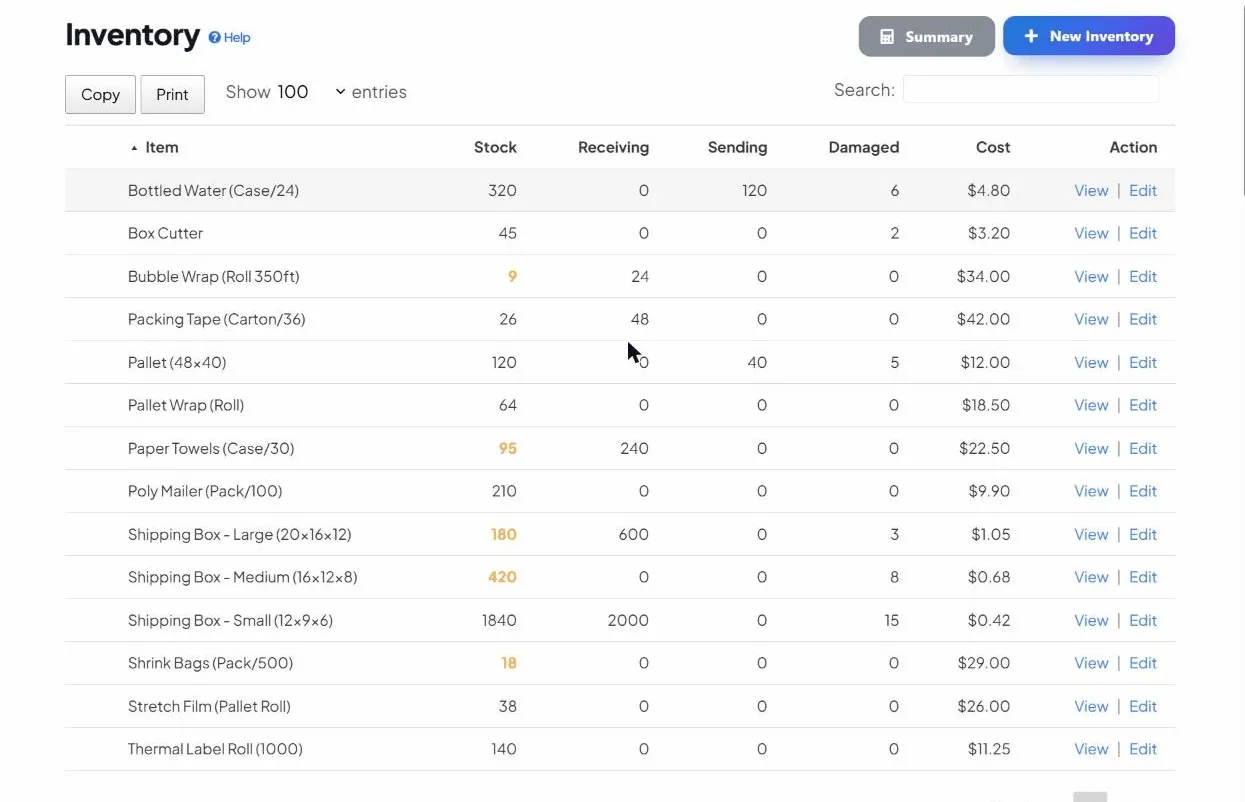
Das ist kein Chatbot, der Zahlen erfindet. Muse hat Tools gegen dieselbe Datenbank aufgerufen, die die Web-App nutzt, daher zeigt das Öffnen des Artikels in Simple Inventory Management dieselben Mengen und dieselbe Transaktionshistorie.
Was Sie Muse fragen können
- Bestände: „Wie viele blaue Gehäuse haben wir über alle Standorte?“
- Artikel finden: „Finde alles mit Dichtung oder Seal, das knapp ist.“
- Eingänge und Verbrauch: „Addiere 24 zu SKU ENCL-BLU aus der heutigen Lieferung.“
- Nachbestellung: „Was sollten wir diese Woche kaufen, gruppiert nach Lieferant?“
- Barcode suchen: „Finde den Artikel mit Barcode 012345678905 und nenne den Bestand.“
- Einzelne Einheiten verfolgen: „Welche serialisierten Einheiten sind gerade ausgegeben?“
Weitere Prompt-Ideen: fünf Fragen an eine KI zu Ihrem Bestand.

Wie der Zugriff begrenzt und widerrufbar bleibt
Jede Aktion, die Muse ausführt, läuft als Sie, für das eine Unternehmen, das Sie auf dem Autorisierungsbildschirm gewählt haben. Es sieht kein anderes Unternehmen in Ihrem Konto und kann nichts tun, was Ihr eigener Benutzer nicht darf. Wenn eine Anfrage an der Autorisierung oder Validierung scheitert, erhalten Sie einen Fehler statt einer selbstbewussten Vermutung. Details stehen auf der Sicherheitsseite und in der KI-/MCP-Übersicht.
Meinung geändert? Entfernen Sie den Connector in Muse oder entziehen Sie der autorisierten Anwendung in Ihren Simple-Inventory-Management-Kontoeinstellungen den Zugriff. Der Zugriff endet sofort, und ein erneutes Verbinden läuft über dieselben vier Schritte wie oben.
Wenn die Verbindung nicht klappt
Muse meldet, der Connector sei nicht erreichbar
Prüfen Sie, dass die URL auf /mcp endet, ohne zusätzliche Leerzeichen, und dass Sie im selben Browser bei Simple Inventory Management angemeldet sind, wenn Sie autorisieren.
Verbunden, aber mit dem falschen Unternehmen
Entfernen Sie den Connector in Muse und fügen Sie ihn erneut hinzu, dann wählen Sie auf dem Autorisierungsbildschirm das richtige Unternehmen. Jede Verbindung ist an ein Unternehmen gebunden, daher braucht ein zweites Unternehmen einen zweiten Connector.
Die Antworten wirken erfunden
Bitten Sie Muse, seine Arbeit am Live-Bestand zu zeigen, zum Beispiel „Nutze die Inventar-Tools, um das zu prüfen, rate nicht.“ Ein verbundenes Muse sollte ein Tool wie get_inventory aufrufen, bevor es mit Mengen antwortet.