Hoe u Muse koppelt aan Simple Inventory Management
Als u tijdens uw werk al met Muse chat, kan uw voorraad aan datzelfde gesprek deelnemen. Simple Inventory Management wordt geleverd met een ingebouwde Model Context Protocol (MCP)-server, zodat Muse uw live voorraad in gewone taal kan lezen en bijwerken. Geen CSV-exports, geen aantallen kopiëren en plakken in een chatvenster, en geen API-sleutels om bij te houden.
Dit artikel doorloopt de hele verbinding: wat u nodig hebt, de vier installatiestappen, een eerste gesprek om te proberen, en hoe u de verbinding weer ongedaan maakt als u dat ooit wilt.

Wat u nodig hebt voordat u begint
- Een Simple Inventory Management-account met minstens één bedrijf en een paar voorraadartikelen erin.
- Een Muse-client die aangepaste (remote) MCP-connectors ondersteunt. De exacte menulabels verschillen per omgeving, dus zoek in de instellingen naar een gedeelte voor connectors of MCP-servers.
- De URL van uw MCP-endpoint, dat is het adres van uw site met
/mcpaan het einde.
De volledige installatiegids, inclusief een kopieerbare versie van uw eigen MCP-URL zodra u bent ingelogd, is de gids AI verbinden.
Muse verbinden in vier stappen
- Het bedrijf voorbereiden. Log in bij Simple Inventory Management en controleer of de artikelen die u door Muse wilt laten beheren live onder het juiste bedrijf staan. Muse ziet alleen ooit het ene bedrijf dat u in stap drie autoriseert.
-
De connector toevoegen in Muse. Open in Muse de instellingen en zoek het gedeelte voor connectors of MCP-servers.
Kies de optie om een aangepaste of remote connector toe te voegen, geef die een naam zoals
“Simple Inventory”, en plak uw MCP-URL:
https://simpleinventorymanagement.com/mcp
- Autoriseren met OAuth. Muse stuurt u naar een beveiligde inloginpagina van Simple Inventory Management. Log in, kies het bedrijf dat deze verbinding mag gebruiken, en keur de toegang goed. Autorisatie gebruikt OAuth 2.1 met PKCE, dus er staat geen langlevende API-sleutel in een configuratiebestand of een chatprompt.
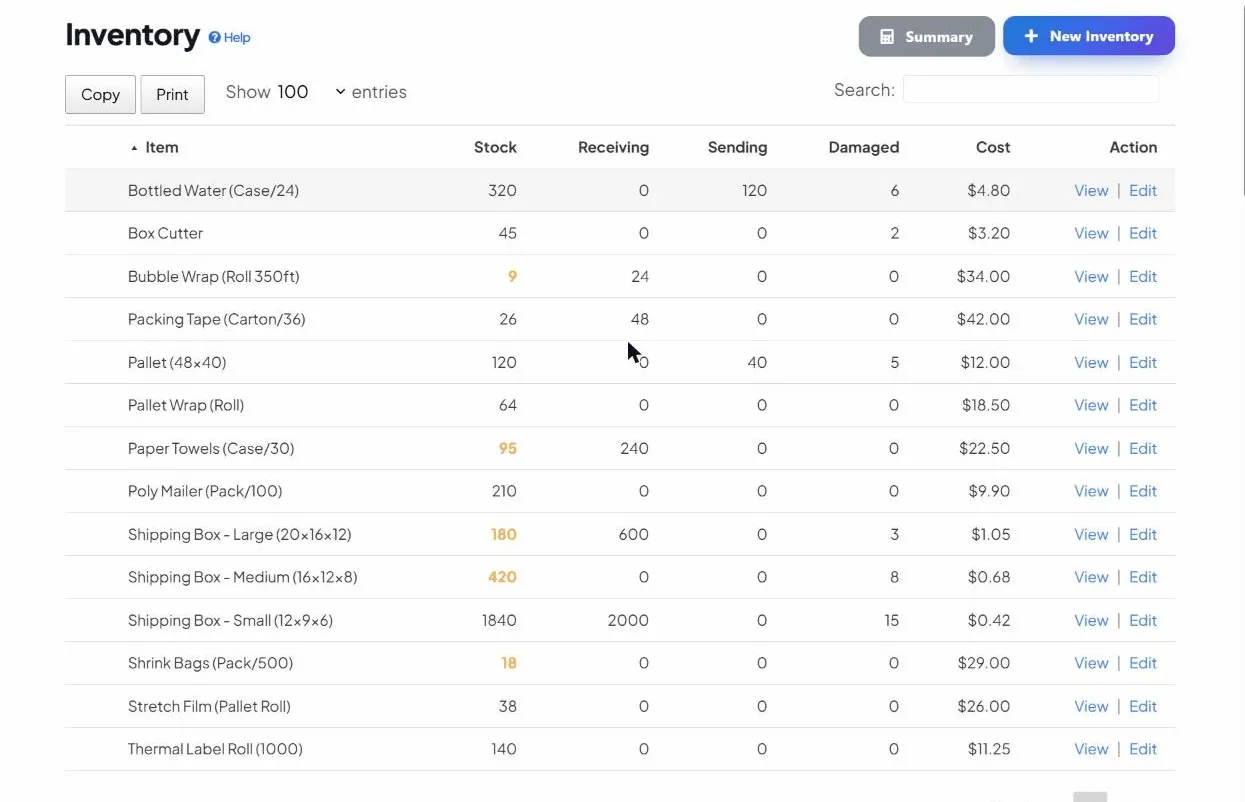
- Een testvraag uitvoeren. Vraag terug in Muse: “Wat zit er op dit moment onder het bestelpunt?” Als u echte artikelen en hoeveelheden uit uw bedrijf terugkrijgt, bent u verbonden. Dezelfde cijfers staan dan ook klaar in de app.
Een eerste gesprek over live voorraad
Zodra u verbonden bent, kan een ochtendcheck er zo uitzien. De toollabels zijn de operaties die de MCP-server namens u aan Muse blootstelt.
- M4-bouten: 40 op voorraad (bestelpunt 120) → bestel 200 bij FastenCo
- Blauwe behuizingen: 12 op voorraad (bestelpunt 50) → bestel 48 bij CaseWorks
- USB-C-kabels: 18 op voorraad (bestelpunt 75) → bestel 100 bij CableHub
Dit is geen chatbot die cijfers verzint. Muse riep tools aan op dezelfde database als de webapp, dus als u het artikel in Simple Inventory Management opent, ziet u dezelfde aantallen en transactiegeschiedenis.
Wat u Muse kunt vragen
- Niveaus controleren: “Hoeveel blauwe behuizingen hebben we op alle locaties?”
- Artikelen zoeken: “Vind alles met de naam pakking of seal dat laag is.”
- Ontvangsten en verbruik boeken: “Tel 24 op bij SKU ENCL-BLU van de levering van vandaag.”
- Nabestellingen plannen: “Wat moeten we deze week kopen, gegroepeerd per leverancier?”
- Een barcode opzoeken: “Zoek het artikel met barcode 012345678905 en vertel me hoeveel er op voorraad is.”
- Individuele eenheden volgen: “Welke geserialiseerde eenheden zijn er op dit moment uit?”
Meer promptideeën in vijf vragen aan een AI-assistent over uw voorraad.

Hoe toegang beperkt en herroepbaar blijft
Elke actie die Muse onderneemt, loopt als u, tegen het ene bedrijf dat u op het autorisatiescherm hebt gekozen. Muse kan geen ander bedrijf op uw account zien, en kan niets doen wat uw eigen gebruiker niet mag doen. Als een verzoek niet door de autorisatie of validatie komt, krijgt u een foutmelding in plaats van een zelfverzekerde gok. Details staan op de beveiligingspagina en in het AI-/MCP-overzicht.
Van gedachten veranderd? Verwijder de connector in Muse, of trek de geautoriseerde toepassing in via de instellingen van uw Simple Inventory Management-account. De toegang stopt onmiddellijk, en opnieuw verbinden later verloopt via dezelfde vier stappen hierboven.
Als er iets niet verbindt
Muse zegt dat het de connector niet kan bereiken
Controleer of de URL eindigt op /mcp, zonder extra spaties, en of u in dezelfde browser bent ingelogd bij Simple Inventory Management wanneer u autoriseert.
Het is verbonden, maar met het verkeerde bedrijf
Verwijder de connector in Muse en voeg die opnieuw toe, kies daarna het juiste bedrijf op het autorisatiescherm. Elke verbinding is gebonden aan één bedrijf, dus een tweede bedrijf heeft een tweede connector nodig.
De antwoorden lijken verzonnen
Vraag Muse om zijn werk tegen de live voorraad te laten zien, bijvoorbeeld “Gebruik de voorraadtools om dat te controleren, raad niet.” Een verbonden Muse hoort een tool zoals get_inventory aan te roepen voordat het met hoeveelheden antwoordt.