Muse को Simple Inventory Management से कैसे जोड़ें
अगर आप काम करते समय पहले से ही Muse से चैट करते हैं, तो आपकी इन्वेंट्री भी उसी बातचीत में शामिल हो सकती है। Simple Inventory Management बिल्ट-इन Model Context Protocol (MCP) सर्वर के साथ आता है, इसलिए Muse साधारण भाषा में आपका लाइव स्टॉक पढ़ और अपडेट कर सकता है। कोई CSV एक्सपोर्ट नहीं, चैट विंडो में गिनती कॉपी-पेस्ट नहीं, और सँभालने के लिए कोई API कुंजी नहीं।
यह लेख पूरा कनेक्शन बताता है: आपको क्या चाहिए, सेटअप के चार चरण, आज़माने के लिए पहली बातचीत, और अगर कभी चाहें तो कनेक्शन हटाने का तरीका।

शुरू करने से पहले आपको क्या चाहिए
- कम से कम एक कंपनी और उसमें कुछ इन्वेंट्री आइटम वाला Simple Inventory Management खाता।
- कस्टम (रिमोट) MCP कनेक्टर समर्थित करने वाला Muse क्लाइंट। मेनू नाम हर जगह अलग होते हैं, इसलिए उसकी सेटिंग में कनेक्टर या MCP सर्वर वाला हिस्सा देखें।
- आपका MCP एंडपॉइंट URL, यानी आपकी साइट के पते के आखिर में
/mcp।
पूरा सेटअप गाइड, जिसमें साइन इन करने पर आपके अपने MCP URL का कॉपी करने लायक रूप भी है, AI कनेक्ट गाइड है।
Muse को चार चरणों में जोड़ें
- कंपनी तैयार करें। Simple Inventory Management में साइन इन करें और पुष्टि करें कि जिन आइटम को आप Muse से प्रबंधित कराना चाहते हैं, वे सही कंपनी के नीचे हैं। Muse केवल उसी एक कंपनी को देख पाएगा जिसे आप तीसरे चरण में अधिकृत करेंगे।
-
Muse में कनेक्टर जोड़ें। Muse में उसकी सेटिंग खोलें और कनेक्टर या MCP सर्वर
वाला हिस्सा ढूँढें। कस्टम या रिमोट कनेक्टर जोड़ने का विकल्प चुनें, उसे “Simple Inventory”
जैसा नाम दें और अपना MCP URL पेस्ट करें:
https://simpleinventorymanagement.com/mcp
- OAuth से अधिकृत करें। Muse आपको Simple Inventory Management के सुरक्षित साइन-इन पेज पर भेजता है। लॉग इन करें, वह कंपनी चुनें जिसे यह कनेक्शन इस्तेमाल कर सके, और पहुँच स्वीकृत करें। प्राधिकरण PKCE वाले OAuth 2.1 से होता है, इसलिए किसी कॉन्फ़िग फ़ाइल या चैट प्रॉम्प्ट में लंबी अवधि की API कुंजी नहीं पड़ी रहती।
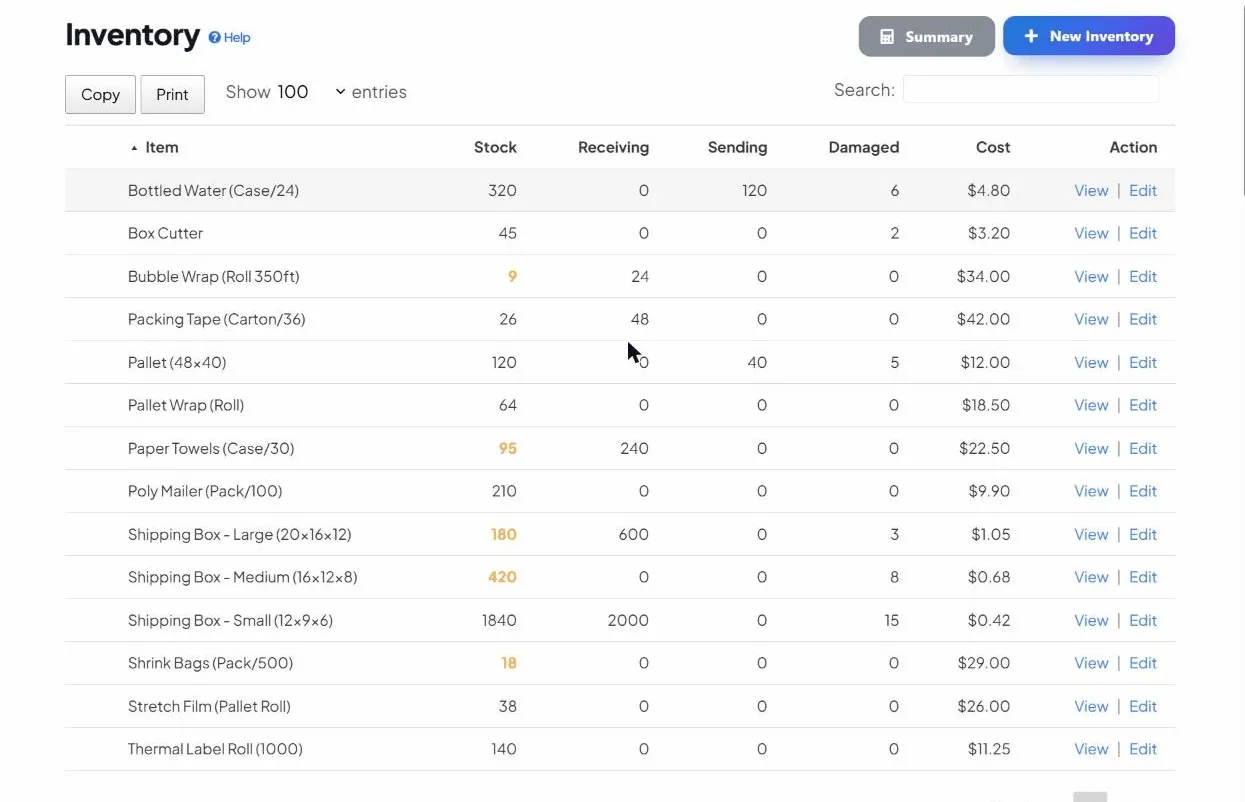
- परीक्षण सवाल पूछें। Muse में वापस आकर पूछें: “अभी रीऑर्डर पॉइंट से नीचे क्या है?” अगर आपकी कंपनी के असली आइटम और मात्राएँ वापस मिलें, तो आप जुड़ गए हैं। वही संख्याएँ ऐप में आपका इंतज़ार कर रही होंगी।
लाइव स्टॉक पर पहली बातचीत
जुड़ने के बाद सुबह की जाँच ऐसी दिख सकती है। नीचे टूल नाम वही ऑपरेशन हैं जो MCP सर्वर आपकी ओर से Muse को दिखाता है।
- M4 बोल्ट: स्टॉक 40 (रीऑर्डर 120) → FastenCo से 200 ऑर्डर
- नीले एनक्लोजर: स्टॉक 12 (रीऑर्डर 50) → CaseWorks से 48 ऑर्डर
- USB-C केबल: स्टॉक 18 (रीऑर्डर 75) → CableHub से 100 ऑर्डर
यह संख्या गढ़ने वाला चैटबॉट नहीं है। Muse ने वेब ऐप वाले ही डेटाबेस पर टूल कॉल किए, इसलिए Simple Inventory Management में आइटम खोलने पर वही काउंट और लेन-देन इतिहास दिखेगा।
Muse से क्या-क्या करवा सकते हैं
- स्तर जाँचें: “सभी लोकेशन पर नीले एनक्लोजर कितने हैं?”
- आइटम ढूँढें: “gasket या seal नाम वाली कम स्टॉक वाली चीज़ें ढूँढो।”
- रसीद और उपयोग दर्ज करें: “आज की डिलीवरी से SKU ENCL-BLU में 24 जोड़ो।”
- रीऑर्डर योजना बनाएँ: “इस हफ्ते क्या खरीदना चाहिए, सप्लायर के हिसाब से?”
- बारकोड देखें: “बारकोड 012345678905 वाला आइटम ढूँढो और स्टॉक बताओ।”
- अलग-अलग यूनिट ट्रैक करें: “अभी कौन सी सीरियल वाली यूनिट बाहर हैं?”
और प्रॉम्प्ट आइडिया के लिए देखें अपने स्टॉक के बारे में AI असिस्टेंट से पूछने के लिए 5 सवाल।

पहुँच सीमित और रद्द करने लायक कैसे रहती है
Muse की हर क्रिया आपके रूप में चलती है, उसी एक कंपनी पर जिसे आपने प्राधिकरण स्क्रीन पर चुना था। वह आपके खाते की दूसरी कंपनी नहीं देख सकता, और वह कुछ नहीं कर सकता जो आपके अपने उपयोगकर्ता को करने की अनुमति नहीं है। प्राधिकरण या सत्यापन फेल हो तो भरोसेमंद अंदाज़े की जगह त्रुटि मिलती है। विवरण सुरक्षा पेज और AI / MCP फीचर अवलोकन पर हैं।
मन बदल गया? Muse में कनेक्टर हटा दें, या अपने Simple Inventory Management खाता सेटिंग से अधिकृत एप्लिकेशन रद्द कर दें। पहुँच तुरंत बंद हो जाती है, और बाद में फिर जोड़ना वही चार चरण हैं।
अगर कुछ कनेक्ट न हो
Muse कहता है कि कनेक्टर तक नहीं पहुँच सकता
जाँचें कि URL /mcp पर खत्म होता है, उसमें कोई अतिरिक्त स्पेस नहीं है, और प्राधिकरण करते समय आप उसी ब्राउज़र में Simple Inventory Management में साइन इन हैं।
कनेक्ट हो गया, पर गलत कंपनी से
Muse में कनेक्टर हटाकर फिर जोड़ें, फिर प्राधिकरण स्क्रीन पर सही कंपनी चुनें। हर कनेक्शन एक कंपनी से बँधा है, इसलिए दूसरी कंपनी के लिए दूसरा कनेक्टर चाहिए।
जवाब गढ़े हुए लगते हैं
Muse से लाइव स्टॉक पर काम दिखाने को कहें, जैसे “अंदाज़ा मत लगाओ, इन्वेंट्री टूल से जाँचकर बताओ।” जुड़े Muse को मात्राओं के साथ जवाब देने से पहले get_inventory जैसा टूल कॉल करना चाहिए।