Comment connecter Muse à Simple Inventory Management
Si vous discutez déjà avec Muse pendant que vous travaillez, votre inventaire peut rejoindre la même conversation. Simple Inventory Management intègre un serveur Model Context Protocol (MCP), ce qui permet à Muse de lire et de mettre à jour votre stock en direct, en langage naturel. Aucun export CSV, aucun copier-coller de quantités dans une fenêtre de discussion, et aucune clé API à surveiller.
Cet article couvre toute la connexion : ce qu’il vous faut, les quatre étapes de configuration, une première conversation à essayer, et la façon d’annuler la connexion si vous le souhaitez un jour.

Ce qu’il vous faut avant de commencer
- Un compte Simple Inventory Management avec au moins une entreprise et quelques articles d’inventaire.
- Un client Muse qui prend en charge les connecteurs MCP distants personnalisés. Les libellés exacts des menus varient selon la surface, alors cherchez une zone connecteurs ou serveurs MCP dans ses paramètres.
- L’URL de votre point de terminaison MCP, c’est-à-dire l’adresse de votre site suivie de
/mcp.
Le guide complet, avec une version copiable de votre propre URL MCP une fois connecté, est le guide Connecter l’IA.
Connecter Muse en quatre étapes
- Préparez l’entreprise. Connectez-vous à Simple Inventory Management et vérifiez que les articles que Muse doit gérer se trouvent bien dans la bonne entreprise. Muse ne verra jamais que l’entreprise que vous autorisez à l’étape trois.
-
Ajoutez le connecteur dans Muse. Dans Muse, ouvrez ses paramètres et trouvez la section
connecteurs ou serveurs MCP. Choisissez l’option pour ajouter un connecteur personnalisé ou distant,
donnez-lui un nom comme « Simple Inventory », et collez votre URL MCP :
https://simpleinventorymanagement.com/mcp
- Autorisez avec OAuth. Muse vous envoie vers une page de connexion sécurisée Simple Inventory Management. Connectez-vous, choisissez l’entreprise que cette connexion peut utiliser, et approuvez l’accès. L’autorisation utilise OAuth 2.1 avec PKCE, donc aucune clé API durable ne traîne dans un fichier de configuration ou dans une discussion.
- Faites un test. De retour dans Muse, demandez : « Qu’est-ce qui est sous son point de réapprovisionnement en ce moment ? » Si vous obtenez de vrais articles et de vraies quantités de votre entreprise, la connexion fonctionne. Les mêmes chiffres vous attendent dans l’application.
Une première conversation sur le stock en direct
Une fois connecté, un point du matin peut ressembler à ceci. Les libellés d’outils sont les opérations que le serveur MCP expose à Muse pour votre compte.
- Boulons M4 : 40 en stock (réapprovisionnement à 120) → commander 200 chez FastenCo
- Boîtiers bleus : 12 en stock (réapprovisionnement à 50) → commander 48 chez CaseWorks
- Câbles USB-C : 18 en stock (réapprovisionnement à 75) → commander 100 chez CableHub
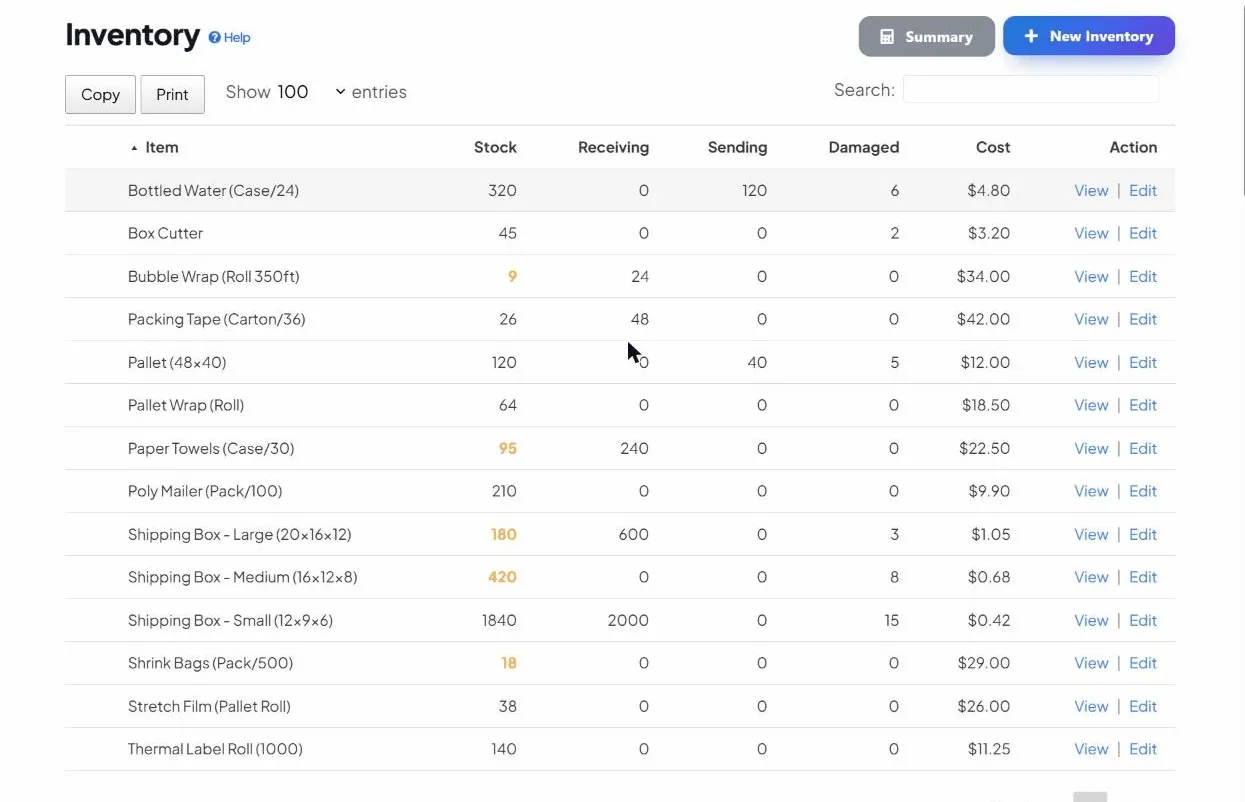
Ce n’est pas un robot de discussion qui invente des chiffres. Muse a appelé des outils sur la même base de données que celle de l’application web, donc l’ouverture de l’article dans Simple Inventory Management affiche les mêmes quantités et le même historique de transactions.
Ce que vous pouvez demander à Muse
- Vérifier les niveaux : « Combien de boîtiers bleus avons-nous sur tous les sites ? »
- Trouver des articles : « Trouve tout ce qui s’appelle joint ou garniture et qui est bas. »
- Enregistrer réceptions et usages : « Ajoute 24 au SKU ENCL-BLU de la livraison d’aujourd’hui. »
- Planifier les réapprovisionnements : « Que devrions-nous acheter cette semaine, regroupé par fournisseur ? »
- Chercher un code-barres : « Trouve l’article avec le code-barres 012345678905 et dis-moi le stock disponible. »
- Suivre les unités individuelles : « Quelles unités sérialisées sont sorties en ce moment ? »
Pour d’autres idées de questions, voir cinq questions à poser à un assistant IA sur votre stock.

Un accès limité et révocable
Chaque action de Muse s’exécute en tant que vous, sur la seule entreprise choisie sur l’écran d’autorisation. Muse ne peut pas voir une autre entreprise de votre compte, et ne peut rien faire que votre propre utilisateur n’a pas le droit de faire. Si une demande échoue à l’autorisation ou à la validation, vous obtenez une erreur plutôt qu’une réponse assurée mais fausse. Les détails sont sur la page sécurité et dans l’aperçu de la fonctionnalité IA / MCP.
Vous changez d’avis ? Supprimez le connecteur dans Muse, ou révoquez l’application autorisée depuis les paramètres de votre compte Simple Inventory Management. L’accès s’arrête immédiatement, et une reconnexion plus tard suit les mêmes quatre étapes ci-dessus.
Si la connexion ne passe pas
Muse dit qu’il n’arrive pas à joindre le connecteur
Vérifiez que l’URL se termine par /mcp, sans espace en trop, et que vous êtes connecté à Simple Inventory Management dans le même navigateur au moment de l’autorisation.
Connecté, mais à la mauvaise entreprise
Supprimez le connecteur dans Muse et ajoutez-le à nouveau, puis choisissez la bonne entreprise sur l’écran d’autorisation. Chaque connexion est liée à une seule entreprise, donc une deuxième entreprise demande un deuxième connecteur.
Les réponses semblent inventées
Demandez à Muse de montrer son travail sur le stock en direct, par exemple : « Utilise les outils d’inventaire pour vérifier ça, ne devine pas. » Un Muse connecté devrait appeler un outil comme get_inventory avant de répondre avec des quantités.