Jak połączyć Muse z Simple Inventory Management
Jeśli już rozmawiasz z Muse podczas pracy, Twój magazyn może dołączyć do tej samej rozmowy. Simple Inventory Management jest dostarczane z wbudowanym serwerem Model Context Protocol (MCP), więc Muse może odczytywać i aktualizować Twój żywy stan w naturalnym języku. Żadnych eksportów CSV, żadnego kopiowania i wklejania stanów do okna czatu i żadnych kluczy API, którymi trzeba się opiekować.
Ten wpis prowadzi przez całe połączenie: czego potrzebujesz, cztery kroki konfiguracji, pierwszą rozmowę do wypróbowania oraz jak cofnąć połączenie, jeśli kiedykolwiek tego zechcesz.

Czego potrzebujesz, zanim zaczniesz
- Konta Simple Inventory Management z co najmniej jedną firmą i kilkoma pozycjami magazynowymi.
- Klienta Muse, który obsługuje niestandardowe (zdalne) konektory MCP. Dokładne nazwy menu różnią się w zależności od miejsca, więc szukaj obszaru konektorów lub serwerów MCP w jego ustawieniach.
- Twojego URL punktu końcowego MCP, czyli adresu Twojej witryny z
/mcpna końcu.
Pełny przewodnik konfiguracji, w tym kopialna wersja Twojego własnego URL MCP po zalogowaniu, jest w przewodniku Połącz AI.
Połącz Muse w czterech krokach
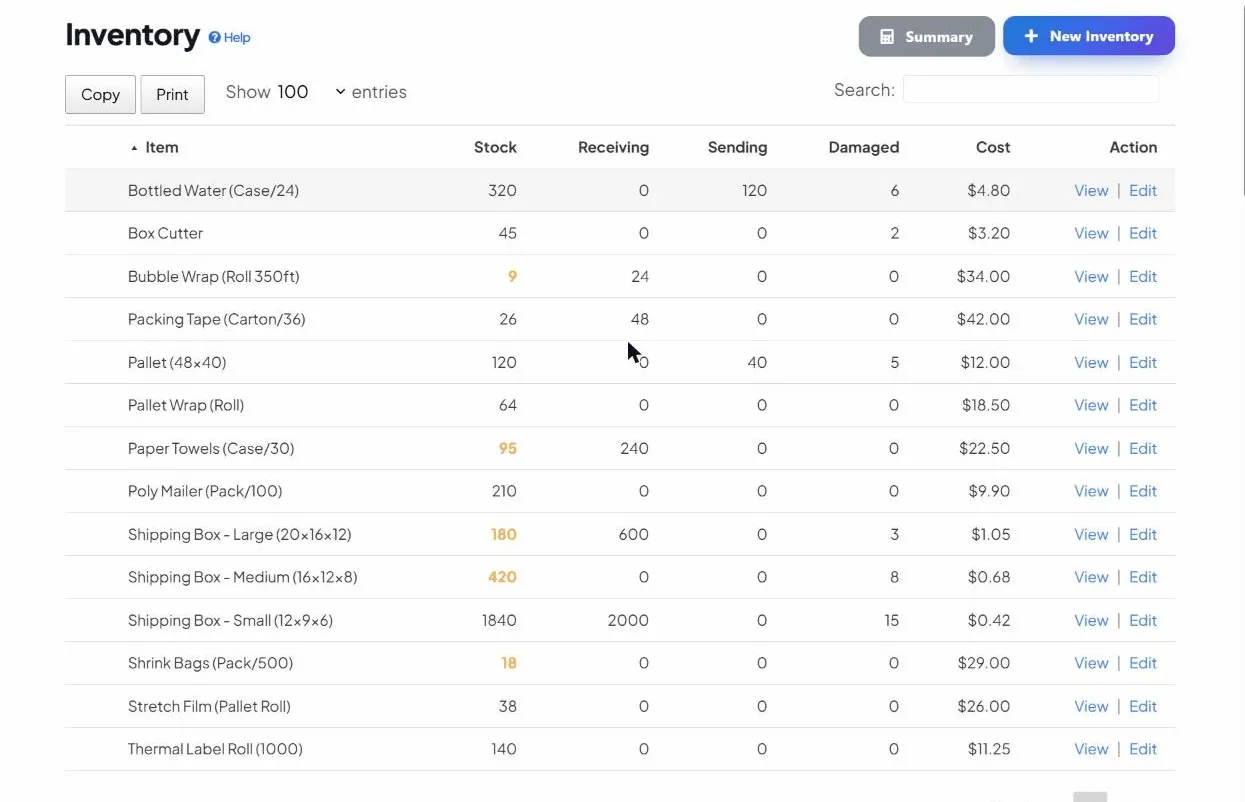
- Przygotuj firmę. Zaloguj się do Simple Inventory Management i potwierdź, że pozycje, którymi Muse ma zarządzać, znajdują się na żywo we właściwej firmie. Muse zobaczy tylko tę jedną firmę, którą autoryzujesz w kroku trzecim.
-
Dodaj konektor w Muse. W Muse otwórz jego ustawienia i znajdź sekcję konektorów lub serwerów MCP.
Wybierz opcję dodania niestandardowego lub zdalnego konektora, nadaj mu nazwę, na przykład
“Simple Inventory”, i wklej swój URL MCP:
https://simpleinventorymanagement.com/mcp
- Autoryzuj przez OAuth. Muse przekieruje Cię na bezpieczną stronę logowania Simple Inventory Management. Zaloguj się, wybierz firmę, której może używać to połączenie, i zatwierdź dostęp. Autoryzacja używa OAuth 2.1 z PKCE, więc żaden długotrwały klucz API nie leży w pliku konfiguracyjnym ani w prompcie czatu.
- Zadaj pytanie testowe. Z powrotem w Muse zapytaj: “Co jest teraz poniżej punktu zamawiania?” Jeśli otrzymasz prawdziwe pozycje i ilości z Twojej firmy, połączenie działa. Te same liczby będą czekać w aplikacji.
Pierwsza rozmowa o żywym stanie
Po połączeniu poranny przegląd może wyglądać tak. Etykiety narzędzi to operacje, które serwer MCP udostępnia Muse w Twoim imieniu.
- Śruby M4: 40 na stanie (punkt zamawiania 120) → zamów 200 u FastenCo
- Niebieskie obudowy: 12 na stanie (punkt zamawiania 50) → zamów 48 u CaseWorks
- Kable USB-C: 18 na stanie (punkt zamawiania 75) → zamów 100 u CableHub
To nie chatbot wymyślający liczby. Muse wywołał narzędzia na tej samej bazie danych, której używa aplikacja webowa, więc otwarcie pozycji w Simple Inventory Management pokazuje te same stany i historię transakcji.
O co możesz prosić Muse
- Sprawdzanie poziomów: “Ile niebieskich obudów mamy we wszystkich lokalizacjach?”
- Znajdowanie pozycji: “Znajdź każdą pozycję o nazwie gasket lub seal, której stan jest niski.”
- Rejestrowanie przyjęć i zużycia: “Dodaj 24 do SKU ENCL-BLU z dzisiejszej dostawy.”
- Planowanie zamówień: “Co powinniśmy kupić w tym tygodniu, pogrupowane według dostawcy?”
- Wyszukiwanie kodu kreskowego: “Znajdź pozycję z kodem kreskowym 012345678905 i podaj stan na magazynie.”
- Śledzenie pojedynczych jednostek: “Które jednostki z numerami seryjnymi są teraz poza magazynem?”
Więcej pomysłów na prompty znajdziesz w artykule pięć pytań do asystenta AI o Twój stan magazynowy.

Jak dostęp pozostaje ograniczony i odwoływalny
Każda akcja, którą podejmuje Muse, działa jako Ty, wobec tej jednej firmy, którą wybrałeś na ekranie autoryzacji. Nie widzi innej firmy na Twoim koncie i nie może zrobić niczego, na co Twój własny użytkownik nie ma pozwolenia. Jeśli żądanie nie przejdzie autoryzacji lub walidacji, otrzymasz błąd zamiast pewnej zgadywanki. Szczegóły są na stronie bezpieczeństwa i w przeglądzie AI / MCP.
Zmieniłeś zdanie? Usuń konektor w Muse lub odwołaj autoryzowaną aplikację w ustawieniach konta Simple Inventory Management. Dostęp ustaje natychmiast, a ponowne połączenie później to te same cztery kroki powyżej.
Jeśli coś się nie łączy
Muse mówi, że nie może połączyć się z konektorem
Sprawdź, czy URL kończy się na /mcp, bez dodatkowych spacji, i czy podczas autoryzacji jesteś zalogowany do Simple Inventory Management w tej samej przeglądarce.
Połączył się, ale z niewłaściwą firmą
Usuń konektor w Muse i dodaj go ponownie, a następnie wybierz właściwą firmę na ekranie autoryzacji. Każde połączenie jest powiązane z jedną firmą, więc druga firma wymaga drugiego konektora.
Odpowiedzi wyglądają na wymyślone
Poproś Muse, aby pokazał swoją pracę na żywym stanie, na przykład “Użyj narzędzi magazynowych, aby to sprawdzić, nie zgaduj.” Połączony Muse powinien wywołać narzędzie takie jak get_inventory przed odpowiedzią z ilościami.