Microsoft Teams-Benachrichtigungen
Veröffentlichen Sie Warnungen bei niedrigem Bestand direkt in einem Microsoft Teams-Kanal. Wenn der Bestand eines Artikels unter seine Warnstufe, seine kritische Stufe oder seinen Nachbestellpunkt fällt oder null erreicht, weiß es jeder im Kanal innerhalb von Sekunden.
Ihr Dashboard öffnenWas diese Seite tut
Jedes Unternehmen verfügt über eine Seite Benachrichtigungen (öffnen Sie das Unternehmen, dann klicken Sie auf Benachrichtigungen verwalten). Sie enthält zwei Dinge: die Teams-Webhook-URL, an die Warnungen gesendet werden, und die Schalter für die gewünschten Warnungstypen. Warnungen werden als Karten gesendet, sodass jede den Artikel, das Unternehmen, den alten und neuen Bestandsstand und die überschrittene Schwelle anzeigt.
Schritt 1: den Webhook in Teams erstellen
Teams erzeugt Webhook-URLs über Workflows. Sie tun dies nur einmal pro Kanal, und Sie müssen nichts installieren:
- Öffnen Sie in Teams den Kanal, in dem Sie Warnungen möchten, klicken Sie auf das Menü … neben dem Kanalnamen und wählen Sie Workflows.
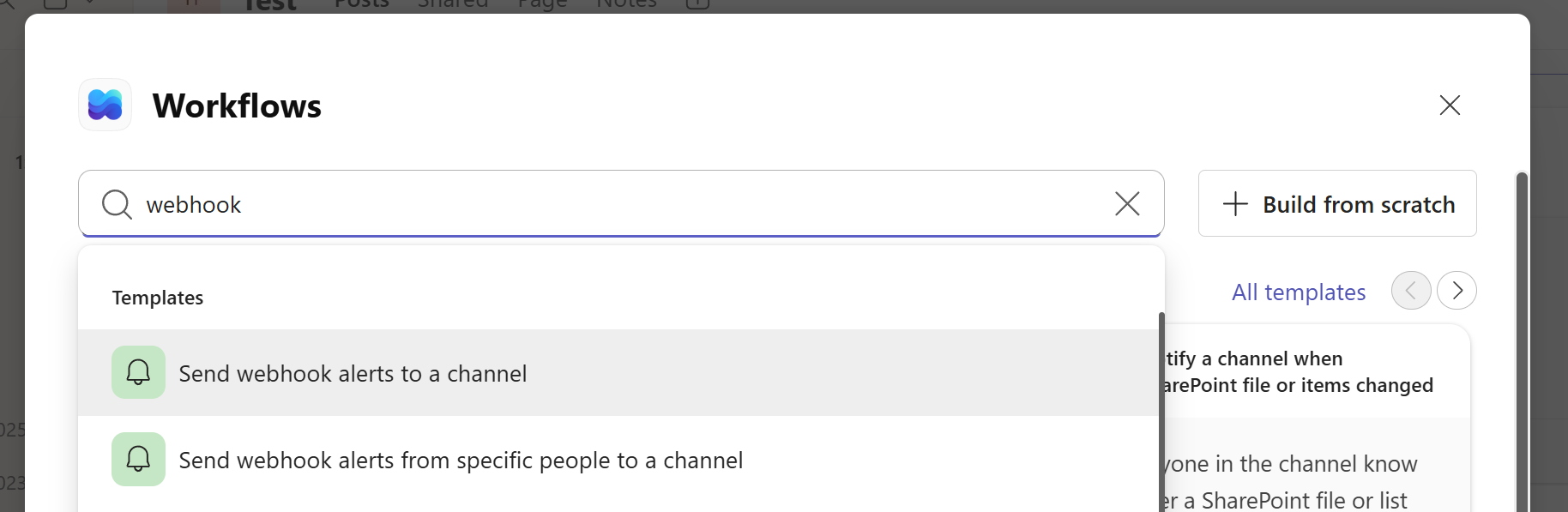
- Suchen Sie nach webhook und wählen Sie die Vorlage „Webhook-Warnungen an einen Kanal senden“ (in manchen Mandanten heißt sie „In einem Kanal posten, wenn eine Webhook-Anfrage eingeht“).
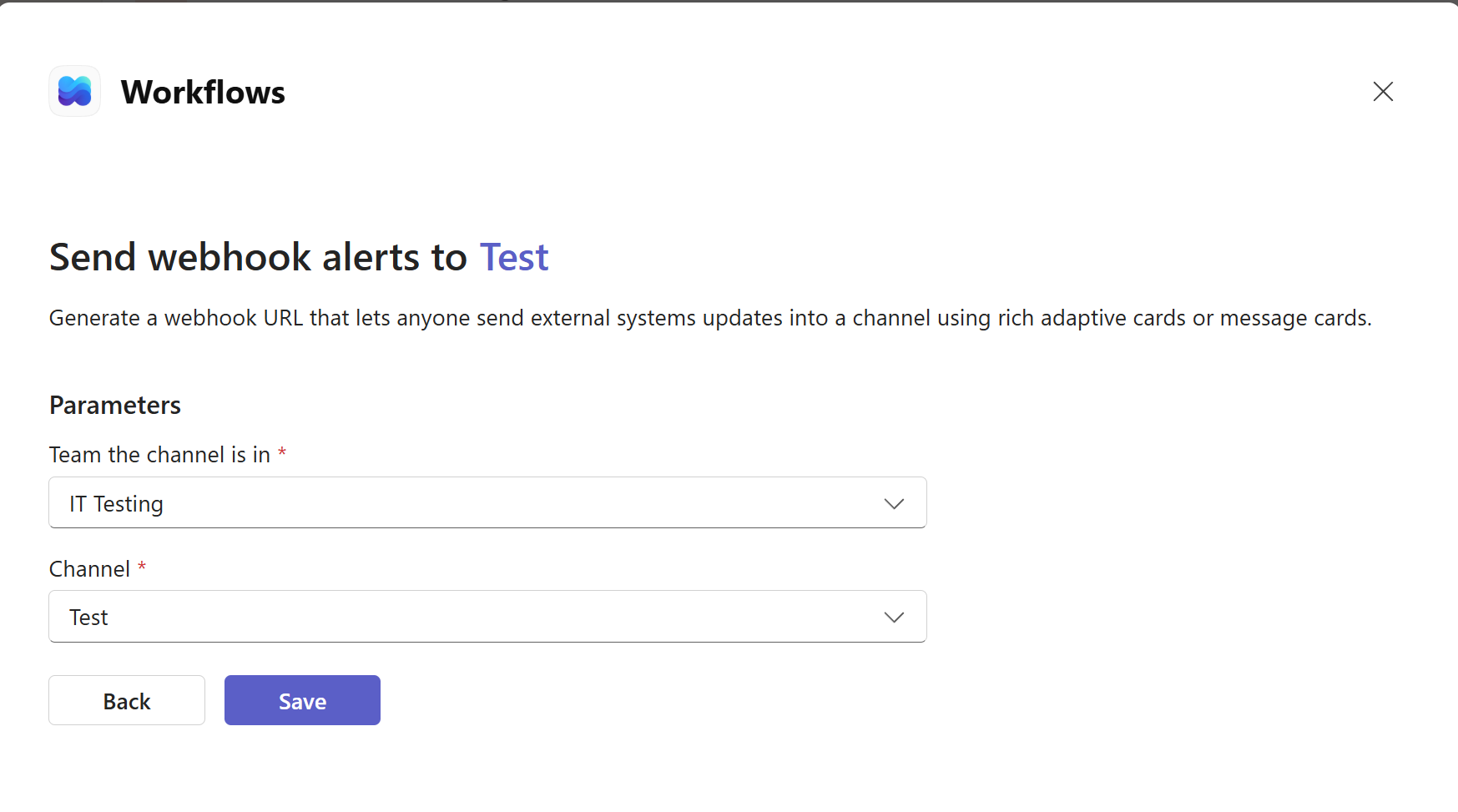
- Bestätigen Sie das Team und den Kanal, an die die Warnungen gehen sollen, dann klicken Sie auf Speichern.
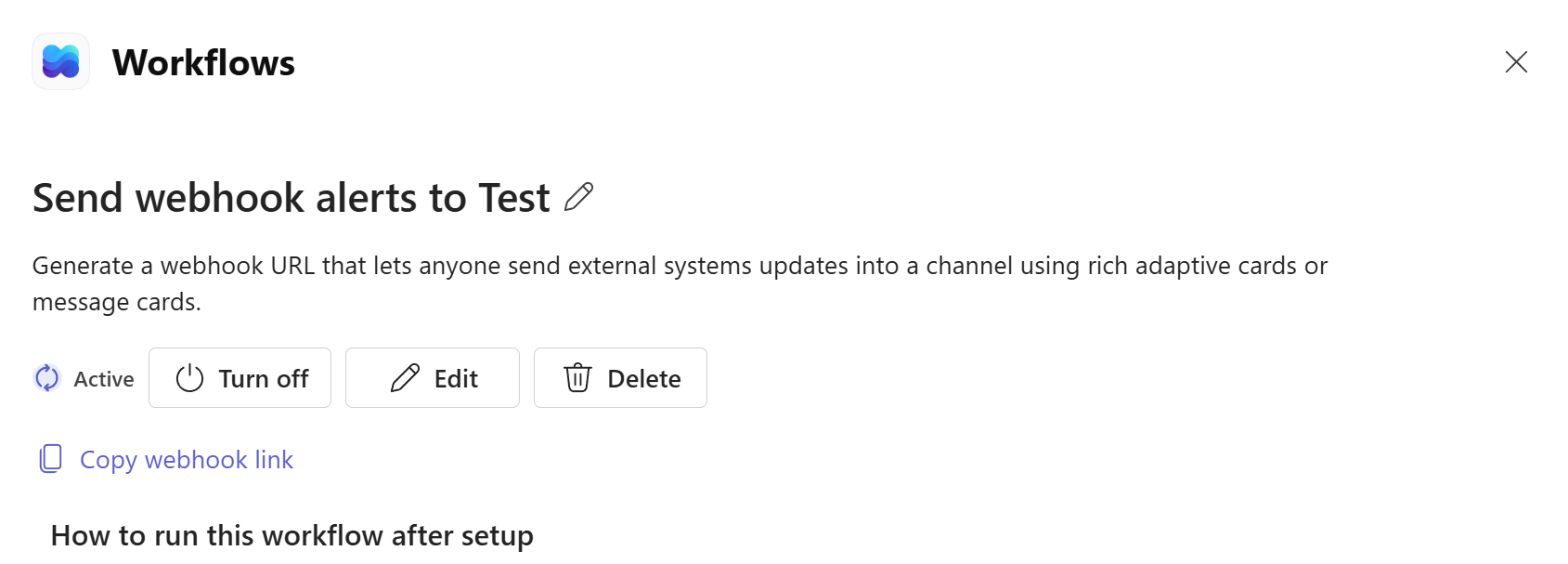
- Klicken Sie auf dem Bestätigungsbildschirm auf Webhook-Link kopieren. Diese URL fügen Sie in Ihre Benachrichtigungseinstellungen ein.
Schritt 2: ihn in Ihre Benachrichtigungseinstellungen einfügen
- Öffnen Sie Ihr Unternehmen und klicken Sie auf Benachrichtigungen verwalten.
- Fügen Sie die Webhook-URL in das Feld Teams-Webhook-URL ein.
- Klicken Sie auf Testwarnung senden. Eine grüne Testkarte sollte innerhalb weniger Sekunden in Ihrem Kanal erscheinen.
- Aktivieren Sie Teams-Warnungen aktivieren, wählen Sie Ihre Warnungstypen und klicken Sie auf Benachrichtigungseinstellungen speichern.
Ihre Warnungen wählen
Die vier Warnungstypen entsprechen den Schwellen, die Sie für jeden Bestandsartikel festlegen:
- Warnstufe: Der Bestand ist auf die Warnstufe des Artikels oder darunter gefallen.
- Kritische Stufe: Der Bestand ist auf die kritische Stufe des Artikels oder darunter gefallen.
- Nicht auf Lager: Der Bestand ist auf null gefallen.
- Nachbestellpunkt: Der verfügbare Bestand (vorrätig plus bestellt) ist auf den Nachbestellpunkt des Artikels oder darunter gefallen, genau in dem Moment, in dem er in den Nachbestellvorschlägen zu erscheinen beginnt.
Wie Warnungen vermeiden, zu Lärm zu werden
Eine Warnung wird in dem Moment ausgelöst, in dem der Bestand eine Schwelle überschreitet, nicht bei jeder Änderung, solange er darunter bleibt. Wenn ein Artikel von 12 auf 9 unter eine Warnstufe von 10 fällt, erhalten Sie eine Karte. Zwei weitere zu verkaufen löst keine neue Warnung aus. Füllen Sie über die Stufe auf und fallen Sie erneut darunter, dann erhalten Sie eine neue Warnung, denn das ist wirklich neue Information. Es spielt auch keine Rolle, wie sich der Bestand ändert: manuelle Änderungen, Aktualisierungen per QR-Code, Bestellwareneingang, CSV-Importe und Änderungen, die Claude über MCP vornimmt, zählen alle.
Fehlerbehebung
- Die Testwarnung kommt nicht an. Prüfen Sie, ob der Workflow in Teams als Aktiv angezeigt wird (Workflows können deaktiviert sein) und ob Sie den vollständigen Link kopiert haben. Webhook-URLs sind lang.
- Die Warnungen haben aufgehört, nachdem sie einwandfrei funktioniert haben. Wenn die Person, die den Workflow erstellt hat, die Organisation verlässt oder ihr Konto deaktiviert wird, deaktiviert Teams ihre Workflows. Erstellen Sie ihn von einem aktiven Konto neu, kopieren Sie den neuen Link und speichern Sie ihn in Ihren Einstellungen.
- Keine Warnung, obwohl Sie eine erwartet haben. Vergewissern Sie sich, dass der Artikel die Schwelle tatsächlich überschritten hat (er könnte bereits darunter gewesen sein), dass der Warnungstyp angehakt ist und dass Teams-Warnungen aktivieren eingeschaltet ist.