Microsoft Teams通知
在庫僅少アラートをMicrosoft Teamsのチャネルに直接投稿します。あるアイテムの在庫が アラート水準、危機水準、再発注点を下回るか、ゼロに達すると、チャネルの全員が数秒以内に把握できます。
ダッシュボードを開くこのページの役割
各会社には通知ページがあります(会社を開き、通知を管理をクリックします)。 そこには2つのものがあります。アラートを送るTeamsのWebhook URLと、 欲しいアラートの種類のスイッチです。アラートはカードとして送られるので、それぞれがアイテム、 会社、変更前と変更後の在庫水準、そして超えたしきい値を表示します。
ステップ1: TeamsでWebhookを作成する
TeamsはWorkflowsを通じてWebhook URLを生成します。これはチャネルごとに一度だけ行い、 何もインストールする必要はありません:
- Teamsで、アラートが欲しいチャネルを開き、チャネル名の隣にある…メニューを クリックしてWorkflowsを選びます。
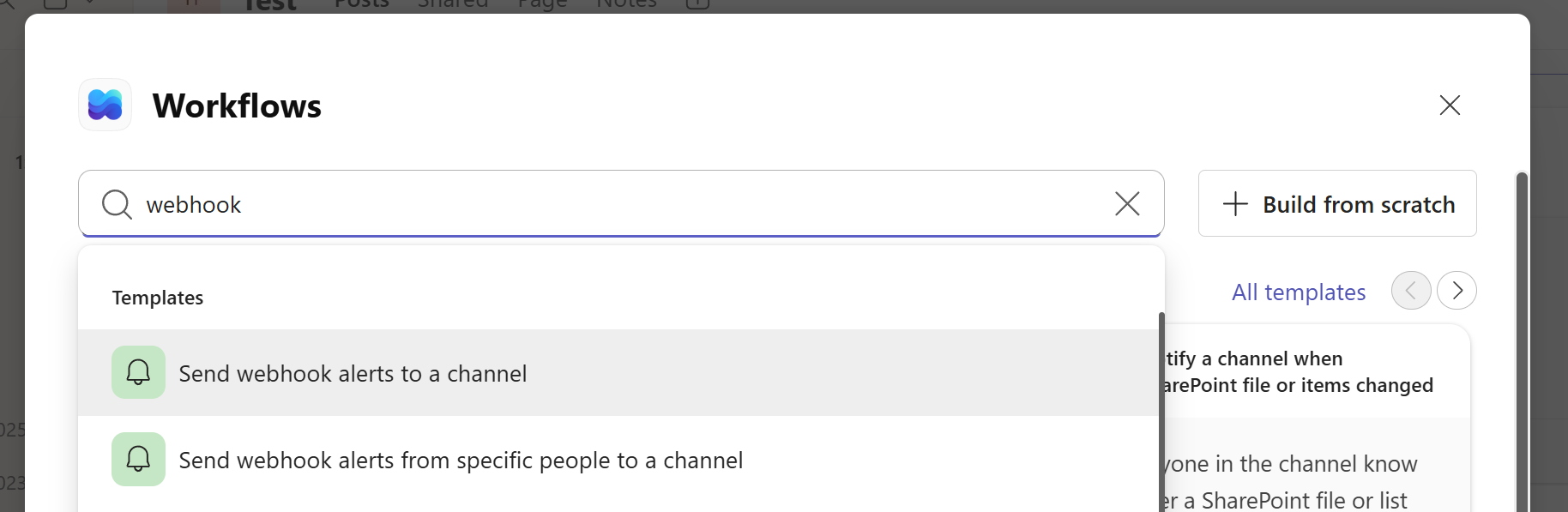
- webhookを検索し、 「Webhookアラートをチャネルに投稿する」テンプレートを選びます(一部のテナントでは 「Webhook要求を受信したときにチャネルに投稿する」という名前です)。
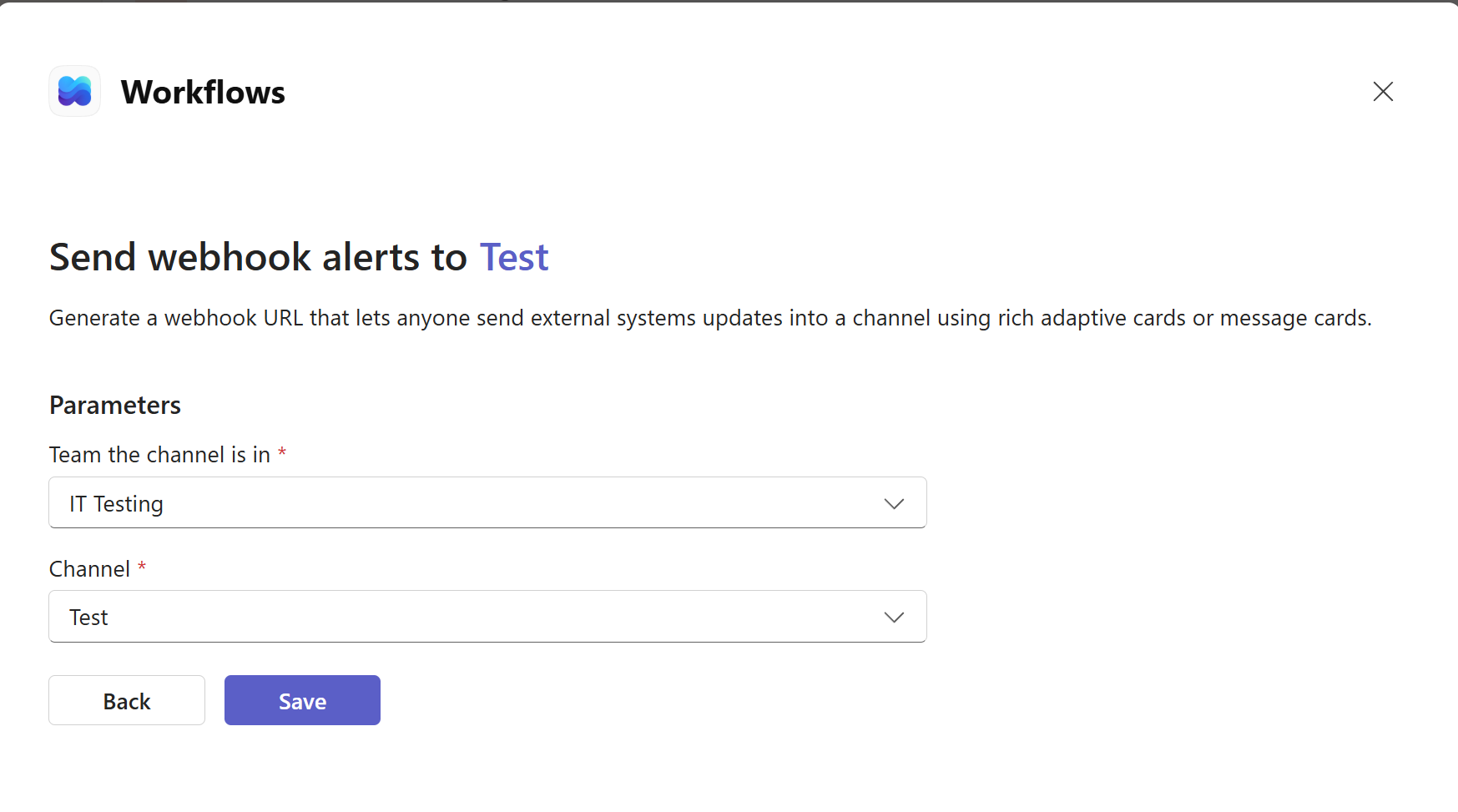
- アラートの送り先となるチームとチャネルを確認し、保存を クリックします。
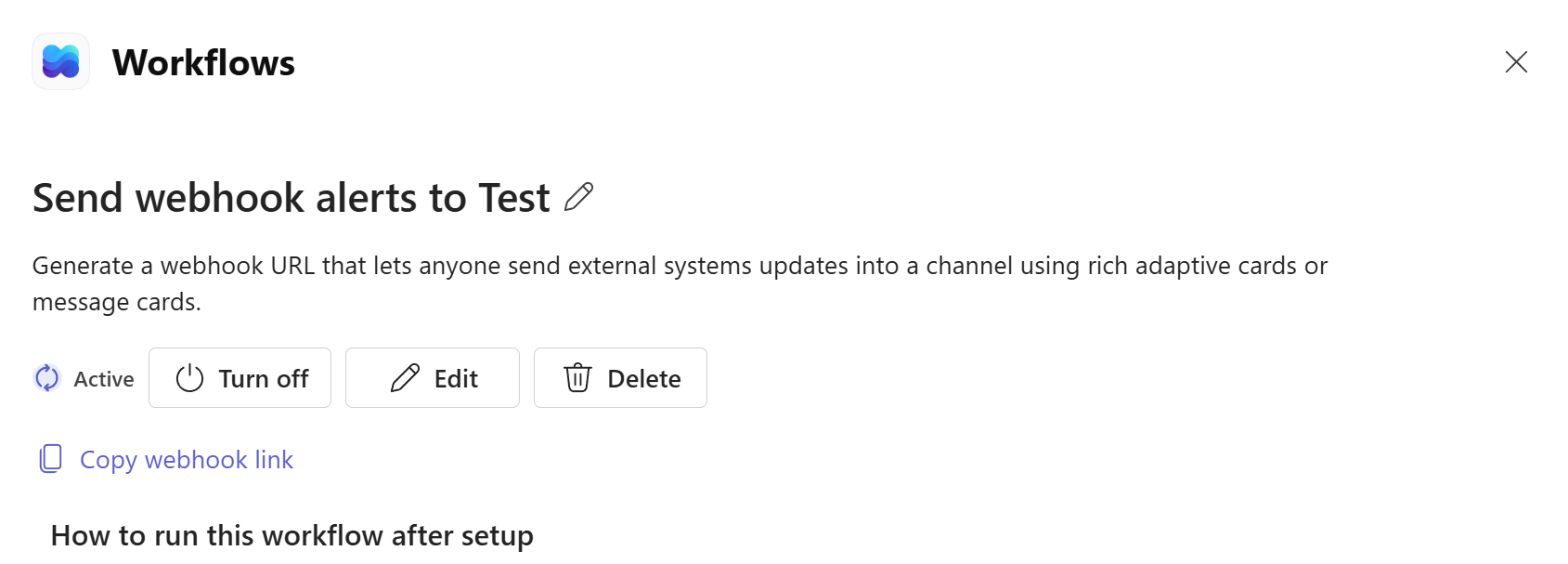
- 確認画面でWebhookリンクをコピーをクリックします。このURLを 通知設定に貼り付けます。
ステップ2: 通知設定に貼り付ける
- 会社を開き、通知を管理をクリックします。
- Webhook URLをTeams Webhook URL欄に貼り付けます。
- テストアラートを送信をクリックします。数秒以内に、緑色のテストカードがチャネルに 表示されるはずです。
- Teamsアラートを有効化をオンにし、アラートの種類を選び、 通知設定を保存をクリックします。
アラートを選ぶ
4つのアラートの種類は、各在庫アイテムに設定するしきい値に対応します:
- アラート水準: 在庫がアイテムのアラート水準以下に落ちた。
- 危機水準: 在庫がアイテムの危機水準以下に落ちた。
- 在庫切れ: 在庫がゼロに落ちた。
- 再発注点: 利用可能な在庫(在庫プラス発注中)がアイテムの 再発注点以下に落ちた。まさにそれが再発注の提案に現れ始める瞬間です。
しきい値はアイテムに存在するので、アラートは
あなたがアラート水準、危機水準、または再発注点を設定した場所にのみ存在します。しきい値のないアイテムは静かなままです。
それらを設定する場所については在庫ガイドをご覧ください。
アラートがノイズにならない仕組み
アラートは、在庫がしきい値を下回った瞬間に発火します。下回ったままである限り、変更のたびにではありません。 あるアイテムが12から9へと、アラート水準10を下回って落ちると、カードが1枚届きます。さらに2つ売っても 新しいアラートは発火しません。水準を超えて補充し、再び下回ると、新しいアラートが届きます。 それは本当に新しい情報だからです。在庫がどのように変わるかも関係ありません。 手作業の変更、QRコードでの更新、発注の入荷、CSVインポート、そしてClaudeが MCP経由で行う変更、すべてが数えられます。
トラブルシューティング
- テストアラートが届かない。 ワークフローがTeamsでアクティブと表示されているか (ワークフローは無効になることがあります)、そしてリンク全体をコピーしたかを確認してください。Webhook URLは長いです。
- 問題なく動いていたのにアラートが止まった。 ワークフローを作成した人が 組織を去るか、そのアカウントが無効化されると、Teamsはその人のワークフローを無効にします。アクティブなアカウントから作り直し、 新しいリンクをコピーして設定に保存してください。
- 期待したのにアラートが来ない。 アイテムが実際にしきい値を下回ったか(すでに 下回っていた可能性があります)、アラートの種類がチェックされているか、Teamsアラートを有効化がオンになっているかを確認してください。
さらに詳しく: Teams通知の概要、
そしてブログの5分でできるセットアップガイド。